Скидка 5% на первый заказ — RDS5




Как настроить планшет как ноутбук
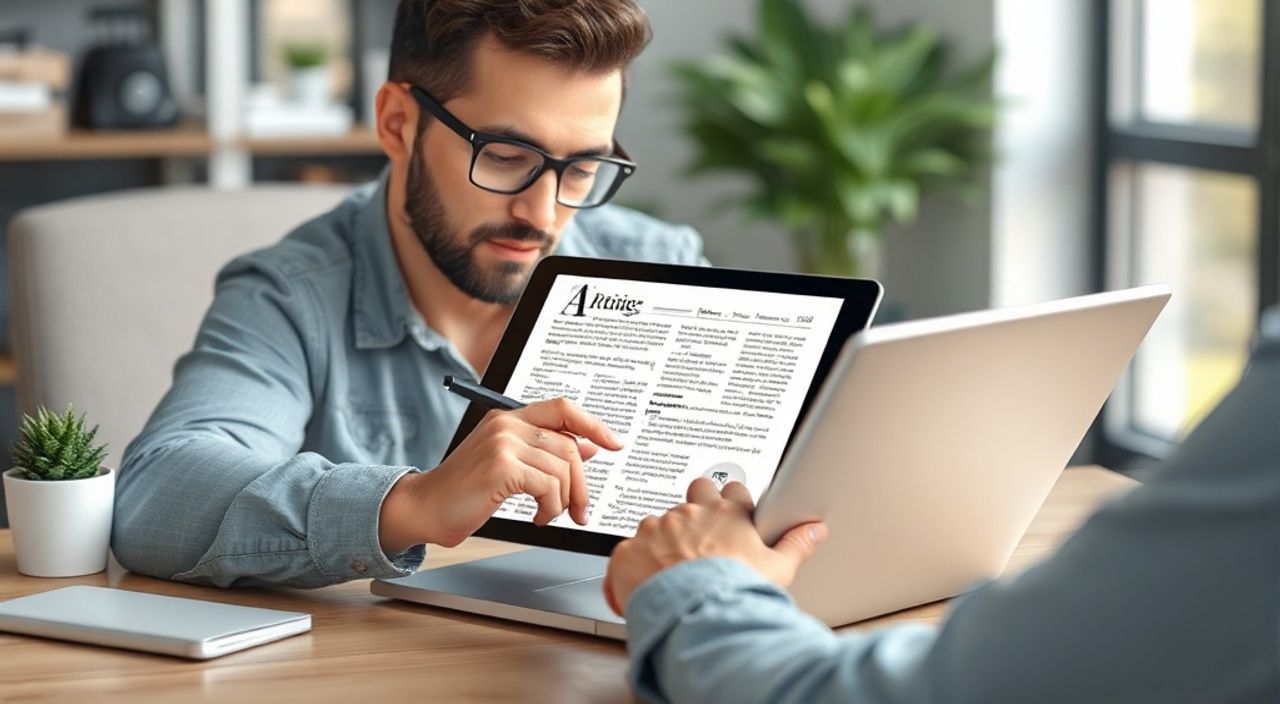
Современные планшеты обладают вычислительной мощностью, сравнимой с ноутбуками, и могут стать полноценной альтернативой при правильной настройке. Превратить планшет в функциональный аналог ноутбука можно с помощью внешних устройств ввода, оптимизации интерфейса и установки специализированного ПО. Главная рекомендация — начните с подключения клавиатуры и мыши, затем настройте режим рабочего стола и используйте облачные сервисы для максимальной совместимости.
Чтобы использовать планшет как ноутбук, подключите Bluetooth-клавиатуру и мышь, активируйте режим десктопа (если доступен) и установите офисные приложения. Это обеспечит комфортную работу с документами и веб-серфинг.
Содержание статьи:
- Требования к оборудованию: что нужно для превращения планшета в ноутбук
- Минимальные и рекомендуемые характеристики
- Подключение клавиатуры и мыши: шаг за шагом
- Совместимость и альтернативы
- Режим рабочего стола: как включить и настроить
- Настройка многозадачности
- Программы для продуктивной работы: от офиса до облачных решений
- Экран, док-станции и внешние мониторы
- Настройка внешнего дисплея
- Типичные ошибки и как их избежать
- Экспертное мнение
- Вопросы и ответы
- Заключение
Требования к оборудованию: что нужно для превращения планшета в ноутбук
Для эффективной замены ноутбука планшет должен соответствовать определённым техническим параметрам. В первую очередь важна операционная система: iPadOS, Android 12+ или Windows 10/11 на планшете дают наибольшую гибкость. Устройства на базе iPadOS и некоторых версий Android позволяют запускать полноценные приложения, включая редакторы документов, браузеры с расширениями и даже легковесные IDE.
Объём оперативной памяти напрямую влияет на многозадачность. Для комфортной работы с несколькими вкладками, офисными файлами и фоновыми процессами рекомендуется минимум 6 ГБ ОЗУ. На устройствах Apple этот параметр не всегда указан явно, но модели начиная с iPad Air 4 и iPad Pro 2020 года оснащены достаточным объёмом памяти. Процессор также играет ключевую роль — чипы Apple M1/M2, Qualcomm Snapdragon 8cx или Samsung Exynos 9810 обеспечивают высокую производительность.
Хранение данных — ещё один важный фактор. Лучше выбирать планшет с объёмом встроенного накопителя от 128 ГБ, особенно если вы планируете работать с большими файлами. При этом наличие поддержки облачных сервисов (Google Drive, iCloud, OneDrive) компенсирует нехватку локального пространства.
Полезно знать: Даже самый мощный планшет будет ограничен без внешних устройств ввода. Клавиатура и мышь — обязательные компоненты для ноутбучного опыта.
Минимальные и рекомендуемые характеристики
- Операционная система: iPadOS 15+, Android 12+, Windows 10/11.
- Процессор: Apple A14 Bionic / M-серии, Snapdragon 8 Gen 2 / 8cx, Exynos 9810 и выше.
- Оперативная память: минимум 4 ГБ, рекомендуется 6–8 ГБ и более.
- Накопитель: 128 ГБ и выше, предпочтительно с возможностью расширения (microSD или USB).
- Порты: USB-C с поддержкой DisplayPort Alt Mode и OTG — критически важны для подключения периферии и мониторов.
Критерий |
Минимально |
Рекомендуется |
|---|---|---|
ОС |
iPadOS 14, Android 10 |
iPadOS 15+, Android 12+, Windows 11 |
ОЗУ |
4 ГБ |
6–8 ГБ |
Накопитель |
64 ГБ |
128–512 ГБ |
Порты |
USB-C (зарядка) |
USB-C с DP Alt Mode и OTG |
Поддержка периферии |
Bluetooth 4.2 |
Bluetooth 5.0+, USB-устройства |
Подключение клавиатуры и мыши: шаг за шагом
Первый шаг к ноутбучному опыту — подключение внешних устройств ввода. Большинство современных планшетов поддерживают Bluetooth-клавиатуры и мыши. Процесс прост: включите устройство, активируйте режим сопряжения (обычно удерживанием кнопки питания или специальной кнопки Pair), затем зайдите в настройки Bluetooth планшета и выберите устройство из списка.
Для пользователей iPad рекомендуются клавиатуры с Smart Connector, такие как Magic Keyboard или Logitech Combo Touch. Они подключаются магнитно, не требуют зарядки отдельно и обеспечивают стабильное соединение. Android-планшеты чаще полагаются на Bluetooth, но также совместимы с USB-устройствами через переходник OTG.
На Windows-планшетах ситуация максимально приближена к ноутбукам: можно использовать любые USB или Bluetooth-устройства без дополнительных драйверов. Это делает их наиболее универсальными для офисной работы.
- Включите клавиатуру или мышь и переведите в режим сопряжения.
- Откройте «Настройки» → «Bluetooth» на планшете.
- Выберите устройство из списка доступных.
- Дождитесь подтверждения подключения.
- Протестируйте ввод в текстовом редакторе или поисковой строке.
«Используйте клавиатуры с физическим ходом клавиш не менее 1,5 мм. Это снижает усталость при длительной печати и повышает точность ввода.» — Алексей Мартынов, UX-инженер, 12 лет в мобильной разработке
Совместимость и альтернативы
Не все Bluetooth-устройства одинаково хорошо работают с планшетами. Некоторые клавиатуры могут не поддерживать горячие клавиши (например, F-кнопки или управление громкостью). Перед покупкой проверьте список совместимости на сайте производителя.
Альтернативой беспроводным решениям являются USB-устройства через адаптер OTG. Это особенно полезно в условиях слабого Wi-Fi или при использовании старых, проверенных моделей клавиатур. Однако помните: одновременное подключение нескольких устройств может вызывать конфликты питания.
Полезно знать: Если планшет поддерживает DeX (Samsung), EMUI Desktop (Huawei) или MIUI+ (Xiaomi), использование клавиатуры открывает полноценный десктопный интерфейс.
Режим рабочего стола: как включить и настроить
Один из ключевых элементов ноутбучного опыта — режим рабочего стола. Он позволяет отображать сайты в полной версии, использовать многозадачность и получать доступ к расширенным функциям приложений. На iPad в Safari достаточно нажать на иконку «aA» в адресной строке и выбрать «Запросить сайт для компьютера». Аналогично — в Chrome на Android.
Но истинный десктопный интерфейс доступен только на некоторых платформах. Например, Samsung DeX превращает Galaxy Tab в систему, напоминающую Windows: с панелью задач, окнами приложений и поддержкой мыши. Включается он автоматически при подключении клавиатуры или через центр уведомлений.
Windows-планшеты изначально работают в режиме рабочего стола, но при снятии клавиатуры переключаются в планшетный интерфейс. Это удобно, но требует настройки автопереключения. В «Параметры» → «Система» → «Планшет» можно задать поведение устройства при изменении конфигурации.
Настройка многозадачности
Разделение экрана — основа продуктивной работы. На iPad используйте Slide Over и Split View: перетащите приложение из Dock в сторону экрана. На Android с поддержкой DeX активируйте «Разделение экрана» жестом или через меню недавних приложений.
Для Windows-планшетов доступны полноценные виртуальные рабочие столы (Win + Tab), группировка окон и быстрое переключение между задачами. Это делает их наиболее подходящими для сложных рабочих процессов.
Полезно знать: Регулярно обновляйте ОС — новые версии iPadOS и Android улучшают многозадачность и добавляют функции, сближающие планшет с ноутбуком.
Программы для продуктивной работы: от офиса до облачных решений
Без правильного программного обеспечения даже самый мощный планшет останется устройством для потребления контента. Первое, что нужно установить — офисный пакет. Microsoft Office (Word, Excel, PowerPoint) доступен бесплатно на iPad и Android, но для полноценного редактирования требуется подписка Microsoft 365.
Альтернативы:
- Google Workspace: Docs, Sheets, Slides — полностью бесплатны, работают в браузере и офлайн, синхронизируются с Google Drive.
- Apple iWork: Pages, Numbers, Keynote — идеальны для экосистемы Apple, поддерживают экспорт в форматы MS Office.
- LibreOffice Viewer: Подходит для просмотра документов, но редактирование ограничено.
Для управления задачами и проектами используйте Notion, Trello или Microsoft To Do. Эти приложения синхронизируют данные между устройствами и позволяют работать в команде. Браузеры с поддержкой расширений, такие как Firefox или Kiwi Browser (на Android), помогут заменить десктопный ПК.
Облачные хранилища — основа мобильной продуктивности. Настройте автоматическую синхронизацию фотографий, документов и заметок через iCloud, Google Drive или Dropbox. Это обеспечит доступ к данным с любого устройства и защитит от потери информации.
«Используйте одно и то же облако на всех устройствах. Это устраняет необходимость копирования файлов и минимизирует ошибки версий.» — Екатерина Соколова, IT-консультант по цифровой трансформации
Экран, док-станции и внешние мониторы
Подключение к большому экрану кардинально меняет опыт использования планшета. Это особенно актуально для дизайнеров, программистов и аналитиков. Современные планшеты с USB-C и поддержкой DisplayPort Alt Mode могут выводить изображение на мониторы 4K.
Для iPad Pro и Air (M1 и новее) подойдут адаптеры USB-C Digital AV Multiport. Android-планшеты с поддержкой DeX (например, Galaxy Tab S8/S9) работают с док-станциями DeX Station. Windows-планшеты подключаются напрямую через HDMI или USB-C-to-HDMI.
Настройка внешнего дисплея
- Подключите планшет к монитору с помощью подходящего кабеля или док-станции.
- Активируйте режим дублирования или расширения экрана в настройках дисплея.
- Настройте разрешение и ориентацию под вашу рабочую среду.
- Используйте вторую область как дополнительное рабочее пространство (например, браузер слева, документ справа).
Док-станции упрощают подключение: они объединяют видео, Ethernet, USB и аудио в одном устройстве. Это идеально для домашнего офиса. Популярные модели: CalDigit TS4, Anker PowerExpand Elite, Samsung DeX Station.
Полезно знать: Не все планшеты поддерживают 60 Гц на 4K. Проверьте спецификации перед покупкой монитора.
Типичные ошибки и как их избежать
Многие пользователи сталкиваются с разочарованием, пытаясь использовать планшет как ноутбук. Часто причина — неправильные ожидания или ошибки настройки. Одна из самых распространённых — попытка работать без внешней клавиатуры. Экранная клавиатура не подходит для длительного ввода текста.
Ещё одна ошибка — игнорирование обновлений ОС. Производители регулярно выпускают патчи, улучшающие многозадачность и стабильность. Отказ от обновлений лишает вас новых функций и повышает риски безопасности.
Некоторые пытаются использовать тяжелые приложения, не предназначенные для мобильных ОС. Например, полную версию Photoshop на Android без специальной оптимизации будет работать медленно. Лучше выбирать мобильные аналоги: Adobe Photoshop Express, Lightroom Mobile.
Полезно знать: Проверяйте, поддерживает ли ваш планшет режим «всегда включённый экран» или автонастройку яркости — это важно при работе в разных условиях освещения.
Экспертное мнение
«Планшет никогда не заменит ноутбук на 100%, но при грамотной настройке он покрывает 80–90% типичных задач: работа с документами, электронная почта, видеоконференции, веб-аналитика. Ключ — в выборе экосистемы. Если вы уже используете Mac и iPhone, iPad с Magic Keyboard станет естественным продолжением. Для Android-пользователей — Samsung Galaxy Tab с DeX.» — Дмитрий Ковалёв, руководитель лаборатории мобильных решений, Центр IT-инноваций
По его словам, будущее — за гибридными устройствами. «Microsoft Surface, iPad Pro, Lenovo Yoga — это не просто тренд. Это ответ на запрос рынка: одно устройство для дома, офиса и путешествий. Уже сегодня можно отказаться от ноутбука, если ваша работа не требует специализированного ПО (например, AutoCAD или Premiere Pro на высоких нагрузках)».
Вопросы и ответы
Можно ли подключить принтер к планшету?
Да, большинство современных принтеров поддерживают Wi-Fi Direct и мобильные приложения (HP Smart, Epson Connect, Canon PRINT). Через них можно отправлять документы на печать напрямую с планшета. Также подойдут решения Google Cloud Print (если активировано) или сторонние приложения вроде PrinterShare.
Как работать с флешками и внешними дисками?
Через USB-C OTG-адаптер. Подключите флешку, и система автоматически откроет проводник. На iPad может потребоваться приложение Files. Формат диска — FAT32 или exFAT (NTFS не поддерживается без Jailbreak или сторонних приложений).
Подойдёт ли планшет для учёбы или удалённой работы?
Абсолютно. Студенты активно используют iPad с Apple Pencil для конспектов, а сотрудники — Android-планшеты с клавиатурами для встреч в Zoom и редактирования PDF. Главное — иметь надёжное интернет-соединение и облачную синхронизацию.
Нужно ли устанавливать антивирус?
На iOS и iPadOS это не требуется — экосистема закрыта, и приложения проходят строгую модерацию. На Android желательно использовать Google Play Protect и избегать установки APK из неизвестных источников. Windows-планшеты требуют полноценного антивируса, как и любой ПК.
Заключение
Превратить планшет в полноценный ноутбук реально — при условии правильного выбора оборудования и грамотной настройки. Ключевые шаги: подключение клавиатуры и мыши, активация режима рабочего стола, использование облачных сервисов и подключение к внешнему монитору. Современные ОС — iPadOS, Android с DeX, Windows — предоставляют всё необходимое для продуктивной работы.
Планшет — не замена, а эволюция ноутбука. Он предлагает гибкость, портативность и интеграцию с мобильной экосистемой. При минимальных вложениях вы получаете устройство, способное заменить традиционный компьютер в большинстве сценариев.
- Выбирайте планшет с USB-C, Bluetooth 5.0+ и минимум 6 ГБ ОЗУ.
- Подключайте внешнюю клавиатуру и мышь — это основа ноутбучного опыта.
- Используйте режим рабочего стола и многозадачность для повышения эффективности.
- Настройте облачную синхронизацию, чтобы работать с файлами везде.
- Подключайте внешний монитор для комфортной работы в стационарных условиях.
⚠️ Дисклеймер — нажмите, чтобы развернуть
Материалы, опубликованные в разделе «Блог» на сайте RU DESIGN SHOP (rudesignshop.ru), носят исключительно информационный и ознакомительный характер и не являются руководством к действию, финансовой рекомендацией, медицинской услугой, ветеринарным назначением либо рекламой товаров и услуг, включая азартные игры. Публикации не содержат призывов к участию в азартных играх и не направлены на продвижение соответствующих операторов.
Безопасность применения товаров и веществ: при использовании строительных материалов, бытовой химии, пестицидов и агрохимикатов необходимо строго следовать инструкциям производителя и действующему законодательству Российской Федерации, включая Федеральный закон РФ от 19.07.1997 № 109-ФЗ «О безопасном обращении с пестицидами и агрохимикатами».
Упоминание товарных знаков, брендов и организаций носит исключительно информационный характер и не означает наличие партнёрских отношений или одобрения со стороны правообладателей.
Материалы, содержащие сведения о медицинских, ветеринарных или косметических средствах, представлены в справочных целях и не являются медицинской консультацией или назначением. Перед применением рекомендуется обратиться к врачу, ветеринарному специалисту или иному сертифицированному профессионалу.
Возрастные ограничения: материалы, содержащие сведения о продукции категории 18+, включая алкоголь или азартные игры, предназначены исключительно для совершеннолетней аудитории и публикуются в информационных целях.
Правовая ответственность: решения, принятые на основе опубликованной информации, пользователь принимает самостоятельно и на свой риск; редакция и авторы несут ответственность в пределах, установленных законодательством Российской Федерации.
Редакция не допускает публикаций, содержащих пропаганду экстремизма, терроризма, наркотических средств или суицида; подобные материалы подлежат немедленному удалению.
Упоминание организаций с ограниченным статусом: компания Meta Platforms Inc. (социальные сети Facebook и Instagram) признана экстремистской организацией решением суда РФ, её деятельность запрещена на территории Российской Федерации; любые упоминания приводятся исключительно в информационных целях.
Авторские права и источники: информация собирается из открытых источников; её актуальность указывается на дату публикации и может изменяться.
Изображения и иллюстрации используются на условиях, разрешённых правообладателями. При возникновении претензий редакция готова оперативно рассмотреть обращение и внести необходимые изменения.
Персональные данные и cookies: сайт использует cookies и обрабатывает персональные данные пользователей в соответствии с Федеральным законом № 152-ФЗ «О персональных данных» и Политикой конфиденциальности RU DESIGN SHOP.
Мнения авторов могут не совпадать с позицией государственных органов или коммерческих организаций, упомянутых в материалах.
Читайте также

РЕКОМЕНДУЕМ
Товары от российских производителей