Скидка 5% на первый заказ — RDS5




Как настроить nvidia на ноутбуке для игр
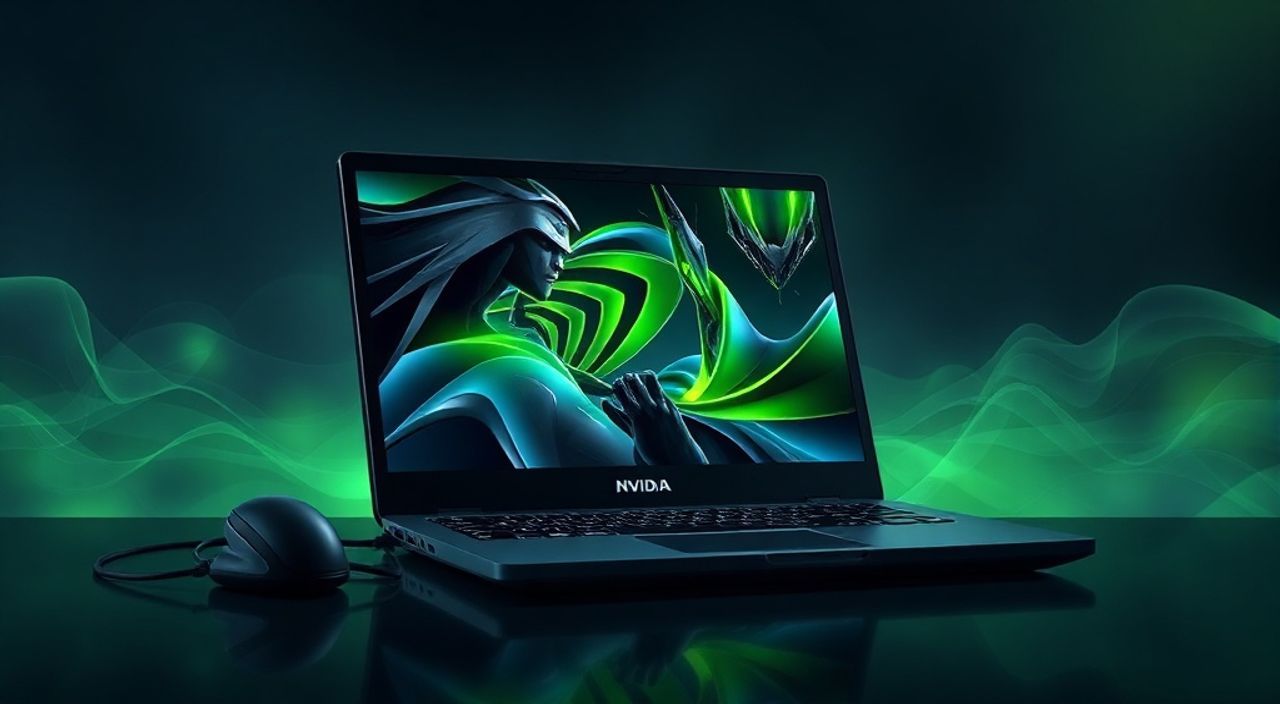
Настройка видеокарты NVIDIA на ноутбуке для игр — это ключ к максимальной производительности и плавному геймплею. Многие пользователи сталкиваются с проблемами: низкий FPS, перегрев, артефакты или использование встроенного графического процессора вместо дискретной карты. Решение — правильная настройка драйверов, параметров управления NVIDIA и оптимизация системы под игровые задачи.
Чтобы настроить NVIDIA на ноутбуке для игр, обновите драйверы через GeForce Experience, активируйте режим высокой производительности в настройках электропитания и выберите дискретную GPU как приоритетный адаптер в Панели управления NVIDIA. Это обеспечит стабильную частоту кадров и снизит задержки.
Содержание статьи:
- Проверка совместимости и системные требования
- Установка и обновление драйверов NVIDIA
- Настройка Панели управления NVIDIA
- Оптимизация текстур и фильтрации
- Оптимизация энергосбережения и режима питания
- Использование утилит производителя
- Выбор GPU для конкретных игр
- Расширенные настройки: разгон, теневые кэши, DLSS
- DLSS и Ray Tracing
- Разгон и мониторинг
- Очистка кэша теней и текстур
- Типичные ошибки и их устранение
- Видеокарта не определяется
- Низкий FPS, хотя система мощная
- Чёрный экран при запуске игры
- Экспертное мнение
- Вопросы и ответы
- Заключение
Проверка совместимости и системные требования
Прежде чем приступать к настройке, важно убедиться, что ваш ноутбук действительно оснащён дискретной видеокартой NVIDIA. Многие современные устройства используют гибридную графику: встроенную (Intel или AMD) для повседневных задач и дискретную (NVIDIA) для игр и ресурсоёмких приложений. Если вы не знаете, какая карта установлена, проверьте это через Диспетчер устройств Windows или специализированные утилиты.
Откройте «Диспетчер устройств» — раздел «Видеоадаптеры». Там должны быть указаны как встроенная графика (например, Intel UHD Graphics), так и дискретная (GeForce GTX 1650, RTX 3060 и т.д.). Также можно использовать бесплатные программы вроде GPU-Z или Speccy, которые покажут полную информацию о видеокарте: модель, объём памяти, версию BIOS и текущую температуру.
Не все ноутбуки с маркировкой «NVIDIA» способны запускать современные игры на высоких настройках. Например, серия GeForce MX предназначена в первую очередь для ускорения офисных приложений и лёгкого монтажа видео, а не для AAA-игр. Для комфортного гейминга рекомендуются модели от GTX 1650 и выше, особенно серии RTX, поддерживающие трассировку лучей и технологии DLSS.
Полезно знать: Даже если у вас мощная видеокарта, слабый процессор или недостаток оперативной памяти могут стать узким местом. Рекомендуется минимум 16 ГБ ОЗУ и CPU уровня Intel Core i5/i7 или AMD Ryzen 5/7 последних поколений.
Установка и обновление драйверов NVIDIA
Правильные драйверы — основа стабильной работы видеокарты. Устаревшие или некорректно установленные драйверы вызывают сбои, низкую производительность и ошибки типа «Driver Not Responding». Лучший способ получить актуальные драйверы — официальный сайт NVIDIA или приложение GeForce Experience.
Первым делом удалите старые драйверы с помощью утилиты Display Driver Uninstaller (DDU). Это предотвратит конфликты при установке новой версии. Запустите DDU в безопасном режиме, выберите опцию «Clean and restart», затем установите свежий драйвер с сайта nvidia.com. Выберите свою серию (GeForce), модель ноутбука или видеокарты, операционную систему и загрузите файл.
Альтернатива — использование GeForce Experience. Эта программа автоматически определяет вашу видеокарту, предлагает оптимальные настройки для каждой игры и уведомляет о выходе новых драйверов. Установите её, войдите в аккаунт (можно бесплатно), и активируйте автообновления. При каждом запуске она будет проверять наличие обновлений и предлагать установить их одним кликом.
- Скачайте и установите GeForce Experience с официального сайта.
- Запустите программу и войдите в учётную запись NVIDIA (или создайте новую).
- Дождитесь сканирования установленных игр.
- Перейдите во вкладку «DRIVERS» и установите последнюю версию драйвера.
- Перезагрузите ноутбук после установки.
«Обновляйте драйверы каждые 1–2 месяца, особенно если играете в новые релизы. Часто NVIDIA выпускает оптимизированные версии под конкретные игры, такие как Cyberpunk 2077 или Alan Wake 2.» — Алексей Петров, системный инженер, 12 лет опыта в IT
Настройка Панели управления NVIDIA
После установки драйверов откройте Панель управления NVIDIA (правый клик по рабочему столу → «Панель управления NVIDIA»). Здесь сосредоточены ключевые параметры, влияющие на производительность и качество изображения в играх.
Первое, что нужно сделать — перейти в раздел «Управление параметрами 3D» → «Настройка параметров 3D по умолчанию». Установите следующие значения:
- Процессор визуализации: «Высокоэффективный процессор NVIDIA».
- Режим управления питанием: «Предпочтительно максимальная производительность».
- Трехмерные параметры: включите «Глубина цвета сглаживания» и установите значение 8x или 16x, если позволяет мощность GPU.
- Вертикальная синхронизация: «Выкл.», чтобы избежать задержек (лагов). Включайте только при артефактах разрывов изображения.
- Максимальное число подготовленных кадров: установите 1 для снижения задержки ввода.
Оптимизация текстур и фильтрации
В том же разделе найдите пункт «Фильтрация — качество текстур». Выберите «Высокая производительность» или «Качество», в зависимости от приоритетов. Для большинства игр достаточно «Производительность», так как разница в визуале минимальна, а прирост FPS заметен.
Также отключите «Анизотропную фильтрацию» по умолчанию или установите значение 4x–8x. Полное включение (16x) даёт незначительное улучшение детализации, но может снизить FPS на слабых системах.
Настройка |
Рекомендуемое значение |
Пояснение |
|---|---|---|
Процессор визуализации |
Высокоэффективный NVIDIA |
Гарантирует использование дискретной видеокарты |
Режим управления питанием |
Максимальная производительность |
Отключает энергосбережение при нагрузке |
Вертикальная синхронизация |
Выключено |
Снижает задержку ввода |
Подготовленные кадры |
1 |
Минимизирует input lag |
Полезно знать: Настройки по умолчанию применяются ко всем приложениям, но их можно переопределить для отдельных игр — это особенно важно для старых или плохо оптимизированных проектов.
Оптимизация энергосбережения и режима питания
Многие пользователи игнорируют настройки электропитания, хотя они напрямую влияют на производительность GPU. Ноутбук по умолчанию работает в режиме «Сбалансированный» или «Экономия энергии», что ограничивает частоты процессора и видеокарты.
Перейдите в «Панель управления» → «Электропитание» и выберите схему «Высокая производительность». Если её нет — создайте новую, настроив параметры: яркость экрана выше 80%, отключение дисплея — никогда, спящий режим — отключён. Также зайдите в расширенные настройки и установите для всех пунктов «Максимальная производительность».
Для владельцев ноутбуков с технологией NVIDIA Optimus важно понимать, что система может автоматически переключаться между GPU. Чтобы принудительно задействовать дискретную карту, используйте сочетание:
- Подключите ноутбук к сети (не от батареи).
- В BIOS включите режим «Discrete Graphics» или «MSHYBRID», если доступно.
- В Windows активируйте профиль «Лучшая производительность» в настройках электропитания.
Использование утилит производителя
Некоторые бренды (ASUS, MSI, Lenovo) предоставляют фирменные приложения для управления производительностью: Armoury Crate, Dragon Center, Vantage. Через них можно активировать «игровой режим», который автоматически повышает обороты вентиляторов, увеличивает частоты и блокирует переход в энергосберегающий режим.
«Не экономьте на охлаждении. Используйте внешний кулер или подставку с вентиляторами. Перегрев — главная причина троттлинга и просадок FPS.» — Дмитрий Соколов, технический директор игрового клуба «Neon Arena»
Выбор GPU для конкретных игр
Windows 10 и 11 позволяют указывать, какой графический процессор использовать для каждого приложения. Это особенно полезно, если вы хотите сэкономить заряд батареи при просмотре видео, но задействовать NVIDIA при запуске игр.
Перейдите в «Параметры» → «Система» → «Дисплей» → «Графика» → «Настройки приложений». Нажмите «Добавить приложение» и выберите исполняемый файл игры (например, cyberpunk2077.exe). Затем установите «Высокая производительность» — это активирует дискретную видеокарту NVIDIA.
Если игра установлена через Steam, Epic или другую платформу, найдите .exe-файл в папке установки:
- Steam:
C:Program Files (x86)Steamsteamappscommon[Название игры] - Epic Games:
C:Program FilesEpic Games[Игра]
Также можно настроить приоритет GPU прямо в Панели управления NVIDIA:
- Откройте «Управление параметрами 3D».
- Перейдите в «Программы с пользовательскими параметрами».
- Нажмите «Добавить» и укажите .exe-файл игры.
- Выберите «Высокоэффективный процессор NVIDIA».
- Настройте остальные параметры под конкретную игру (например, отключить сглаживание в старых проектах).
Полезно знать: Некоторые игры (особенно старые или портированные с консолей) могут игнорировать настройки GPU. В таких случаях помогает запуск через ярлык с явным указанием адаптера или использование сторонних утилит вроде Nvidia Profile Inspector.
Расширенные настройки: разгон, теневые кэши, DLSS
Для максимальной производительности стоит рассмотреть продвинутые функции, доступные в современных GPU NVIDIA, особенно в сериях RTX.
DLSS и Ray Tracing
DLSS (Deep Learning Super Sampling) — технология искусственного интеллекта, повышающая FPS без потери качества изображения. Активируется в настройках игр, поддерживающих данную функцию (Cyberpunk 2077, Control, Hogwarts Legacy). Выбирайте режим «Баланс» или «Производительность» для значительного прироста FPS.
Ray Tracing (трассировка лучей) добавляет реалистичное освещение, но сильно нагружает GPU. Если FPS ниже 60, отключите RTX или снизьте его уровень (например, до «Низкого»).
Разгон и мониторинг
С помощью утилит MSI Afterburner или EVGA Precision X1 можно выполнить мягкий разгон GPU: увеличить частоты ядра и памяти. Однако на ноутбуках это рискованно — система охлаждения ограничена, и перегрев может привести к сбоям.
Рекомендуется:
- Увеличивать напряжение и частоты постепенно (шагами по 10–20 МГц).
- Тестировать стабильность с помощью FurMark или 3DMark.
- Контролировать температуру: безопасный диапазон — до 85°C.
Очистка кэша теней и текстур
Со временем накапливается временный кэш, который может замедлять загрузку текстур. Очистите папку:
C:ProgramDataNVIDIA CorporationDirectX
(скрытая папка — включите отображение скрытых файлов).
Также периодически очищайте кэш шейдеров в Steam: «Библиотека» → ПКМ по игре → «Свойства» → «Локальные файлы» → «Очистить кэш шейдеров».
Технология |
Влияние на FPS |
Рекомендация |
|---|---|---|
DLSS |
+30–70% |
Включать в поддерживаемых играх |
Ray Tracing |
-40–60% |
Использовать с DLSS |
Разгон (мягкий) |
+5–15% |
Только при хорошем охлаждении |
Типичные ошибки и их устранение
Даже при правильной настройке могут возникнуть проблемы. Ниже — самые распространённые и пути их решения.
Видеокарта не определяется
Если в Диспетчере устройств нет NVIDIA GPU, проверьте:
- Включён ли дискретный адаптер в BIOS.
- Не повреждён ли драйвер (переустановите через DDU).
- Не отключена ли карта в диспетчере (ПКМ → «Включить», если есть такая опция).
Низкий FPS, хотя система мощная
Возможные причины:
- Используется встроенная графика — проверьте настройки Windows и NVIDIA Control Panel.
- Троттлинг из-за перегрева — очистите ноутбук от пыли, замените термопасту.
- Ограничение по питанию — подключите ноутбук к сети, отключите энергосберегающие режимы.
Чёрный экран при запуске игры
Часто связано с конфликтом драйверов или устаревшей версией DirectX. Решение:
- Обновите драйверы через DDU + чистая установка.
- Убедитесь, что установлена последняя версия DirectX и Visual C++ Redistributable.
- Запустите игру в оконном или полноэкранном режиме (не «Borderless»).
Полезно знать: Если игра зависает при запуске, попробуйте отключить антивирус на время теста — некоторые AV-решения блокируют доступ к GPU.
Экспертное мнение
«Главная ошибка — считать, что после установки драйверов всё будет работать идеально. Нужно индивидуально подходить к каждой игре. Например, в Elden Ring DLSS даёт +40% FPS, а в Starfield лучше использовать FSR от AMD, даже на NVIDIA. Также регулярно проверяйте температуру — долгосрочная работа выше 90°C сокращает срок службы GPU.» — Марина Ковалёва, технический аналитик, 8 лет в области PC-гейминга
Она также отмечает важность обновления BIOS материнской платы (в случае ноутбука — firmware) и использования качественной подставки с вентиляцией. «Сегодняшние ноутбуки — это не просто портативные ПК, а настоящие игровые станции. Но им нужен правильный уход и настройка, чтобы раскрыть весь потенциал.»
Вопросы и ответы
Можно ли использовать NVIDIA на батарее?
Да, но производительность будет ограничена. Система автоматически снижает частоты для экономии энергии. Для игр всегда подключайтесь к сети.
Почему GeForce Experience не видит мои игры?
Убедитесь, что игры установлены в стандартные папки (Program Files, Steam). Иногда помогает ручное добавление через «+» в библиотеке GFE.
Нужно ли отключать встроенную графику?
Нет, это может вызвать проблемы с дисплеем. Современные системы эффективно переключаются между GPU. Главное — правильно назначить приоритеты.
Как часто менять термопасту?
Рекомендуется каждые 1–2 года, особенно при активном гейминге. Это предотвращает перегрев и троттлинг.
Почему FPS падает через 10 минут игры?
Вероятно, перегрев. Проверьте температуру с помощью MSI Afterburner. При необходимости почистите систему охлаждения.
Заключение
Настройка NVIDIA на ноутбуке для игр — не единовременная задача, а процесс, требующий внимания к деталям. От обновления драйверов до тонкой настройки параметров 3D и контроля температуры — каждый шаг влияет на итоговый опыт. Главное — использовать дискретную видеокарту как приоритетный адаптер, отключить ограничения энергосбережения и применять современные технологии вроде DLSS.
Не забывайте, что ноутбук — это компромисс между мобильностью и производительностью. Даже самая мощная видеокарта будет «задыхаться» при плохом охлаждении или устаревших драйверах. Регулярное обслуживание и своевременные обновления — залог стабильной работы.
- Всегда обновляйте драйверы через GeForce Experience или DDU.
- Назначайте NVIDIA GPU как приоритетный для игр в настройках Windows и NVIDIA Control Panel.
- Используйте режим «Высокая производительность» в электропитании.
- Применяйте DLSS в поддерживаемых играх для значительного прироста FPS.
- Контролируйте температуру и чистите систему охлаждения раз в год.
⚠️ Дисклеймер — нажмите, чтобы развернуть
Материалы, опубликованные в разделе «Блог» на сайте RU DESIGN SHOP (rudesignshop.ru), носят исключительно информационный и ознакомительный характер и не являются руководством к действию, финансовой рекомендацией, медицинской услугой, ветеринарным назначением либо рекламой товаров и услуг, включая азартные игры. Публикации не содержат призывов к участию в азартных играх и не направлены на продвижение соответствующих операторов.
Безопасность применения товаров и веществ: при использовании строительных материалов, бытовой химии, пестицидов и агрохимикатов необходимо строго следовать инструкциям производителя и действующему законодательству Российской Федерации, включая Федеральный закон РФ от 19.07.1997 № 109-ФЗ «О безопасном обращении с пестицидами и агрохимикатами».
Упоминание товарных знаков, брендов и организаций носит исключительно информационный характер и не означает наличие партнёрских отношений или одобрения со стороны правообладателей.
Материалы, содержащие сведения о медицинских, ветеринарных или косметических средствах, представлены в справочных целях и не являются медицинской консультацией или назначением. Перед применением рекомендуется обратиться к врачу, ветеринарному специалисту или иному сертифицированному профессионалу.
Возрастные ограничения: материалы, содержащие сведения о продукции категории 18+, включая алкоголь или азартные игры, предназначены исключительно для совершеннолетней аудитории и публикуются в информационных целях.
Правовая ответственность: решения, принятые на основе опубликованной информации, пользователь принимает самостоятельно и на свой риск; редакция и авторы несут ответственность в пределах, установленных законодательством Российской Федерации.
Редакция не допускает публикаций, содержащих пропаганду экстремизма, терроризма, наркотических средств или суицида; подобные материалы подлежат немедленному удалению.
Упоминание организаций с ограниченным статусом: компания Meta Platforms Inc. (социальные сети Facebook и Instagram) признана экстремистской организацией решением суда РФ, её деятельность запрещена на территории Российской Федерации; любые упоминания приводятся исключительно в информационных целях.
Авторские права и источники: информация собирается из открытых источников; её актуальность указывается на дату публикации и может изменяться.
Изображения и иллюстрации используются на условиях, разрешённых правообладателями. При возникновении претензий редакция готова оперативно рассмотреть обращение и внести необходимые изменения.
Персональные данные и cookies: сайт использует cookies и обрабатывает персональные данные пользователей в соответствии с Федеральным законом № 152-ФЗ «О персональных данных» и Политикой конфиденциальности RU DESIGN SHOP.
Мнения авторов могут не совпадать с позицией государственных органов или коммерческих организаций, упомянутых в материалах.
Читайте также

РЕКОМЕНДУЕМ
Товары от российских производителей