Скидка 5% на первый заказ — RDS5




Как настроить планшет wacom
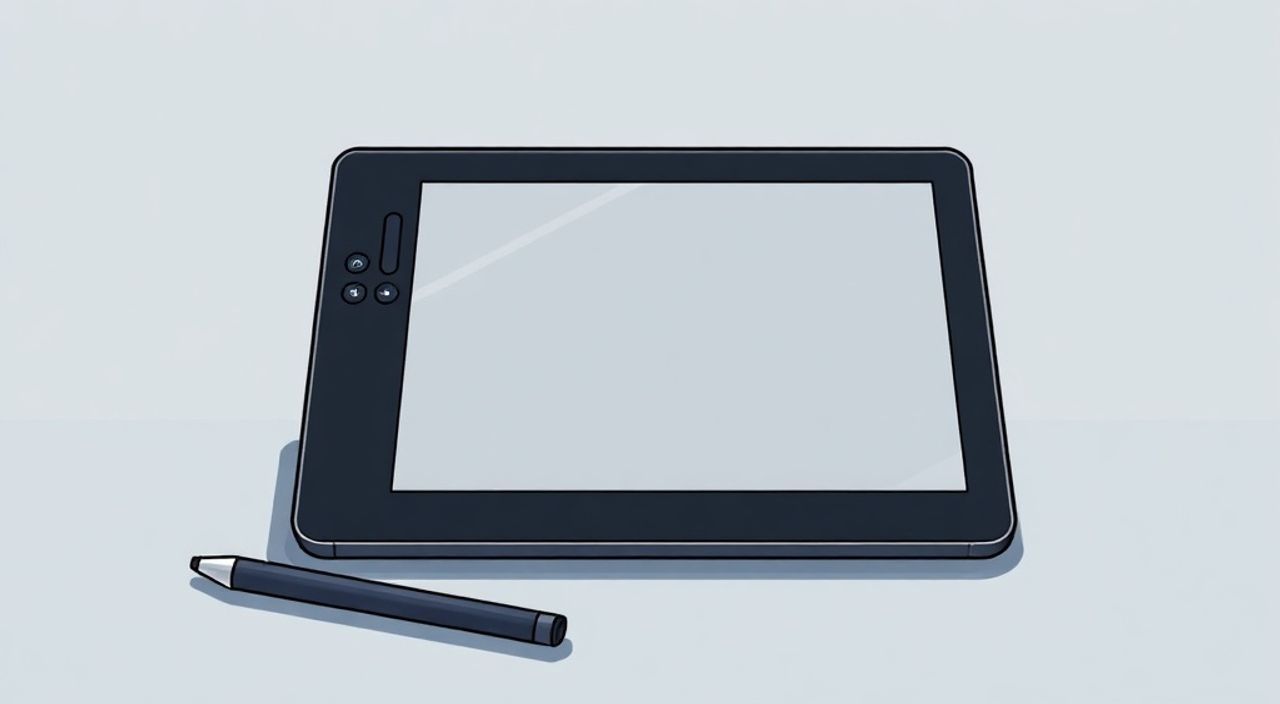
Корректная настройка планшета Wacom — ключ к эффективной работе с графикой, дизайном и цифровым творчеством. От правильной конфигурации зависит точность пера, чувствительность к нажатию, корректное отображение рабочей области и совместимость с программным обеспечением. Главное — установить официальные драйверы с сайта Wacom и выполнить базовую калибровку.
Для успешной настройки Wacom-планшета обязательно установите актуальные драйверы с официального сайта, а затем настройте чувствительность пера, зоны действия и привяжите кнопки в панели управления Wacom. Это обеспечит максимальную точность и комфорт при работе.
Содержание статьи:
- Основы подключения и установки драйверов
- Пошаговая установка драйвера
- Настройка пера и калибровка чувствительности
- Рекомендации по чувствительности
- Работа с картой действий: зоны и маппинг
- Конфигурация кнопок пера и корпуса планшета
- Примеры удобных комбинаций
- Интеграция с графическими приложениями
- Типичные ошибки и способы их устранения
- Планшет не определяется
- Курсор «прыгает» или движется рывками
- Не работает чувствительность к нажатию
- Экспертное мнение
- Вопросы и ответы
- Заключение
Основы подключения и установки драйверов
Подключение планшета Wacom — первый шаг, но он не гарантирует его полноценную работоспособность. Многие пользователи ошибочно полагают, что современные ОС автоматически распознают устройство и всё будет работать «из коробки». Это частично верно, но без установки специализированного ПО вы лишаете себя большинства функций: регулировки чувствительности, переназначения кнопок, настройки зон действия и работы с несколькими экранами.
Процесс начинается с физического подключения. Большинство моделей Wacom подключаются через USB-кабель. Некоторые модели, такие как Wacom Intuos Pro или Wacom Cintiq, поддерживают беспроводное соединение через Bluetooth (при наличии соответствующего адаптера). Убедитесь, что кабель исправен и подключен напрямую к порту компьютера, а не через хаб.
После подключения не используйте драйверы, предлагаемые Windows Update. Они устаревшие и не содержат всех необходимых функций. Всегда скачивайте драйверы с официального сайта wacom.com. Раздел «Поддержка» позволяет выбрать модель устройства и операционную систему (Windows 10/11, macOS 12–14).
Полезно знать: Перед установкой нового драйвера рекомендуется удалить старые версии через «Программы и компоненты» (Windows) или «Удаление программ Wacom» (macOS), чтобы избежать конфликтов.
Установка проходит в стандартном режиме: запуск установщика, согласие с условиями лицензии, выбор компонентов (по умолчанию — все). После перезагрузки компьютера запускается панель управления Wacom Tablet Properties (на Windows) или Wacom Center (на macOS). Именно здесь сосредоточены все инструменты для настройки.
Важно проверить, распознаётся ли планшет. В панели управления должно отображаться название модели, серийный номер и статус подключения. Если устройство не определяется, проверьте кабель, порт USB и повторите установку. Иногда помогает отключение антивируса на время установки.
Пошаговая установка драйвера
- Откройте сайт wacom.com/support.
- Выберите свою модель планшета из списка.
- Укажите операционную систему (версию Windows или macOS).
- Скачайте последнюю версию драйвера (например, Wacom Tablet Driver 6.4.2-4).
- Закройте все графические приложения (Photoshop, Illustrator и др.).
- Запустите установщик от имени администратора (Windows).
- Следуйте инструкциям мастера установки.
- Перезагрузите компьютер после завершения.
Настройка пера и калибровка чувствительности
Перо — основной инструмент взаимодействия с планшетом. Его настройка напрямую влияет на качество рисунка, точность линий и естественность штрихов. Ключевой параметр — чувствительность к нажатию (pressure sensitivity). Она определяет, как сильно перо реагирует на давление на поверхность. Например, при рисовании в Photoshop это влияет на толщину кисти, непрозрачность или размер брызг.
В панели управления Wacom найдите вкладку «Перо» (Pen) или «Inking». Здесь доступны следующие настройки:
- Кривая чувствительности — график, показывающий зависимость между физическим нажатием и сигналом, передаваемым в ПО. По умолчанию используется линейная кривая, но многие художники предпочитают S-образную для более плавного начала штриха.
- Порог срабатывания — минимальное давление, при котором перо начнёт регистрировать ввод. Слишком низкий порог может вызывать «паразитные» линии, слишком высокий — требует чрезмерных усилий.
- Наклон и азимут — опции, активируемые в некоторых программах (например, Clip Studio Paint). Они позволяют имитировать поведение карандаша или кисти при наклоне.
Калибровка пера помогает синхронизировать точку контакта на планшете с курсором на экране. Хотя современные модели редко нуждаются в этом, её можно провести вручную. В панели управления выберите «Калибровка» → «Выполнить калибровку». Вам предложат коснуться нескольких точек на экране планшета. Делайте это точно и без спешки.
«Начинающим художникам стоит использовать стандартную линейную кривую чувствительности первые 1–2 недели, чтобы привыкнуть к ощущению давления. Затем уже экспериментировать с кастомными профилями.» — Алексей Миронов, цифровой иллюстратор, 8 лет опыта
Рекомендации по чувствительности
Тип работы |
Рекомендуемая кривая |
Примечания |
|---|---|---|
Рисование кистями (Photoshop, Krita) |
S-образная мягкая |
Плавное начало штриха, контроль на слабом нажатии |
Черчение, линейные рисунки |
Линейная |
Максимальная точность и предсказуемость |
Ретушь фото |
Выпуклая (ускоренная) |
Быстрый переход к максимальному давлению |
Работа с картой действий: зоны и маппинг
Одна из самых мощных функций Wacom — возможность настроить соответствие между рабочей областью планшета и экраном (или несколькими экранами). Это называется маппингом. Например, если у вас два монитора, вы можете назначить планшет только на один — тот, где работает графическое приложение.
В панели управления перейдите во вкладку «Экран» (Display) или «Монитор». Вы увидите схематичное изображение ваших экранов. Выберите, на какой из них будет привязан планшет. Рекомендуется использовать один экран, особенно если он совпадает по пропорциям с планшетом (например, 16:9).
Далее — настройка рабочей зоны. Планшет имеет физическую границу, но вы можете ограничить активную область, сделав её меньше. Это полезно, если вы часто задеваете край планшета случайно. Или, наоборот, растянуть зону, если хотите максимально использовать пространство.
- Выберите «Настроить область» (Custom Area).
- Укажите координаты X/Y и размеры (в процентах или пикселях).
- Протестируйте перемещение — курсор должен двигаться плавно и точно.
Если вы работаете с двумя мониторами разного разрешения, важно, чтобы масштабирование (DPI) было одинаковым. Иначе возможны «скачки» курсора при переходе между экранами. На Windows: Параметры → Система → Дисплей → Масштабирование.
Полезно знать: При использовании ноутбука с внешним монитором лучше назначать планшет на внешний экран — он крупнее, и работа становится комфортнее.
Конфигурация кнопок пера и корпуса планшета
Планшеты Wacom оснащены несколькими программируемыми кнопками: на корпусе и на самом перо. Стандартное перо имеет две боковые кнопки, которые по умолчанию настроены как щелчок правой кнопкой мыши и ластик (в графических приложениях). Но их можно переназначить на любые действия.
В панели управления откройте вкладку «Перо» → «Кнопки». Выберите кнопку на изображении пера и назначьте ей действие:
- Щелчок мыши (левый/правый/средний)
- Горячие клавиши (например, Ctrl+Z, пробел, E)
- Переключение инструментов (в Photoshop — Pen, Brush и т.д.)
- Специальные функции: прокрутка, зум, переключение между рабочими столами
Аналогично настраиваются кнопки на корпусе планшета. Обычно их 4–8, в зависимости от модели. Хорошая практика — назначать на них часто используемые команды: отмена, повтор, масштабирование, переключение между кистями.
Примеры удобных комбинаций
- Кнопка 1 (верхняя) — Ctrl + Z (отмена)
- Кнопка 2 — Пробел (переход в режим перемещения холста)
- Кнопка 3 — Ctrl + + (увеличение)
- Кнопка 4 — E (ластик в Photoshop)
- Боковая кнопка пера — щелчок средней кнопкой (пан)
- Вторая кнопка пера — Alt (выбор цвета)
Такие настройки минимизируют переходы к клавиатуре и увеличивают скорость работы. Со временем действия становятся рефлекторными.
Интеграция с графическими приложениями
Wacom работает с большинством популярных программ: Adobe Photoshop, Illustrator, Fresco, CorelDRAW, Clip Studio Paint, Krita, Autodesk Sketchbook. Однако каждое приложение требует отдельной настройки для корректной работы с давлением и наклоном.
Во всех этих программах нужно:
- Убедиться, что в настройках ввода выбрано «Перо Wacom», а не «мышь».
- Активировать поддержку давления (Pressure Sensitivity).
- Настроить кисти так, чтобы они реагировали на давление (размер, непрозрачность, текстура).
Например, в Photoshop: Настройки кисти → «Динамика формы» → «Давление» → «Контроль: перо давление». В Krita: Настройки кисти → «Размер» → «Давление» → галочка.
«Не забывайте сохранять профили в Wacom Center под разные программы. Например, отдельный профиль для Photoshop с одним набором кнопок и чувствительностью, и другой — для ретуши в Lightroom.» — Марина Костина, графический дизайнер, преподаватель цифрового искусства
Некоторые приложения, такие как Clip Studio Paint, имеют встроенную калибровку пера. Её стоит выполнить после установки драйверов для максимальной точности.
Типичные ошибки и способы их устранения
Даже при правильной установке могут возникать проблемы. Ниже — самые распространённые и их решения.
Планшет не определяется
- Проверьте USB-кабель и порт.
- Убедитесь, что драйвер установлен и обновлён.
- Отключите другие HID-устройства (графические планшеты, 3D-мыши).
- Запустите средство диагностики с сайта Wacom.
Курсор «прыгает» или движется рывками
- Обновите драйвер до последней версии.
- Отключите «ускорение указателя» в настройках мыши Windows.
- Проверьте, не включена ли прокрутка жестом на перо.
- Попробуйте другое USB-соединение (не через хаб).
Не работает чувствительность к нажатию
- Убедитесь, что в программе включена поддержка давления.
- Проверьте кривую чувствительности в панели Wacom.
- Используйте тестовое приложение (например, Wacom Feel Test).
- Попробуйте другое перо — возможно, износился наконечник.
Экспертное мнение
«Многие пользователи недооценивают важность кастомных профилей. Я использую 5 разных профилей: для иллюстрации, ретуши, 3D-скульптинга в ZBrush и даже для заметок в OneNote. Каждый раз система подхватывает нужные настройки автоматически. Это экономит до 30% времени на переключение между задачами.» — Дмитрий Лебедев, UX-дизайнер, руководитель студии digital art
Современные планшеты Wacom поддерживают облачные профили. Это значит, что ваши настройки можно синхронизировать между несколькими компьютерами через учётную запись Wacom. Особенно полезно для фрилансеров, работающих на разных устройствах.
Также стоит обратить внимание на новые функции: поддержка ExpressKeys с OLED-дисплеями (на Cintiq), тактильная обратная связь (Wacom Airbrush Pen) и совместимость с iPad через Wacom Link.
Вопросы и ответы
Можно ли использовать Wacom без драйверов?
Технически — да, Windows распознаёт его как HID-устройство. Но вы получите только базовое движение курсора и клики. Все функции пера, кнопок, чувствительности и настройки будут недоступны.
Почему перо не реагирует на лёгкое касание?
Возможно, установлен слишком высокий порог срабатывания. Зайдите в настройки пера → «Давление» → снизьте порог. Также проверьте состояние наконечника — изношенный может плохо регистрировать контакт.
Как часто менять наконечники пера?
Рекомендуется каждые 1–2 года при активном использовании. Wacom предлагает разные типы: стандартные, мягкие, гладкие. Экспериментируйте для лучшего скольжения.
Работает ли Wacom с Linux?
Да, через открытый проект linuxwacom. Поддержка хорошая, но интерфейс настройки менее удобный. Актуальные драйверы доступны на github.com/linuxwacom.
Можно ли использовать сторонние перья?
Нет. Wacom использует собственную технологию электромагнитного резонанса (EMR). Только оригинальные перья этой марки будут работать корректно.
Заключение
Настройка планшета Wacom — не одноразовая задача, а процесс, который совершенствуется с опытом. Корректно установленные драйверы, правильно настроенная чувствительность пера, продуманная раскладка кнопок и точное маппинг экрана формируют основу комфортной и продуктивной работы.
Главное — не бояться экспериментировать. Каждый художник, дизайнер или ретушер уникален, и его настройки должны соответствовать стилю работы. Регулярное обновление драйверов и использование облачных профилей помогут поддерживать систему в идеальном состоянии.
- Всегда устанавливайте драйверы с официального сайта Wacom.
- Настройте кривую чувствительности под тип своей работы.
- Назначьте горячие клавиши на кнопки для повышения скорости.
- Используйте отдельные профили для разных программ.
- Регулярно проверяйте состояние наконечников и обновляйте ПО.
⚠️ Дисклеймер — нажмите, чтобы развернуть
Материалы, опубликованные в разделе «Блог» на сайте RU DESIGN SHOP (rudesignshop.ru), носят исключительно информационный и ознакомительный характер и не являются руководством к действию, финансовой рекомендацией, медицинской услугой, ветеринарным назначением либо рекламой товаров и услуг, включая азартные игры. Публикации не содержат призывов к участию в азартных играх и не направлены на продвижение соответствующих операторов.
Безопасность применения товаров и веществ: при использовании строительных материалов, бытовой химии, пестицидов и агрохимикатов необходимо строго следовать инструкциям производителя и действующему законодательству Российской Федерации, включая Федеральный закон РФ от 19.07.1997 № 109-ФЗ «О безопасном обращении с пестицидами и агрохимикатами».
Упоминание товарных знаков, брендов и организаций носит исключительно информационный характер и не означает наличие партнёрских отношений или одобрения со стороны правообладателей.
Материалы, содержащие сведения о медицинских, ветеринарных или косметических средствах, представлены в справочных целях и не являются медицинской консультацией или назначением. Перед применением рекомендуется обратиться к врачу, ветеринарному специалисту или иному сертифицированному профессионалу.
Возрастные ограничения: материалы, содержащие сведения о продукции категории 18+, включая алкоголь или азартные игры, предназначены исключительно для совершеннолетней аудитории и публикуются в информационных целях.
Правовая ответственность: решения, принятые на основе опубликованной информации, пользователь принимает самостоятельно и на свой риск; редакция и авторы несут ответственность в пределах, установленных законодательством Российской Федерации.
Редакция не допускает публикаций, содержащих пропаганду экстремизма, терроризма, наркотических средств или суицида; подобные материалы подлежат немедленному удалению.
Упоминание организаций с ограниченным статусом: компания Meta Platforms Inc. (социальные сети Facebook и Instagram) признана экстремистской организацией решением суда РФ, её деятельность запрещена на территории Российской Федерации; любые упоминания приводятся исключительно в информационных целях.
Авторские права и источники: информация собирается из открытых источников; её актуальность указывается на дату публикации и может изменяться.
Изображения и иллюстрации используются на условиях, разрешённых правообладателями. При возникновении претензий редакция готова оперативно рассмотреть обращение и внести необходимые изменения.
Персональные данные и cookies: сайт использует cookies и обрабатывает персональные данные пользователей в соответствии с Федеральным законом № 152-ФЗ «О персональных данных» и Политикой конфиденциальности RU DESIGN SHOP.
Мнения авторов могут не совпадать с позицией государственных органов или коммерческих организаций, упомянутых в материалах.
Читайте также

РЕКОМЕНДУЕМ
Товары от российских производителей

Светильник ФРЕЙР ABSOLUT SKANDIC
127000 руб.


