Скидка 5% на первый заказ — RDS5




Как настроить почту на ноутбуке
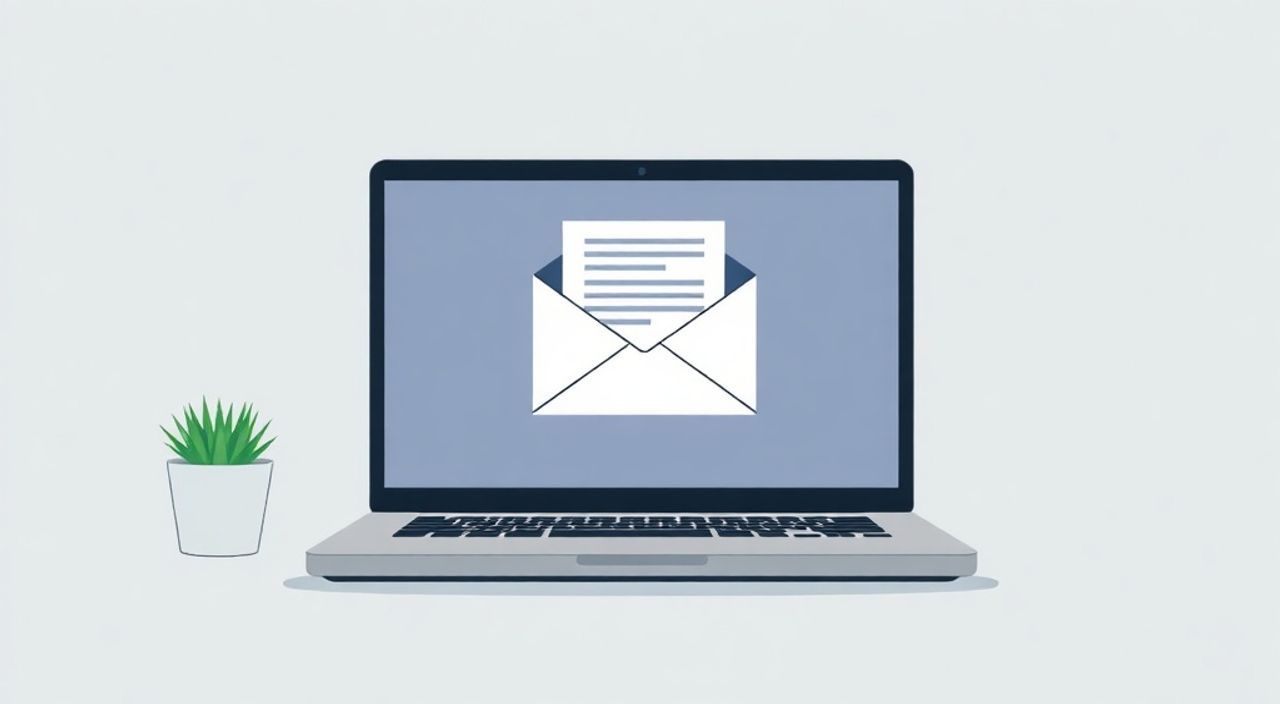
Настроить почту на ноутбуке можно через веб-интерфейс, стандартное приложение операционной системы или сторонний почтовый клиент. Главное — правильно выбрать способ подключения, указать актуальные параметры серверов (IMAP/POP3 и SMTP), проверить безопасность соединения и использовать надёжные методы аутентификации. Современные ОС, такие как Windows 10/11 и macOS, значительно упрощают процесс благодаря автоматическому определению настроек для популярных провайдеров.
Чтобы быстро и безопасно настроить почту на ноутбуке, используйте встроенное приложение «Почта» в Windows или «Почта» в macOS с авторизацией через основной аккаунт (Google, Apple, Outlook.com). Для других ящиков выбирайте протокол IMAP и вводите точные данные серверов. Всегда проверяйте шифрование SSL/TLS.
Содержание статьи:
- Основные способы настройки почты
- Когда использовать каждый метод?
- Как настроить почту на ноутбуке с Windows
- Пошаговая инструкция для Gmail в Windows
- Настройка почты на MacBook: пошагово
- Советы по настройке на Mac
- Ручная настройка: IMAP, POP3 и SMTP
- Шаблон ручной настройки
- Типичные ошибки и как их исправить
- Безопасность и двухфакторная аутентификация
- Экспертное мнение
- Вопросы и ответы
- Заключение
Основные способы настройки почты
На сегодняшний день существует три основных подхода к настройке электронной почты на ноутбуке: использование веб-интерфейса, встроенного приложения операционной системы и стороннего почтового клиента. Каждый из них имеет свои преимущества и подходит разным категориям пользователей. Веб-доступ — самый простой вариант, требующий только браузер и интернет-соединение. Однако он не обеспечивает автономную работу и может быть медленнее при большом объёме писем.
Встроенные приложения, такие как «Почта» в Windows 10/11 и «Почта» в macOS, интегрируются с системой и позволяют получать уведомления, синхронизировать контакты и календарь. Они автоматически определяют настройки для популярных сервисов вроде Gmail, iCloud, Яндекс.Почта и Outlook.com. Это делает их идеальным выбором для новичков. Процесс добавления аккаунта занимает всего несколько минут и сводится к вводу логина и пароля.
Для продвинутых пользователей предпочтительнее сторонние клиенты, например Mozilla Thunderbird, eM Client или Mailbird. Они поддерживают множество аккаунтов одновременно, предлагают расширенные функции фильтрации, шифрования и резервного копирования. Кроме того, такие программы позволяют тонко настраивать правила синхронизации, что особенно важно при работе с корпоративной почтой или большим количеством ящиков.
Полезно знать: Если вы используете почту для работы или храните важные переписки, рекомендуется настраивать её через клиент с поддержкой IMAP — это позволяет синхронизировать письма между устройствами и сохранять копии на сервере.
Когда использовать каждый метод?
- Веб-интерфейс: Подходит для временного доступа, общих компьютеров или когда нет возможности установить программу.
- Встроенное приложение: Идеально для домашнего использования, особенно если вы активно работаете с одним или двумя почтовыми ящиками от крупных провайдеров.
- Сторонний клиент: Лучший выбор для бизнеса, фрилансеров и тех, кто ценит контроль, гибкость и безопасность.
Как настроить почту на ноутбуке с Windows
Windows 10 и 11 поставляются с предустановленным приложением «Почта», которое легко интегрируется с различными почтовыми сервисами. Чтобы начать, откройте приложение, нажмите «Добавить аккаунт» и выберите тип: Microsoft, Google, Yahoo, iCloud или другой. Система попросит ввести адрес электронной почты и пароль. После этого она автоматически определит настройки серверов, если ваш провайдер поддерживается.
Если автоматическая настройка не удалась, выберите «Обслуживание вручную» и укажите тип учётной записи — IMAP или POP3. Для большинства современных сервисов рекомендуется использовать IMAP, так как он синхронизирует папки между всеми устройствами. При ручной настройке потребуется ввести адреса входящего и исходящего серверов, порты и тип шифрования. Эти данные можно найти на официальном сайте вашего почтового провайдера.
После успешного подключения вы можете настроить дополнительные параметры: частоту проверки новых писем, уведомления, оформление писем и сигнатуру. Также в Windows можно привязать несколько почтовых ящиков к одному профилю, что удобно для управления личной и рабочей перепиской в одном окне.
«Всегда обновляйте приложение “Почта” через Microsoft Store. Устаревшие версии могут некорректно работать с новыми протоколами безопасности или терять подключение к серверам.” — Алексей Петров, системный администратор, 12 лет опыта
Пошаговая инструкция для Gmail в Windows
- Откройте приложение «Почта».
- Нажмите «Добавить аккаунт» → «Google».
- Введите свой email и нажмите «Подключить».
- Разрешите доступ приложению через страницу авторизации Google.
- Дождитесь завершения синхронизации.
Полезно знать: Если Google блокирует вход из-за «ненадёжного приложения», включите опцию «Менее безопасные приложения» в настройках аккаунта или используйте пароль приложения вместо основного пароля.
Настройка почты на MacBook: пошагово
macOS предлагает мощное приложение «Почта», которое глубоко интегрировано с экосистемой Apple. Добавление нового ящика происходит через меню «Файл» → «Добавить учётную запись». Система поддерживает Mail.ru, Gmail, Yahoo, Outlook.com и iCloud. При выборе одного из этих провайдеров достаточно ввести логин и пароль — остальное настройки будут применены автоматически.
Для менее распространённых сервисов (например, корпоративной почты) нужно выбрать «Другое учётное запись почты». Здесь потребуется ручной ввод параметров: имя пользователя, пароль, тип протокола (IMAP или POP), адрес сервера входящей и исходящей почты, порты и шифрование. macOS часто предлагает подсказки, но лучше свериться с документацией вашего хостинга.
Особенностью macOS является синхронизация с приложениями «Контакты» и «Календарь». Это означает, что при получении письма от нового отправителя его данные могут автоматически добавляться в адресную книгу. Также можно создавать правила сортировки, помечать письма цветами и использовать функцию «Отложить» для управления временем ответа.
Провайдер |
IMAP (входящий) |
SMTP (исходящий) |
Порт (SSL) |
|---|---|---|---|
Gmail |
imap.gmail.com |
smtp.gmail.com |
993 / 465 |
Яндекс.Почта |
imap.yandex.ru |
smtp.yandex.ru |
993 / 465 |
Mail.ru |
imap.mail.ru |
smtp.mail.ru |
993 / 465 |
iCloud |
imap.mail.me.com |
smtp.mail.me.com |
993 / 587 |
Советы по настройке на Mac
- Используйте пароли приложений, если включена двухфакторная аутентификация в Apple ID или Google.
- Проверьте, чтобы в настройках SMTP был включён режим аутентификации.
- Для экономии места на диске установите синхронизацию последних 30 дней вместо всех писем.
Ручная настройка: IMAP, POP3 и SMTP
Когда автоматическое определение настроек не работает, необходимо выполнить ручную конфигурацию. Это особенно актуально для корпоративных почтовых серверов, VPS-хостинга или доменных ящиков. Ключевые параметры, которые нужно знать: тип протокола, адреса серверов, порты, метод шифрования и данные аутентификации.
Протокол IMAP позволяет синхронизировать письма между несколькими устройствами. Письма остаются на сервере, и все действия (удаление, перемещение) отражаются на всех клиентах. POP3, напротив, загружает письма на одно устройство и по умолчанию удаляет их с сервера. Этот протокол устарел, но до сих пор используется в некоторых организациях.
SMTP — это протокол отправки почты. Он требует отдельной настройки, даже если входящая почта работает через IMAP. Обычно SMTP использует порт 587 с шифрованием TLS или порт 465 с SSL. Аутентификация обязательна: клиент должен подтвердить учётные данные перед отправкой.
Полезно знать: Некоторые провайдеры (например, МТС, Ростелеком) используют внутренние домены для своих серверов. Уточняйте параметры на официальном сайте или в договоре обслуживания.
Шаблон ручной настройки
- Тип учётной записи: IMAP
- Адрес электронной почты: user@domain.com
- Имя пользователя: полный email
- Пароль: ваш пароль или пароль приложения
- Сервер входящей почты (IMAP): imap.domain.com, порт 993, SSL/TLS
- Сервер исходящей почты (SMTP): smtp.domain.com, порт 587, STARTTLS
Типичные ошибки и как их исправить
Одной из самых частых проблем является ошибка аутентификации. Она возникает при неверном пароле, отключённом доступе для сторонних приложений или использовании основного пароля вместо пароля приложения. Особенно это касается Gmail и Яндекс.Почты, где требуется явно разрешить подключение через «менее безопасные приложения» или сгенерировать специальный пароль.
Другая распространённая ошибка — «Не удалось подключиться к серверу». Причины могут быть разными: неправильные порты, отсутствие шифрования, блокировка брандмауэром или антивирусом. Проверьте, открыт ли нужный порт, и временно отключите защитное ПО для теста. Также убедитесь, что DNS-серверы работают корректно.
Иногда письма не отправляются, хотя входящая почта работает. Это указывает на проблемы с SMTP. Чаще всего — неправильно указан порт, отключена аутентификация или сервер требует шифрование. Некоторые SMTP-серверы блокируют отправку, если IP-адрес находится в чёрном списке. В этом случае поможет смена сети или использование доверенного SMTP-реле.
Ошибка |
Возможная причина |
Решение |
|---|---|---|
Неверный логин или пароль |
Неверные данные, 2FA без пароля приложения |
Создайте пароль приложения |
Не удается подключиться к IMAP |
Неверный порт, нет SSL |
Проверьте настройки шифрования |
SMTP не отправляет письма |
Порт 587 заблокирован, нет аутентификации |
Разрешите аутентификацию, проверьте брандмауэр |
Письма дублируются |
Используется POP3 с сохранением на сервере |
Перейдите на IMAP |
Безопасность и двухфакторная аутентификация
Настройка почты на ноутбуке должна учитывать современные требования к безопасности. Электронная почта — это шлюз ко многим другим сервисам: соцсетям, банкам, облачным хранилищам. Поэтому компрометация ящика может привести к серьёзным последствиям. Включение двухфакторной аутентификации (2FA) — обязательное условие для любого пользователя.
Однако 2FA создаёт сложности при использовании старых почтовых клиентов, которые не поддерживают OAuth. В этом случае необходимо генерировать «пароли приложений» — уникальные строки, которые действуют как обычный пароль, но только для одного устройства. Такие пароли можно отозвать в любой момент, что повышает контроль над безопасностью.
Шифрование соединения — ещё один критически важный элемент. Все современные почтовые клиенты должны использовать SSL/TLS для защиты передаваемых данных. Отсутствие шифрования делает возможным перехват логина и пароля при подключении через публичные Wi-Fi. Убедитесь, что в настройках указаны правильные порты и тип шифрования.
«Никогда не используйте один и тот же пароль для почты и других сервисов. Почта — это мастер-ключ. Если её взломают, злоумышленник сможет восстановить доступ ко всем вашим аккаунтам.” — Анна Смирнова, эксперт по кибербезопасности, SberSecurity Lab
Экспертное мнение
Сегодня, по данным Statista, более 4,3 миллиарда человек используют электронную почту, и этот рынок продолжает расти. По словам Дмитрия Ковалёва, руководителя IT-отдела в крупной московской компании, «большинство сотрудников сталкиваются с проблемами настройки почты при переходе на новый ноутбук. Основная ошибка — попытка использовать POP3 вместо IMAP. Это приводит к потере писем и дублированию данных».
Он также отмечает, что «корпоративные пользователи всё чаще переходят на защищённые клиенты с поддержкой S/MIME и PGP для шифрования писем. Это становится стандартом в финансовых и юридических организациях». Кроме того, Дмитрий рекомендует регулярно делать резервные копии локальных папок, особенно если используется автономный режим.
Вопросы и ответы
Можно ли настроить почту без пароля приложения, если включена двухфакторная аутентификация?
Нет, большинство современных сервисов (Google, Apple, Яндекс) требуют пароля приложения для сторонних клиентов, если включена 2FA. Обычный пароль не будет принят из соображений безопасности.
Чем отличается IMAP от POP3?
IMAP синхронизирует письма между устройствами и хранит их на сервере. POP3 загружает письма на одно устройство и обычно удаляет их с сервера. IMAP предпочтительнее для большинства случаев.
Почему письма не синхронизируются после настройки?
Проверьте, включена ли синхронизация в настройках клиента, и убедитесь, что используется IMAP. Также убедитесь, что на сервере достаточно места и нет ограничений на количество подключений.
Как настроить корпоративную почту на ноутбуке?
Обычно компания предоставляет инструкции с параметрами серверов. Если почта на базе Exchange, используйте протокол Microsoft 365 или ActiveSync. Для доменных ящиков — IMAP/SMTP с указанием ваших данных.
Нужно ли обновлять почтовый клиент?
Да, обновления содержат исправления уязвимостей, улучшения производительности и поддержку новых стандартов безопасности. Устаревшие версии могут перестать работать с серверами.
Заключение
Настройка почты на ноутбуке — это важный шаг для эффективной коммуникации, будь то личное или профессиональное использование. Современные операционные системы значительно упрощают этот процесс, особенно при работе с популярными провайдерами. Однако понимание основных принципов — таких как разница между IMAP и POP3, необходимость шифрования и использование паролей приложений — остаётся ключевым для стабильной и безопасной работы.
Выбор метода зависит от ваших потребностей: встроенные приложения подойдут большинству пользователей, а сторонние клиенты дадут больше контроля. Главное — следовать проверенным практикам безопасности и своевременно обновлять программное обеспечение.
- Предпочтительно использовать IMAP для синхронизации между устройствами.
- Всегда включайте шифрование SSL/TLS при настройке серверов.
- Для сервисов с 2FA обязательно используйте пароли приложений.
- Регулярно обновляйте почтовый клиент для защиты от уязвимостей.
- Проверяйте настройки SMTP — это частая причина проблем с отправкой.
⚠️ Дисклеймер — нажмите, чтобы развернуть
Материалы, опубликованные в разделе «Блог» на сайте RU DESIGN SHOP (rudesignshop.ru), носят исключительно информационный и ознакомительный характер и не являются руководством к действию, финансовой рекомендацией, медицинской услугой, ветеринарным назначением либо рекламой товаров и услуг, включая азартные игры. Публикации не содержат призывов к участию в азартных играх и не направлены на продвижение соответствующих операторов.
Безопасность применения товаров и веществ: при использовании строительных материалов, бытовой химии, пестицидов и агрохимикатов необходимо строго следовать инструкциям производителя и действующему законодательству Российской Федерации, включая Федеральный закон РФ от 19.07.1997 № 109-ФЗ «О безопасном обращении с пестицидами и агрохимикатами».
Упоминание товарных знаков, брендов и организаций носит исключительно информационный характер и не означает наличие партнёрских отношений или одобрения со стороны правообладателей.
Материалы, содержащие сведения о медицинских, ветеринарных или косметических средствах, представлены в справочных целях и не являются медицинской консультацией или назначением. Перед применением рекомендуется обратиться к врачу, ветеринарному специалисту или иному сертифицированному профессионалу.
Возрастные ограничения: материалы, содержащие сведения о продукции категории 18+, включая алкоголь или азартные игры, предназначены исключительно для совершеннолетней аудитории и публикуются в информационных целях.
Правовая ответственность: решения, принятые на основе опубликованной информации, пользователь принимает самостоятельно и на свой риск; редакция и авторы несут ответственность в пределах, установленных законодательством Российской Федерации.
Редакция не допускает публикаций, содержащих пропаганду экстремизма, терроризма, наркотических средств или суицида; подобные материалы подлежат немедленному удалению.
Упоминание организаций с ограниченным статусом: компания Meta Platforms Inc. (социальные сети Facebook и Instagram) признана экстремистской организацией решением суда РФ, её деятельность запрещена на территории Российской Федерации; любые упоминания приводятся исключительно в информационных целях.
Авторские права и источники: информация собирается из открытых источников; её актуальность указывается на дату публикации и может изменяться.
Изображения и иллюстрации используются на условиях, разрешённых правообладателями. При возникновении претензий редакция готова оперативно рассмотреть обращение и внести необходимые изменения.
Персональные данные и cookies: сайт использует cookies и обрабатывает персональные данные пользователей в соответствии с Федеральным законом № 152-ФЗ «О персональных данных» и Политикой конфиденциальности RU DESIGN SHOP.
Мнения авторов могут не совпадать с позицией государственных органов или коммерческих организаций, упомянутых в материалах.
Читайте также

РЕКОМЕНДУЕМ
Товары от российских производителей
Подвесной светильник «Лампа Марракеша» MedinaLamps
Диапазон цен: 50000 руб. – 145000 руб.