Скидка 5% на первый заказ — RDS5




Как настроить камеру на ноутбуке windows
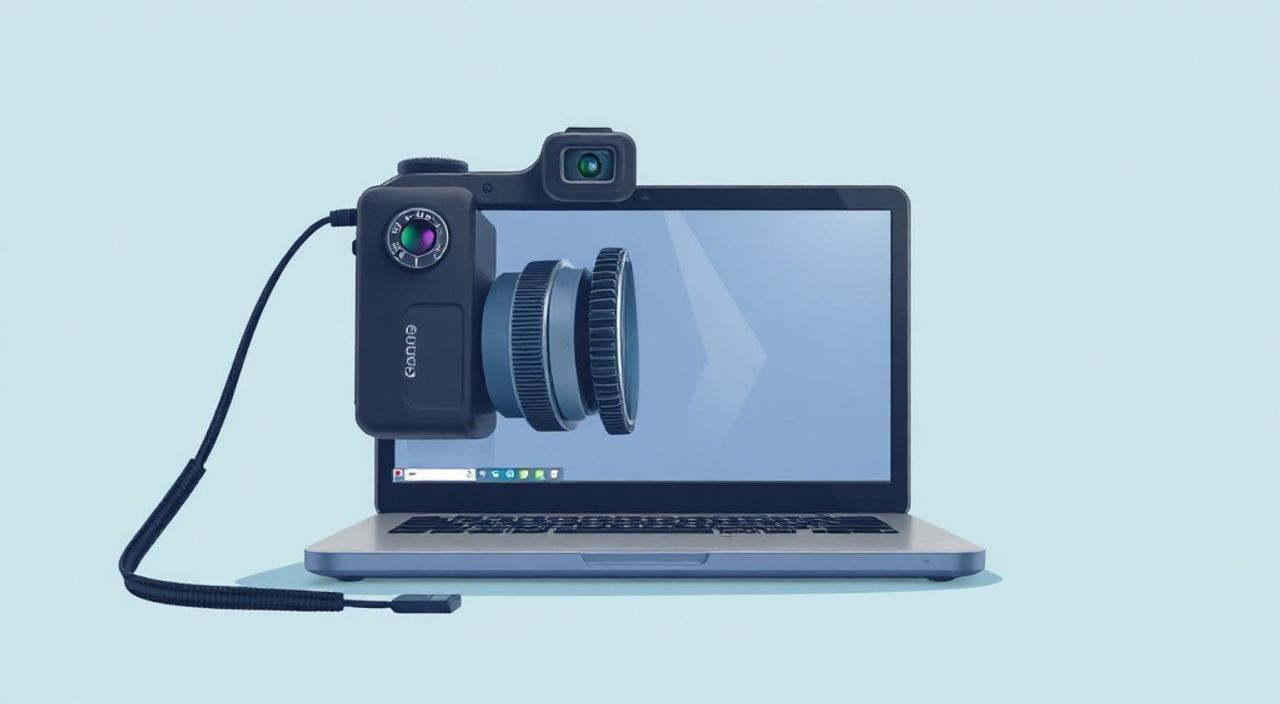
Встроенные или внешние камеры на ноутбуках стали неотъемлемой частью повседневной работы, обучения и общения. Будь то видеоконференции, онлайн-уроки или звонки с близкими — качественная работа камеры напрямую влияет на комфорт и эффективность взаимодействия. Однако пользователи часто сталкиваются с проблемами: камера не включается, изображение размытое или отсутствует в приложениях. Причин может быть множество — от неправильных настроек до устаревших драйверов.
Чтобы настроить камеру на ноутбуке с Windows, убедитесь, что она включена в системе, разрешения для приложений даны, а драйверы обновлены. Главная рекомендация — проверить доступ к камере через «Параметры» > «Конфиденциальность», затем протестировать её в приложении «Камера».
Содержание статьи:
- Диагностика проблемы: как понять, что камера не работает
- Распространённые симптомы и их интерпретация
- Как включить и настроить камеру в Windows 10 и 11
- Пошаговая активация камеры
- Установка и обновление драйверов камеры
- Ручная установка драйвера
- Настройка разрешений для приложений
- Оптимизация качества изображения
- Сторонние приложения для улучшения изображения
- Экспертное мнение
- Вопросы и ответы
- Заключение
Диагностика проблемы: как понять, что камера не работает
Первый шаг перед настройкой — определить, в чём именно заключается проблема. Камера может не работать по нескольким причинам: аппаратные поломки, программные сбои, блокировка на уровне ОС или отказ со стороны приложения. Начните с базовой диагностики. Откройте встроенное приложение «Камера», установленное по умолчанию в Windows. Если оно запускается, но экран чёрный или показывает ошибку, это указывает на проблему с доступом или драйвером.
Обратите внимание на индикатор состояния камеры — обычно это маленький светодиод рядом с объективом. Если он не загорается при попытке запуска, возможно, камера физически отключена (например, переключателем на корпусе) или заблокирована на уровне BIOS/UEFI. У некоторых производителей (HP, Lenovo, Dell) есть функциональные клавиши для включения/выключения камеры, такие как Fn + F10 или аналогичные комбинации.
Если приложение «Камера» вообще не открывается или выдаёт сообщение «Мы не можем найти камеру», стоит проверить наличие устройства в Диспетчере устройств. Для этого нажмите Win + X и выберите соответствующий пункт. В разделе «Камеры» или «Устройства обработки изображений» должно отображаться ваше устройство. Если его нет, или значок помечен жёлтым восклицательным знаком — требуется установка или переустановка драйвера.
Полезно знать: На некоторых моделях ноутбуков (особенно бизнес-класса) камера может быть отключена в BIOS для безопасности. Проверьте настройки UEFI при загрузке системы.
Распространённые симптомы и их интерпретация
- Чёрный экран в приложении «Камера» — скорее всего, проблема с драйвером или конфиденциальностью.
- Изображение есть, но низкого качества — требуется настройка параметров освещения или программная коррекция.
- Камера не определяется ни в одном приложении — возможна аппаратная неисправность или отключение в системе.
- Светодиод не горит — проверьте физический переключатель или сочетание клавиш на клавиатуре.
Как включить и настроить камеру в Windows 10 и 11
Windows предоставляет гибкие настройки для управления камерой. Даже если оборудование исправно, камера может быть отключена на уровне операционной системы. Чтобы активировать её, перейдите в «Параметры» → «Конфиденциальность и безопасность» → «Камера». Убедитесь, что переключатель «Разрешить доступ к камере на этом устройстве» находится в положении «Вкл».
Далее проверьте, какие приложения имеют доступ к камере. Ниже вы найдёте список программ, которым можно разрешить или запретить использование видеоустройства. Для каждого приложения (например, Zoom, Teams, Chrome) должен быть включён доступ. Если доступ отключён, приложение не сможет использовать камеру, даже если она технически работает.
В Windows 11 интерфейс немного отличается: раздел «Конфиденциальность» был переработан, но логика та же. Обратите внимание на дополнительную опцию «Разрешить приложениям доступ к камере» — она должна быть активна. Также в новых версиях Windows появилась возможность временного отключения камеры через центр уведомлений («Быстрые действия»), где есть отдельная кнопка «Камера вкл/выкл».
«Всегда проверяйте настройки конфиденциальности после обновления Windows. Системные обновления могут сбрасывать разрешения, особенно для сторонних приложений.» — Алексей Миронов, системный администратор, 12 лет опыта
Пошаговая активация камеры
- Откройте «Пуск» и выберите «Параметры» (или нажмите Win + I).
- Перейдите в раздел «Конфиденциальность и безопасность».
- Найдите пункт «Камера» и включите основной доступ.
- Убедитесь, что нужные приложения включены в списке разрешений.
- Запустите приложение «Камера» для теста.
Если камера по-прежнему не работает, попробуйте перезагрузить устройство. Иногда временные сбои устраняются простым перезапуском системы.
Установка и обновление драйверов камеры
Драйвер — это программный мост между операционной системой и аппаратным устройством. Без корректного драйвера камера не будет распознана, даже если физически исправна. Большинство современных ноутбуков используют встроенные камеры от производителей, таких как Realtek, Chicony или Omnivision. Windows автоматически устанавливает базовые драйверы при первом подключении, но они могут устареть или повредиться.
Чтобы проверить состояние драйвера, откройте Диспетчер устройств. Найдите категорию «Камеры» или «Устройства обработки изображений». Кликните правой кнопкой мыши по вашему устройству и выберите «Обновить драйвер». Выберите вариант «Автоматический поиск драйверов» — система проверит наличие обновлений в интернете.
Если автоматическое обновление не помогло, рекомендуется загрузить драйвер с официального сайта производителя ноутбука. Например, для Lenovo нужно зайти на support.lenovo.com, ввести серийный номер или модель и найти раздел «Драйверы» → «Аудио/Видео». Там будет актуальный пакет для вашей камеры. Установка с сайта гарантирует совместимость и стабильность.
Полезно знать: Не используйте сторонние программы для автоматического обновления драйверов (например, Driver Booster). Они могут установить неподходящие или платные версии ПО.
Ручная установка драйвера
- Зайдите на сайт производителя вашего ноутбука.
- Найдите раздел поддержки и введите модель устройства.
- Выберите ОС (например, Windows 11 64-bit).
- Скачайте драйвер камеры (часто называется «Camera Driver» или «Webcam Utility»).
- Запустите установщик и следуйте инструкциям.
- Перезагрузите ноутбук.
В редких случаях может потребоваться удаление старого драйвера. В Диспетчере устройств выберите устройство, нажмите «Удалить устройство» и поставьте галочку «Удалить программы драйверов для этого устройства». После перезагрузки Windows установит его заново.
Настройка разрешений для приложений
Даже при включённой камере в системе, отдельные приложения могут не иметь права на её использование. Это особенно важно для браузеров (Chrome, Edge), видеозвонков (Skype, Zoom) и мессенджеров (Telegram, Discord). Каждое приложение запрашивает доступ к камере при первом использовании, но пользователь может случайно отклонить запрос.
Чтобы изменить разрешения, вернитесь в «Параметры» → «Конфиденциальность» → «Камера». Прокрутите вниз до раздела «Выберите приложения, которые могут использовать камеру». Здесь вы увидите список всех программ, способных работать с видеоустройством. Убедитесь, что нужные приложения включены.
Для браузеров доступ управляется отдельно. В Google Chrome, например, зайдите в «Настройки» → «Конфиденциальность и безопасность» → «Настройки сайтов» → «Камера». Разрешите доступ для конкретных сайтов (например, meet.google.com) или включите общее разрешение. Аналогичные настройки есть в Microsoft Edge и Firefox.
Приложение |
Где настроить доступ к камере |
Тип доступа |
|---|---|---|
Zoom / Teams |
Windows — Конфиденциальность — Камера |
Системный |
Google Meet |
Chrome — Настройки — Камера |
Браузерный |
Discord |
Внутри приложения — Настройки — Голос и видео |
Прикладной |
Telegram (веб) |
Firefox — Настройки — Приватность — Разрешения |
Браузерный |
«Если камера работает в приложении «Камера», но не в Zoom — проблема точно в разрешениях. Проверьте настройки конфиденциальности Windows и самого Zoom.» — Екатерина Лебедева, IT-консультант, эксперт по удалённой работе
Оптимизация качества изображения
Даже при исправной камере изображение может быть размытым, тусклым или с искажёнными цветами. Современные встроенные камеры в ноутбуках чаще всего имеют разрешение 720p или 1080p, но качество зависит не только от железа. Освещение, фон, угол обзора и программные настройки играют ключевую роль.
Начните с освещения. Лучше всего подходит рассеянный дневной свет спереди. Избегайте ярких источников за спиной — это создаёт силуэт. Если работаете вечером, используйте мягкую лампу с белым или тёплым светом. Избегайте мерцающих LED-ламп, они могут вызывать эффект стробирования на записи.
Программно качество можно улучшить через встроенные инструменты. В приложении «Камера» Windows есть режимы: фото, видео, штрих-код, сканирование документа. Выберите «Видео» и поэкспериментируйте с настройками экспозиции, баланса белого и цифрового зума. Некоторые производители (например, HP с приложением HP Camera Assistant) предлагают дополнительные функции: улучшение лица, подавление шумов, виртуальный фон.
Сторонние приложения для улучшения изображения
- OBS Studio — мощный инструмент для стриминга, позволяет добавлять фильтры, корректировать цвета и использовать виртуальные камеры.
- ManyCam — даёт эффекты, маски, задержки и позволяет выводить изображение в любое приложение как веб-камеру.
- YouCam — популярное решение для улучшения видео в реальном времени с ИИ-фильтрами.
Полезно знать: Чистите объектив камеры мягкой безворсовой салфеткой. Пыль и отпечатки пальцев — частая причина размытости.
Экспертное мнение
«Сегодня многие пользователи недооценивают важность настройки камеры. Хорошее видео — это не только про качество картинки, но и про восприятие. Чёткое изображение, правильный свет и нейтральный фон формируют профессиональный образ. Я рекомендую тратить 5–10 минут на подготовку перед важной встречей: проверить камеру, микрофон и освещение.» — Дмитрий Ковалёв, тренер по цифровой коммуникации, автор курсов по soft skills в IT
Он также отмечает, что использование виртуальных фонов может быть полезным, но только при хорошем процессоре и камере с глубиной поля. На слабых системах это вызывает лаги и артефакты. Лучше использовать реальный порядок или простой однотонный фон.
Вопросы и ответы
Почему камера не включается после обновления Windows?
Обновления могут сбросить драйверы или изменить настройки конфиденциальности. Проверьте Диспетчер устройств и разрешения в «Параметрах». Возможно, потребуется переустановка драйвера с сайта производителя.
Можно ли использовать внешнюю камеру вместо встроенной?
Да, USB-вебкамеры легко подключаются и обычно работают «из коробки». Они часто обеспечивают лучшее качество, чем встроенные камеры. Windows автоматически распознаёт новое устройство и предлагает выбрать его по умолчанию.
Как отключить камеру для безопасности?
Вы можете отключить доступ к камере в «Параметрах» → «Конфиденциальность». Также рекомендуется использовать физическую заглушку — это защитит от несанкционированного доступа даже при взломе системы.
Почему в Zoom камера показывает перевёрнутое изображение?
Некоторые приложения инвертируют изображение по умолчанию (эффект зеркала). В настройках Zoom перейдите в «Вид» → «Настройки» → «Видео» и снимите галочку с «Зеркальное отображение».
Что делать, если камера работает, но с задержкой?
Задержка может быть связана с высокой нагрузкой на процессор, плохим Wi-Fi или устаревшим драйвером. Закройте лишние приложения, проверьте интернет-соединение и обновите драйвер камеры.
Заключение
Настройка камеры на ноутбуке в Windows — процесс, который требует системного подхода: от проверки физического состояния устройства до тонкой настройки программных параметров. Главное — начинать с диагностики: запустить приложение «Камера», проверить индикатор и настройки конфиденциальности. Если базовые шаги не помогли, переходите к обновлению драйверов и проверке разрешений приложений.
Не забывайте, что качество видео зависит не только от техники, но и от условий использования. Правильное освещение, чистый объектив и стабильное соединение — ключевые факторы успешного видеовыступления. Регулярно тестируйте камеру перед важными встречами, чтобы избежать неприятных сюрпризов.
- Всегда проверяйте настройки конфиденциальности и разрешения приложений.
- Обновляйте драйверы с официального сайта производителя ноутбука.
- Физическая заглушка камеры — простой способ повысить безопасность.
- Освещение и фон сильно влияют на восприятие, даже при скромном разрешении камеры.
- Используйте сторонние приложения (OBS, ManyCam) для продвинутой настройки изображения.
⚠️ Дисклеймер — нажмите, чтобы развернуть
Материалы, опубликованные в разделе «Блог» на сайте RU DESIGN SHOP (rudesignshop.ru), носят исключительно информационный и ознакомительный характер и не являются руководством к действию, финансовой рекомендацией, медицинской услугой, ветеринарным назначением либо рекламой товаров и услуг, включая азартные игры. Публикации не содержат призывов к участию в азартных играх и не направлены на продвижение соответствующих операторов.
Безопасность применения товаров и веществ: при использовании строительных материалов, бытовой химии, пестицидов и агрохимикатов необходимо строго следовать инструкциям производителя и действующему законодательству Российской Федерации, включая Федеральный закон РФ от 19.07.1997 № 109-ФЗ «О безопасном обращении с пестицидами и агрохимикатами».
Упоминание товарных знаков, брендов и организаций носит исключительно информационный характер и не означает наличие партнёрских отношений или одобрения со стороны правообладателей.
Материалы, содержащие сведения о медицинских, ветеринарных или косметических средствах, представлены в справочных целях и не являются медицинской консультацией или назначением. Перед применением рекомендуется обратиться к врачу, ветеринарному специалисту или иному сертифицированному профессионалу.
Возрастные ограничения: материалы, содержащие сведения о продукции категории 18+, включая алкоголь или азартные игры, предназначены исключительно для совершеннолетней аудитории и публикуются в информационных целях.
Правовая ответственность: решения, принятые на основе опубликованной информации, пользователь принимает самостоятельно и на свой риск; редакция и авторы несут ответственность в пределах, установленных законодательством Российской Федерации.
Редакция не допускает публикаций, содержащих пропаганду экстремизма, терроризма, наркотических средств или суицида; подобные материалы подлежат немедленному удалению.
Упоминание организаций с ограниченным статусом: компания Meta Platforms Inc. (социальные сети Facebook и Instagram) признана экстремистской организацией решением суда РФ, её деятельность запрещена на территории Российской Федерации; любые упоминания приводятся исключительно в информационных целях.
Авторские права и источники: информация собирается из открытых источников; её актуальность указывается на дату публикации и может изменяться.
Изображения и иллюстрации используются на условиях, разрешённых правообладателями. При возникновении претензий редакция готова оперативно рассмотреть обращение и внести необходимые изменения.
Персональные данные и cookies: сайт использует cookies и обрабатывает персональные данные пользователей в соответствии с Федеральным законом № 152-ФЗ «О персональных данных» и Политикой конфиденциальности RU DESIGN SHOP.
Мнения авторов могут не совпадать с позицией государственных органов или коммерческих организаций, упомянутых в материалах.
Читайте также

РЕКОМЕНДУЕМ
Товары от российских производителей

-3%
Светильник гипсовый Модель 02 Gesso 3D
Первоначальная цена составляла 700 руб..680 руб.Текущая цена: 680 руб..