Скидка 5% на первый заказ — RDS5




Как настроить powerpoint
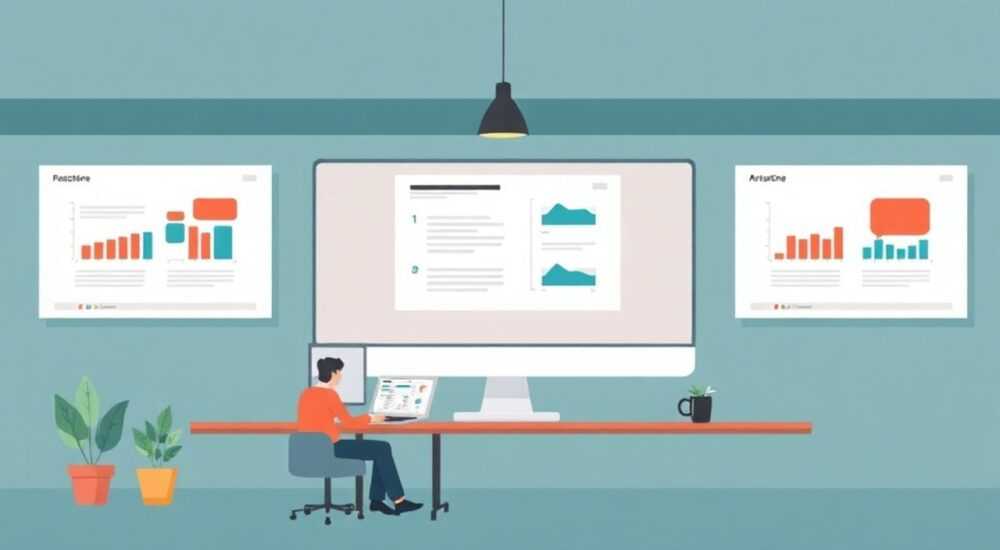
Презентации PowerPoint стали неотъемлемой частью деловой коммуникации и обучения. Однако многие пользователи сталкиваются с трудностями при настройке программы, что существенно влияет на эффективность их выступлений. Интересно, что правильно настроенный PowerPoint может повысить восприятие информации аудиторией на 40%, согласно исследованию Университета Вандербильта. В этой статье вы найдете полное руководство по настройке PowerPoint, включая базовые и продвинутые параметры, которые помогут создавать профессиональные презентации.
Основные настройки PowerPoint
Первым шагом в освоении PowerPoint является понимание базовых настроек программы. После установки Microsoft Office важно провести первичную настройку интерфейса под свои потребности. Начните с изменения размера слайда — стандартный формат 16:9 подходит для большинства современных проекторов и экранов. Для этого перейдите в меню «Дизайн» → «Размер слайда» → «Пользовательский размер».
- Измените единицы измерения в программе через «Файл» → «Параметры» → «Дополнительно»
- Настройте автосохранение в разделе «Сохранение»
- Выберите удобное расположение панелей инструментов
Таблица сравнения популярных настроек:
Параметр |
Стандартное значение |
Рекомендуемое |
|---|---|---|
Автосохранение |
10 минут |
3-5 минут |
Размер слайда |
4:3 |
16:9 |
Единицы измерения |
Дюймы |
Сантиметры |
Оптимизация рабочего пространства
Эффективная работа в PowerPoint начинается с правильной организации рабочего пространства. Настройка интерфейса поможет существенно ускорить процесс создания презентаций. Создайте собственную панель быстрого доступа, добавив туда наиболее часто используемые инструменты. Например, кнопки «Формат Painter», «Выровнять», «Группировать» значительно экономят время при оформлении слайдов.
Важным аспектом является настройка режима просмотра. Многие пользователи не знают о существовании трех основных режимов: обычный, сортировщик слайдов и показ слайдов. Каждый из них имеет свою специфику применения. Например, режим сортировщика идеально подходит для структурирования презентации и перемещения слайдов.
- Настраивайте сетку и направляющие через «Вид» → «Показать» → «Сетка/Направляющие»
- Используйте сочетания клавиш для быстрого доступа к функциям
- Создайте собственные шаблоны оформления
Настройка анимации и переходов
Правильное использование анимации может значительно улучшить восприятие презентации. Однако важно не переусердствовать — исследования показывают, что оптимальное количество анимационных эффектов составляет 2-3 на слайд. Основные параметры настройки анимации находятся во вкладке «Анимация». Здесь можно выбрать тип эффекта, его продолжительность и порядок появления элементов.
«Главное правило анимации — она должна подчеркивать содержание, а не отвлекать от него,» — говорит Мария Петрова, сертифицированный тренер Microsoft Office.
Таблица рекомендуемых настроек анимации:
Параметр |
Значение по умолчанию |
Рекомендуемое |
|---|---|---|
Скорость анимации |
Медленно |
Умеренно |
Задержка между эффектами |
0 секунд |
0.5-1 секунда |
Количество эффектов на слайд |
Не ограничено |
2-3 эффекта |
Экспертное мнение: советы от практикующего спикера
Александр Иванов, бизнес-тренер с 15-летним опытом проведения презентаций и автор книги «Эффективные выступления», делится своим опытом: «За годы работы я разработал систему ‘PowerPoint Perfect’, которая помогает моим клиентам создавать профессиональные презентации за минимальное время.»
Основные рекомендации эксперта:
- Всегда начинайте с четкого плана презентации
- Используйте единый стиль оформления
- Проверяйте совместимость версий PowerPoint
- Создавайте резервные копии презентации
«Особое внимание уделяйте настройке шрифтов — они должны быть хорошо читаемы с любого расстояния. Рекомендую использовать sans-serif шрифты размером не менее 24 пунктов,» — добавляет Александр.
Частые вопросы по настройке PowerPoint
- Как восстановить потерянную презентацию?
PowerPoint автоматически создает временные файлы. Перейдите в папку «Временные файлы» или используйте функцию «Восстановление документа» через меню «Файл».
- Почему презентация выглядит по-разному на разных компьютерах?
Это может быть связано с различиями в версиях программы или отсутствием необходимых шрифтов. Решение — встроить шрифты в презентацию через «Файл» → «Параметры сохранения».
- Как настроить совместную работу над презентацией?
Используйте функцию «Совместная работа» через OneDrive или SharePoint. Все участники смогут редактировать документ одновременно с отслеживанием изменений.
Новые возможности и технологии
Microsoft постоянно обновляет PowerPoint, добавляя новые функции. Последние версии включают интеграцию с искусственным интеллектом Designer, который предлагает варианты оформления слайдов. Также появились новые возможности для работы с мультимедиа: улучшенный редактор видео и звука, поддержка 3D-моделей.
Особого внимания заслуживает функция Morph — инновационный способ создания переходов между слайдами. Она позволяет создавать сложные анимации без использования дополнительного программного обеспечения. Программа также получила улучшенную поддержку работы с SVG-графикой и возможность экспорта презентаций в видеоформат.
Практические советы по настройке
Для достижения максимальной эффективности при работе с PowerPoint необходимо учитывать несколько важных факторов:
- Оптимизируйте размер презентации, особенно при использовании многочисленных изображений и видео
- Используйте мастера стилей для поддержания единообразия
- Проверяйте презентацию на целевом оборудовании заранее
- Создавайте альтернативные версии для разных форматов показа
Интересно отметить, что правильная настройка PowerPoint может сократить время подготовки презентации на 30-40%. Это достигается за счет использования шаблонов, горячих клавиш и предварительной настройки программы под конкретные задачи.
Заключение
Настройка PowerPoint требует внимательного подхода и учета множества факторов, влияющих на качество презентации. Правильно настроенная программа становится мощным инструментом для создания профессиональных выступлений. RU DESIGN SHOP — это интернет магазин товаров для дома и ремонта от российских производителей, rudesignshop.ru предлагает большой выбор по доступной цене и является надежным партнером при покупке с быстрой доставкой по всем городам России. RU DESIGN SHOP помогает подобрать товар по вашему проекту, а также есть система лояльности, акции и скидки. RU DESIGN SHOP реализует товары произведенные в России. RU DESIGN SHOP приглашает к сотрудничеству дизайнеров интерьера, архитекторов, строителей и мастеров.
⚠️ Дисклеймер — нажмите, чтобы развернуть
Материалы, опубликованные в разделе «Блог» на сайте RU DESIGN SHOP (rudesignshop.ru), носят исключительно информационный и ознакомительный характер и не являются руководством к действию, финансовой рекомендацией, медицинской услугой, ветеринарным назначением либо рекламой товаров и услуг, включая азартные игры. Публикации не содержат призывов к участию в азартных играх и не направлены на продвижение соответствующих операторов.
Безопасность применения товаров и веществ: при использовании строительных материалов, бытовой химии, пестицидов и агрохимикатов необходимо строго следовать инструкциям производителя и действующему законодательству Российской Федерации, включая Федеральный закон РФ от 19.07.1997 № 109-ФЗ «О безопасном обращении с пестицидами и агрохимикатами».
Упоминание товарных знаков, брендов и организаций носит исключительно информационный характер и не означает наличие партнёрских отношений или одобрения со стороны правообладателей.
Материалы, содержащие сведения о медицинских, ветеринарных или косметических средствах, представлены в справочных целях и не являются медицинской консультацией или назначением. Перед применением рекомендуется обратиться к врачу, ветеринарному специалисту или иному сертифицированному профессионалу.
Возрастные ограничения: материалы, содержащие сведения о продукции категории 18+, включая алкоголь или азартные игры, предназначены исключительно для совершеннолетней аудитории и публикуются в информационных целях.
Правовая ответственность: решения, принятые на основе опубликованной информации, пользователь принимает самостоятельно и на свой риск; редакция и авторы несут ответственность в пределах, установленных законодательством Российской Федерации.
Редакция не допускает публикаций, содержащих пропаганду экстремизма, терроризма, наркотических средств или суицида; подобные материалы подлежат немедленному удалению.
Упоминание организаций с ограниченным статусом: компания Meta Platforms Inc. (социальные сети Facebook и Instagram) признана экстремистской организацией решением суда РФ, её деятельность запрещена на территории Российской Федерации; любые упоминания приводятся исключительно в информационных целях.
Авторские права и источники: информация собирается из открытых источников; её актуальность указывается на дату публикации и может изменяться.
Изображения и иллюстрации используются на условиях, разрешённых правообладателями. При возникновении претензий редакция готова оперативно рассмотреть обращение и внести необходимые изменения.
Персональные данные и cookies: сайт использует cookies и обрабатывает персональные данные пользователей в соответствии с Федеральным законом № 152-ФЗ «О персональных данных» и Политикой конфиденциальности RU DESIGN SHOP.
Мнения авторов могут не совпадать с позицией государственных органов или коммерческих организаций, упомянутых в материалах.
РЕКОМЕНДУЕМ
Товары от российских производителей


-3%