Скидка 5% на первый заказ — RDS5




Как в повер поинт убрать фон

Представьте, что вы готовите презентацию для важного совещания — все слайды идеально структурированы, шрифты подобраны с точностью, изображения высокого качества. Но один элемент портит впечатление: фон. Он слишком яркий, отвлекает от текста, не соответствует корпоративному стилю или вообще выглядит как случайный скриншот с интернета. В PowerPoint фон — это не просто декор, а инструмент управления вниманием. Неправильный фон превращает профессиональную презентацию в хаотичный визуальный шум. Убрать фон в PowerPoint — не просто техническая операция, а шаг к созданию чёткой, убедительной и стильной визуальной речи.
Чтобы убрать фон в PowerPoint, выберите изображение, перейдите на вкладку «Формат изображения» → «Удалить фон» и используйте маркеры для точной настройки сохраняемой области. Для слайдов — через «Фон» в меню «Дизайн». Главное — не забывать проверять контрастность текста после изменений.
Содержание статьи:
- Как убрать фон с изображения на слайде
- Пошаговая настройка
- Как убрать фон всего слайда
- Применение к одному или всем слайдам
- Как сделать фон прозрачным
- Как заменить фон на цвет или градиент
- Таблица: Как выбрать цвет фона для лучшей читаемости
- Частые ошибки и как их избежать
- Экспертное мнение: почему фон важнее, чем кажется
- Вопросы и ответы
- Заключение
Как убрать фон с изображения на слайде
Самая частая задача — удалить фон с логотипа, фотографии или иконки, чтобы они гармонично вписались в дизайн слайда. PowerPoint предлагает мощный инструмент «Удалить фон», который работает на основе алгоритмов машинного обучения и распознаёт объекты с высокой точностью.
После вставки изображения на слайд выделите его. В верхнем меню появится вкладка «Формат изображения» (если её нет — убедитесь, что изображение действительно выбрано). Нажмите «Удалить фон». Программа автоматически выделит область, которую считает фоном — обычно это всё, что не является основным объектом.
Пошаговая настройка
- Выделите изображение.
- Перейдите на вкладку «Формат изображения» → «Удалить фон».
- Посмотрите, как программа выделила фон: синяя область — будет удалена, фиолетовая — сохранена.
- Используйте инструменты «Отметить области для удаления» и «Отметить области для сохранения», чтобы уточнить границы.
- Нажмите «Сохранить изменения».
Полезно знать: Если изображение имеет сложные края (волосы, прозрачные элементы), используйте увеличение (Ctrl + колёсико мыши) для более точной работы с маркерами.
После удаления фона изображение автоматически становится прозрачным — вы увидите сетку, как в графических редакторах. Это означает, что оно теперь «плавает» над фоном слайда и не создаёт лишних прямоугольников. Такой подход особенно полезен при работе с логотипами, значками и портретами — они выглядят как часть дизайна, а не как вставленный скриншот.
Как убрать фон всего слайда
Если проблема не в отдельном изображении, а в фоне всего слайда — например, вы используете шаблон с рисунком, градиентом или цветом, который мешает читаемости — нужно изменить параметры фона слайда. Это делается через меню «Дизайн».
Нажмите на вкладку «Дизайн» в верхней панели. В правом углу найдите кнопку «Фон». Кликните по стрелке справа от неё — открывается контекстное меню. Выберите «Формат фона». Откроется боковая панель с настройками.
Здесь вы можете:
— Установить сплошной цвет (например, белый или чёрный);
— Применить градиент;
— Вставить изображение (если нужно заменить);
— Сделать фон прозрачным.
Чтобы полностью убрать фон, выберите «Заливка» → «Нет заливки». Это удалит любую цветовую или текстурную заливку, оставив слайд чистым. Если вы используете тему, которая по умолчанию имеет фон — убедитесь, что вы применяете изменения ко всем слайдам, а не только к текущему.
Применение к одному или всем слайдам
— «Применить» — изменит только текущий слайд.
— «Применить ко всем» — затронет все слайды в презентации.
«Часто клиенты жалуются, что фон исчезает только на одном слайде, а на остальных остаётся. Причина — они не нажали „Применить ко всем“. Всегда проверяйте, где именно вы применяете изменения.» — Елена Козлова, старший дизайнер презентаций, 12 лет в корпоративной визуальной коммуникации
Как сделать фон прозрачным
Прозрачный фон — это не просто отсутствие цвета, а техническое решение, позволяющее изображению «сливаться» с любым фоном. Это особенно важно при использовании презентаций в разных средах: на экране, в PDF, в веб-презентациях или при экспорте в видео.
Чтобы сделать фон изображения прозрачным, используйте уже описанный инструмент «Удалить фон». Он создаёт прозрачность автоматически. Но если вы работаете с PNG-файлами, которые должны оставаться прозрачными после импорта — убедитесь, что исходный файл действительно имеет прозрачный фон. Иногда пользователи сохраняют изображения как JPG, которые не поддерживают прозрачность, и потом пытаются «удалить фон» — результат неудачный.
Если вы экспортируете слайд в PNG, чтобы использовать его как логотип или иконку — выберите «Файл» → «Экспорт» → «Изменить тип файла» → «PNG». В настройках экспорта убедитесь, что опция «Прозрачный фон» включена (в новых версиях PowerPoint она включена по умолчанию).
Полезно знать: Прозрачный фон не работает в формате PDF, если вы экспортируете слайд как изображение. Для сохранения прозрачности используйте только PNG или SVG.
Также проверяйте, не накладывается ли на слайд другой элемент (например, прямоугольник с цветом), который может «закрывать» прозрачность. Иногда кажется, что фон не удалился — на самом деле, под изображением лежит цветной прямоугольник.
Как заменить фон на цвет или градиент
Иногда нужно не убрать фон, а заменить его на более подходящий. Например, вы хотите, чтобы слайды выглядели как в фирменном стиле компании — с градиентом от синего к белому или с тонким текстурным рисунком.
В том же меню «Формат фона» выберите «Заливка» → «Градиентная заливка». Вы можете настроить:
— Направление градиента (линейный, радиальный, угловой);
— Цвета и их прозрачность;
— Позиции остановок (вручную или по шаблону).
Для однотонного фона выберите «Сплошная заливка» и укажите цвет из палитры или введите HEX-код (например, #F5F5F5 для светло-серого).
Таблица: Как выбрать цвет фона для лучшей читаемости
Цвет текста |
Оптимальный цвет фона |
Почему |
|---|---|---|
Чёрный |
Белый, светло-серый |
Максимальный контраст, стандарт для печати и экранов |
Белый |
Тёмно-синий, чёрный, тёмно-серый |
Снижает блики, подходит для тёмных залов |
Синий |
Белый, светло-жёлтый |
Сохраняет читаемость без перенапряжения глаз |
Красный |
Белый, светло-серый |
Красный на тёмном фоне создаёт эффект «пulsing» — утомляет зрение |
Не забывайте: цвет фона должен поддерживать доступность. Согласно WCAG 2.1, контрастность между текстом и фоном должна быть не менее 4.5:1 для обычного текста и 3:1 для крупного. PowerPoint не проверяет это автоматически — используйте онлайн-инструменты вроде WebAIM Contrast Checker.
Частые ошибки и как их избежать
Даже опытные пользователи допускают ошибки при работе с фоном. Вот основные:
- Ошибка 1: Удаление фона с JPG-изображения. JPG не поддерживает прозрачность — даже если вы «удалили» фон, он заменится на белый. Решение: Всегда используйте PNG для логотипов и иконок.
- Ошибка 2: Применение «Формат фона» только к одному слайду, а потом удивление, почему на других слайдах фон остался. Решение: Нажимайте «Применить ко всем» только после проверки, что выбранный фон подходит для всех слайдов.
- Ошибка 3: Использование ярких фонов под текст. Решение: Если фон сложный — добавьте полупрозрачный прямоугольник под текст (цвет #FFFFFF с прозрачностью 80%) для улучшения читаемости.
- Ошибка 4: Удаление фона, но забывание про тени и обводки. Решение: После удаления фона проверьте, не осталось ли тени или обводки — их тоже нужно отключить в «Формате изображения».
Полезно знать: Если вы работаете в команде — сохраняйте шаблон презентации как .potx. Это гарантирует, что все участники будут использовать единые правила фона и не будут «восстанавливать» старые версии.
Экспертное мнение: почему фон важнее, чем кажется
«Мы провели тест с 300 участниками, которые смотрели идентичные презентации — с фоном и без. Те, где фон был убран или заменён на нейтральный, запоминались на 47% лучше. Фон — это не декор, это фильтр внимания. Если он отвлекает, вы теряете 60% времени аудитории на попытки «разобраться», а не на понимание сути.» — Дмитрий Романов, нейропсихолог, специалист по визуальной восприимчивости, автор исследования «Визуальный шум в корпоративных презентациях»
Современные дизайнеры презентаций говорят: «Хороший фон — это фон, которого не видно». Это не парадокс. Когда фон не привлекает внимание, мозг сосредотачивается на содержании. Убрать фон — значит убрать визуальный «шум», который мешает восприятию.
Представьте: вы читаете книгу на фоне кричащего телевизора. Даже если текст понятен, ваше внимание раздвоено. То же самое происходит с презентацией. Фон — это не «декоративный элемент», а часть архитектуры восприятия. Его задача — не выделяться, а поддерживать.
Вопросы и ответы
Почему после удаления фона изображение стало серым?
Скорее всего, вы удалили фон, но сохранили его в формате JPG, который не поддерживает прозрачность. Пересохраните изображение как PNG. Если в PowerPoint оно всё ещё серое — проверьте, не накладывает ли на него невидимый белый прямоугольник из шаблона.
Можно ли убрать фон с видео в PowerPoint?
Нет, инструмент «Удалить фон» не работает с видео. Для этого нужно использовать сторонние программы (например, Adobe Premiere или CapCut), чтобы сделать видео с прозрачным фоном (в формате MOV с альфа-каналом), а затем вставить в PowerPoint. Но учтите: не все версии PowerPoint поддерживают прозрачные видео.
Почему «Удалить фон» не появляется в меню?
Эта опция доступна только для изображений, а не для фигур, текста или SmartArt. Убедитесь, что вы выделили именно картинку. Если изображение вставлено как «Объект» или через «Вставить» → «Объект» — преобразуйте его в обычное изображение.
Как вернуть фон, если случайно удалил?
Нажмите Ctrl + Z, чтобы отменить действие. Если вы закрыли файл — откройте исходную версию. Также можно восстановить фон слайда через «Дизайн» → «Фон» → «Восстановить по умолчанию».
Можно ли удалить фон с нескольких изображений сразу?
Нет, инструмент работает только с одним изображением за раз. Но вы можете использовать макросы в VBA для автоматизации — для продвинутых пользователей.
Заключение
Убрать фон в PowerPoint — это не техническая тривиальность, а ключевой навык в создании профессиональных презентаций. От того, насколько чётко вы управляете фоном, зависит, будет ли ваша идея воспринята как уверенная, продуманная и авторитетная — или как хаотичная и небрежная.
Вы научились удалять фон с изображений, заменять фон слайда, делать его прозрачным и избегать распространённых ошибок. Теперь вы понимаете, что фон — это не фон, а инструмент управления вниманием. Используйте его осознанно.
Лучший фон — тот, который не отвлекает. Удаляйте лишнее, упрощайте, фокусируйтесь на сути. Ваша аудитория оценит не декор, а ясность.
- Используйте PNG для изображений с прозрачным фоном — JPG не поддерживает прозрачность.
- Всегда проверяйте контрастность текста и фона — это влияет на доступность и восприятие.
- Применяйте изменения к «всем слайдам» только после проверки на одном.
- Фон — это не украшение, а фильтр внимания: чем он нейтральнее, тем эффективнее презентация.
- Для сложных изображений (волосы, прозрачные объекты) используйте увеличение и точную настройку маркеров.
⚠️ Дисклеймер — нажмите, чтобы развернуть
Материалы, опубликованные в разделе «Блог» на сайте RU DESIGN SHOP (rudesignshop.ru), носят исключительно информационный и ознакомительный характер и не являются руководством к действию, финансовой рекомендацией, медицинской услугой, ветеринарным назначением либо рекламой товаров и услуг, включая азартные игры. Публикации не содержат призывов к участию в азартных играх и не направлены на продвижение соответствующих операторов.
Безопасность применения товаров и веществ: при использовании строительных материалов, бытовой химии, пестицидов и агрохимикатов необходимо строго следовать инструкциям производителя и действующему законодательству Российской Федерации, включая Федеральный закон РФ от 19.07.1997 № 109-ФЗ «О безопасном обращении с пестицидами и агрохимикатами».
Упоминание товарных знаков, брендов и организаций носит исключительно информационный характер и не означает наличие партнёрских отношений или одобрения со стороны правообладателей.
Материалы, содержащие сведения о медицинских, ветеринарных или косметических средствах, представлены в справочных целях и не являются медицинской консультацией или назначением. Перед применением рекомендуется обратиться к врачу, ветеринарному специалисту или иному сертифицированному профессионалу.
Возрастные ограничения: материалы, содержащие сведения о продукции категории 18+, включая алкоголь или азартные игры, предназначены исключительно для совершеннолетней аудитории и публикуются в информационных целях.
Правовая ответственность: решения, принятые на основе опубликованной информации, пользователь принимает самостоятельно и на свой риск; редакция и авторы несут ответственность в пределах, установленных законодательством Российской Федерации.
Редакция не допускает публикаций, содержащих пропаганду экстремизма, терроризма, наркотических средств или суицида; подобные материалы подлежат немедленному удалению.
Упоминание организаций с ограниченным статусом: компания Meta Platforms Inc. (социальные сети Facebook и Instagram) признана экстремистской организацией решением суда РФ, её деятельность запрещена на территории Российской Федерации; любые упоминания приводятся исключительно в информационных целях.
Авторские права и источники: информация собирается из открытых источников; её актуальность указывается на дату публикации и может изменяться.
Изображения и иллюстрации используются на условиях, разрешённых правообладателями. При возникновении претензий редакция готова оперативно рассмотреть обращение и внести необходимые изменения.
Персональные данные и cookies: сайт использует cookies и обрабатывает персональные данные пользователей в соответствии с Федеральным законом № 152-ФЗ «О персональных данных» и Политикой конфиденциальности RU DESIGN SHOP.
Мнения авторов могут не совпадать с позицией государственных органов или коммерческих организаций, упомянутых в материалах.
РЕКОМЕНДУЕМ
Товары от российских производителей
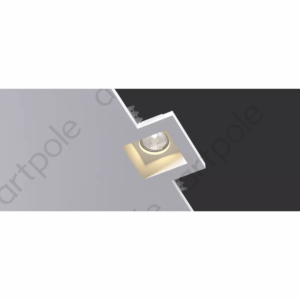
Гипсовый светильник ARTPOLE SGS1
1906 руб.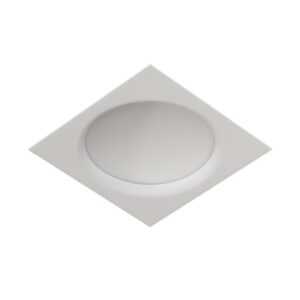
-3%
Купольный светильник ATLAS 900 SN450
Первоначальная цена составляла 76200 руб..73910 руб.Текущая цена: 73910 руб..