Скидка 5% на первый заказ — RDS5




Как настроить pppoe на роутере
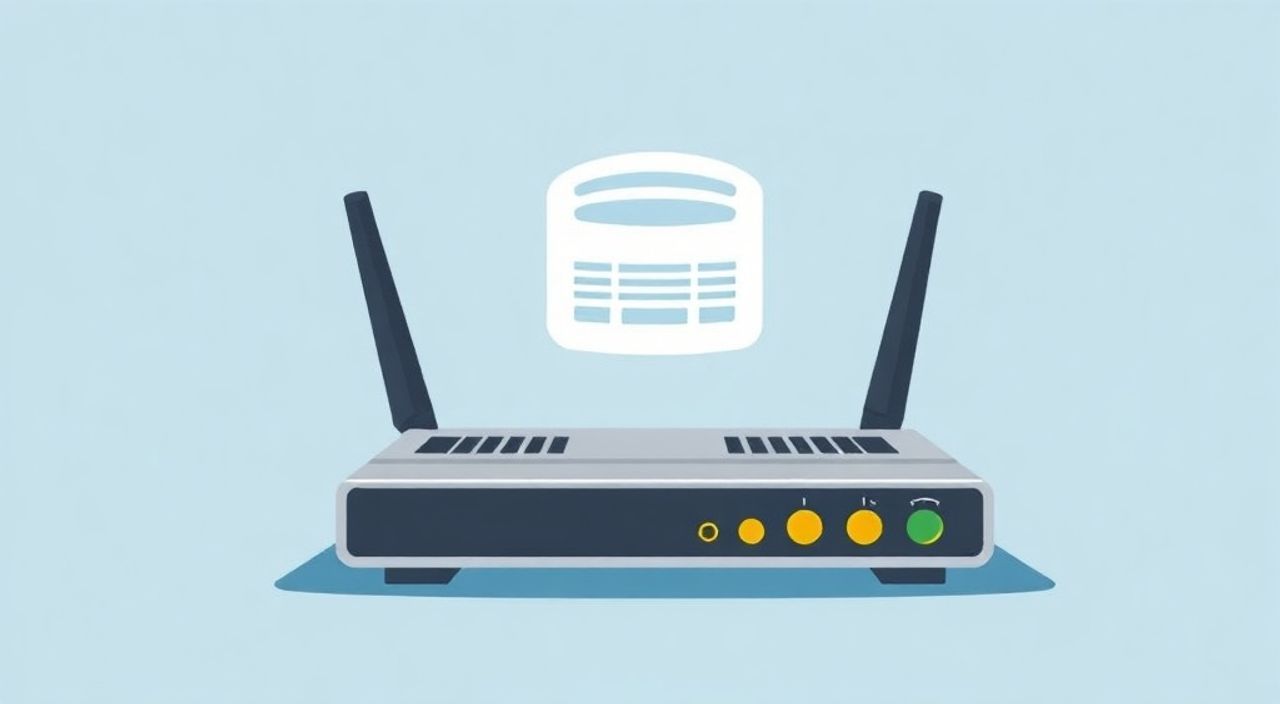
Подключение домашнего интернета через роутер с использованием PPPoE — один из самых распространённых способов организации доступа в сеть, особенно у провайдеров кабельного и оптоволоконного широкополосного интернета. PPPoE (Point-to-Point Protocol over Ethernet) позволяет аутентифицировать пользователя на уровне сети с помощью логина и пароля, обеспечивая стабильное и защищённое соединение. Несмотря на то, что процесс настройки может показаться сложным новичкам, он стандартен для большинства современных маршрутизаторов и требует лишь точного следования инструкциям.
Для настройки PPPoE на роутере необходимо войти в его веб-интерфейс, выбрать тип подключения PPPoE, ввести логин и пароль от интернет-провайдера, сохранить настройки и перезагрузить устройство. Убедитесь, что данные для входа указаны правильно — это ключ к успешному подключению.
Содержание статьи:
- Что такое PPPoE и зачем он нужен
- Подготовка к настройке: что нужно знать и проверить
- Как войти в интерфейс роутера
- Что делать, если не получается войти
- Пошаговая настройка PPPoE на роутере
- Шаг 1: Выбор типа подключения
- Шаг 2: Ввод учётных данных
- Шаг 3: Дополнительные параметры (опционально)
- Шаг 4: Сохранение и перезагрузка
- Типичные ошибки и как их исправить
- Ошибка 691: Неверное имя пользователя или пароль
- Нет IP-адреса после подключения
- Интернет работает, но медленно
- Расширенные настройки и оптимизация PPPoE
- Клонирование MAC-адреса
- Настройка DNS-серверов
- Проверка состояния канала
- Экспертное мнение
- Вопросы и ответы
- Заключение
Что такое PPPoE и зачем он нужен
PPPoE — это сетевой протокол, объединяющий возможности Point-to-Point Protocol (PPP), традиционно используемого для модемных соединений, и Ethernet, применяемого в локальных сетях. Он позволяет передавать PPP-пакеты внутри Ethernet-кадров, что делает возможным аутентификацию пользователей на уровне провайдера при использовании кабельных или DSL-соединений.
Протокол активно используется провайдерами, потому что даёт им возможность контролировать доступ к сети, назначать динамические или статические IP-адреса, а также собирать статистику по трафику. Для пользователя это означает, что каждый раз при подключении к интернету роутер должен пройти процедуру «логина» — отправить учётные данные, предоставленные провайдером.
PPPoE работает на втором уровне модели OSI (канальном), что обеспечивает надёжную инкапсуляцию данных и защиту от несанкционированного доступа. В отличие от DHCP, где подключение происходит автоматически, PPPoE требует явной аутентификации, что повышает безопасность и позволяет провайдеру гибко управлять абонентской базой.
Полезно знать: PPPoE часто используется в сетях GPON, xDSL и некоторых кабельных операторах. Если ваш провайдер предоставил вам логин и пароль — скорее всего, используется именно этот протокол.
Подготовка к настройке: что нужно знать и проверить
Перед тем как начать настройку PPPoE, важно собрать всю необходимую информацию и убедиться в работоспособности оборудования. Это сэкономит время и поможет избежать типичных проблем.
Во-первых, уточните у вашего интернет-провайдера тип подключения. Некоторые компании используют DHCP или статический IP, и попытка настроить PPPoE в таких случаях приведёт к отсутствию связи. Убедитесь, что вам действительно выданы логин и пароль для PPPoE.
Во-вторых, проверьте физическое подключение. Кабель от провайдера должен быть подключён в WAN-порт роутера (обычно он выделен цветом — жёлтым или синим). LAN-кабель от компьютера или ноутбука — в один из LAN-портов (1–4). Роутер должен быть включён в сеть и полностью загружен.
В-третьих, подготовьте данные для входа в веб-интерфейс роутера. Обычно это адрес 192.168.0.1 или 192.168.1.1, а логин и пароль указаны на наклейке снизу устройства. Распространённые комбинации: admin/admin, admin/пароль, admin/пустой пароль.
Наконец, убедитесь, что вы знаете учётные данные PPPoE: имя пользователя (логин) и пароль. Они могут быть указаны в договоре, письме от провайдера или в личном кабинете. Иногда логин имеет формат user@provider.ru — важно вводить его точно, включая символ @ и домен.
- Уточните тип подключения у провайдера (PPPoE, DHCP, Static IP).
- Проверьте правильность подключения кабелей: WAN и LAN.
- Подготовьте данные для входа в роутер (IP, логин, пароль).
- Соберите учётные данные PPPoE: логин и пароль.
- Убедитесь, что роутер поддерживает PPPoE (подавляющее большинство современных устройств поддерживают).
«Перед началом настройки всегда перезагружайте роутер — это сбрасывает временные сбои и помогает установить чистое соединение с провайдером.» — Алексей Петров, сетевой инженер, 12 лет опыта
Как войти в интерфейс роутера
Для настройки любого параметра роутера, включая PPPoE, необходимо получить доступ к его веб-интерфейсу. Это графическая панель управления, которая работает через браузер и доступна по локальному IP-адресу.
Откройте любой браузер (Chrome, Firefox, Edge) и введите в адресную строку IP-адрес роутера. Наиболее распространённые адреса:
- 192.168.0.1
- 192.168.1.1
- 192.168.10.1 (у некоторых производителей, например, Zyxel)
- tplinklogin.net или tendawifi.com (для брендов TP-Link и Tenda)
Если страница не загружается, проверьте подключение: убедитесь, что компьютер получает IP-адрес от роутера (обычно в диапазоне 192.168.x.x). Можно временно назначить статический IP, например 192.168.1.10, маска 255.255.255.0, шлюз 192.168.1.1.
После перехода по адресу откроется форма входа. Введите логин и пароль. Если вы их не меняли, используйте стандартные данные с наклейки на роутере. После авторизации вы попадёте в панель управления.
Интерфейс может отличаться в зависимости от производителя (TP-Link, D-Link, Keenetic, Asus, MikroTik), но основные разделы обычно схожи: «Настройка сети», «Интернет», «WAN», «Подключение».
Что делать, если не получается войти
Если доступ заблокирован, возможно, вы ввели неверный пароль или IP-адрес. Попробуйте:
- Сбросить роутер до заводских настроек кнопкой Reset (удерживать 10 секунд).
- Проверить, не подключён ли роутер в режиме точки доступа (AP Mode), где функция маршрутизации отключена.
- Использовать мобильное приложение провайдера или производителя (например, Keenetic ON или TP-Link Tether).
Полезно знать: После сброса все настройки удаляются, включая Wi-Fi имя и пароль. Заранее запишите важные данные, если они были изменены.
Пошаговая настройка PPPoE на роутере
Теперь, когда вы вошли в интерфейс роутера, можно приступить к настройке PPPoE. Процесс немного различается в зависимости от прошивки, но общий алгоритм универсален.
Шаг 1: Выбор типа подключения
Перейдите в раздел, отвечающий за настройку WAN (Wide Area Network) или «Интернет». Обычно он находится в меню «Сеть» или «Настройка». Найдите параметр «Тип подключения» или «Режим WAN» и выберите PPPoE.
Шаг 2: Ввод учётных данных
После выбора PPPoE появятся поля для ввода:
- Имя пользователя (логин) — введите точно так, как указано у провайдера.
- Пароль — введите пароль, обратите внимание на регистр букв.
- Подтверждение пароля — повторите пароль.
Шаг 3: Дополнительные параметры (опционально)
Некоторые роутеры позволяют задать:
- MTU (Maximum Transmission Unit) — по умолчанию 1492 для PPPoE. Не меняйте, если нет особых указаний.
- Режим соединения — рекомендуется выбрать «Always On» (постоянное соединение).
- VLAN ID — требуется только если провайдер использует VLAN (например, для IPTV). Уточняйте у поддержки.
Шаг 4: Сохранение и перезагрузка
Нажмите «Сохранить» или «Применить». Роутер начнёт подключаться к провайдеру. Статус можно проверить в разделе «Статус» или «Системная информация». Если всё сделано верно, в строке «WAN» появится IP-адрес, выданный провайдером.
Производитель |
Где найти настройку PPPoE |
Типичный URL входа |
|---|---|---|
TP-Link |
Network → WAN → Connection Type → PPPoE |
tplinklogin.net или 192.168.0.1 |
Keenetic |
Интернет → Подключение → Тип: PPPoE |
my.keenetic.net или 192.168.1.1 |
D-Link |
Setup → Internet Setup → PPPoE |
192.168.0.1 |
Zyxel |
Internet → WAN Settings → PPPoE |
192.168.1.1 |
«После сохранения настроек дайте роутеру 1–2 минуты на установление соединения. Не перезагружайте его сразу — процесс аутентификации может занять некоторое время.» — Марина Соколова, технический специалист ISPnet
Типичные ошибки и как их исправить
Даже при правильной последовательности шагов могут возникнуть проблемы. Ниже — самые частые ошибки и способы их устранения.
Ошибка 691: Неверное имя пользователя или пароль
Самая распространённая причина — опечатка в логине или пароле. Проверьте:
- Регистр символов (особенно в пароле).
- Наличие пробелов в начале или конце.
- Формат логина: user@isp.ru или просто user.
Если данные верны, запросите их повторно у провайдера — возможно, пароль был изменён.
Нет IP-адреса после подключения
Если роутер показывает «Connected», но IP не получен, проверьте:
- Правильность MTU (должно быть 1492 для PPPoE).
- Не блокирует ли провайдер MAC-адрес. Попробуйте клонирование MAC-адреса компьютера.
- Нужно ли включать VLAN. Уточните у поддержки провайдера.
Интернет работает, но медленно
Возможные причины:
- Перегруженность линии (особенно вечером).
- Неправильные DNS-серверы. Установите Google DNS (8.8.8.8, 8.8.4.4) или Cloudflare (1.1.1.1).
- Ошибки в дуплексе порта. Убедитесь, что WAN-порт работает в режиме Auto.
Полезно знать: Если интернет «падает» каждые несколько минут, проверьте режим соединения — он должен быть «Always On». Режим «On Demand» разрывает соединение при простое.
Расширенные настройки и оптимизация PPPoE
После базовой настройки можно улучшить стабильность и производительность соединения.
Клонирование MAC-адреса
Некоторые провайдеры привязывают доступ к MAC-адресу первого подключённого устройства. Если раньше интернет был настроен на компьютере, скопируйте его MAC-адрес в роутер:
- Найдите MAC-адрес компьютера (через cmd: ipconfig /all).
- В интерфейсе роутера найдите «MAC Clone» или «Клонирование MAC».
- Вставьте адрес и сохраните.
Настройка DNS-серверов
Автоматические DNS от провайдера могут быть медленными или блокировать сайты. Вручную укажите:
- Основной: 8.8.8.8 (Google)
- Альтернативный: 1.1.1.1 (Cloudflare)
Это ускорит загрузку страниц и повысит стабильность.
Проверка состояния канала
В разделе «Статус» или «Журнал событий» проверьте:
- Количество попыток подключения.
- Ошибки LCP (Link Control Protocol).
- Время установления сессии.
Если соединение постоянно обрывается, это может указывать на проблемы на стороне провайдера.
Экспертное мнение
«Сегодня PPPoE остаётся надёжным и эффективным решением для аутентификации абонентов, особенно в региональных сетях. Главная ошибка пользователей — игнорирование документации от провайдера. Часто там уже есть готовые профили для популярных роутеров. Также настоятельно рекомендую использовать резервное подключение, если это поддерживается прошивкой — например, 4G-модем на случай обрыва основного канала.» — Дмитрий Ковалёв, руководитель отдела сетевых решений «ТехноЛайн», 15 лет в телекоме
Вопросы и ответы
Можно ли настроить PPPoE без компьютера?
Да, большинство современных роутеров поддерживают настройку через мобильное приложение (например, Keenetic ON, TP-Link Tether). Также некоторые устройства имеют мастер настройки при первом включении, доступный по Wi-Fi.
Что делать, если провайдер сменил пароль?
Зайдите в веб-интерфейс роутера, перейдите в настройки PPPoE, введите новый пароль и сохраните изменения. Перезагрузка не обязательна, но рекомендуется.
Почему после настройки не работает Wi-Fi?
Wi-Fi и PPPoE — независимые системы. Вероятно, вы не настроили беспроводную сеть. Перейдите в раздел «Беспроводная сеть» (Wireless), задайте имя (SSID) и пароль.
Нужно ли перенастраивать PPPoE после обновления прошивки?
Обычно нет — настройки сохраняются. Но при сбросе до заводских значений или при переходе на другую прошивку (например, OpenWRT) конфигурация может сброситься.
Можно ли использовать один PPPoE-аккаунт на двух роутерах?
Технически возможно, но большинство провайдеров блокируют одновременный вход с одного логина. Это приводит к постоянному отключению одного из устройств. Лучше использовать один роутер с расширенной зоной покрытия или настроить репитер.
Заключение
Настройка PPPoE на роутере — это стандартная, но важная процедура, от которой зависит стабильность и качество интернет-соединения. При правильном подходе она занимает не более 10–15 минут и не требует глубоких технических знаний. Главное — иметь точные данные от провайдера и следовать пошаговой инструкции.
Помните: успех настройки зависит от внимания к деталям. Опечатка в логине, неправильный MTU или забытый VLAN ID могут свести на нет все усилия. Всегда проверяйте подключение на каждом этапе и используйте рекомендации провайдера как основу.
- PPPoE — надёжный протокол аутентификации, широко используемый провайдерами.
- Для настройки нужны логин, пароль и доступ к веб-интерфейсу роутера.
- Типичные ошибки связаны с неправильными учётными данными, MTU и MAC-адресом.
- Расширенные настройки (DNS, MAC Clone) повышают стабильность и скорость.
- При проблемах обращайтесь в поддержку провайдера — иногда сбой на их стороне.
⚠️ Дисклеймер — нажмите, чтобы развернуть
Материалы, опубликованные в разделе «Блог» на сайте RU DESIGN SHOP (rudesignshop.ru), носят исключительно информационный и ознакомительный характер и не являются руководством к действию, финансовой рекомендацией, медицинской услугой, ветеринарным назначением либо рекламой товаров и услуг, включая азартные игры. Публикации не содержат призывов к участию в азартных играх и не направлены на продвижение соответствующих операторов.
Безопасность применения товаров и веществ: при использовании строительных материалов, бытовой химии, пестицидов и агрохимикатов необходимо строго следовать инструкциям производителя и действующему законодательству Российской Федерации, включая Федеральный закон РФ от 19.07.1997 № 109-ФЗ «О безопасном обращении с пестицидами и агрохимикатами».
Упоминание товарных знаков, брендов и организаций носит исключительно информационный характер и не означает наличие партнёрских отношений или одобрения со стороны правообладателей.
Материалы, содержащие сведения о медицинских, ветеринарных или косметических средствах, представлены в справочных целях и не являются медицинской консультацией или назначением. Перед применением рекомендуется обратиться к врачу, ветеринарному специалисту или иному сертифицированному профессионалу.
Возрастные ограничения: материалы, содержащие сведения о продукции категории 18+, включая алкоголь или азартные игры, предназначены исключительно для совершеннолетней аудитории и публикуются в информационных целях.
Правовая ответственность: решения, принятые на основе опубликованной информации, пользователь принимает самостоятельно и на свой риск; редакция и авторы несут ответственность в пределах, установленных законодательством Российской Федерации.
Редакция не допускает публикаций, содержащих пропаганду экстремизма, терроризма, наркотических средств или суицида; подобные материалы подлежат немедленному удалению.
Упоминание организаций с ограниченным статусом: компания Meta Platforms Inc. (социальные сети Facebook и Instagram) признана экстремистской организацией решением суда РФ, её деятельность запрещена на территории Российской Федерации; любые упоминания приводятся исключительно в информационных целях.
Авторские права и источники: информация собирается из открытых источников; её актуальность указывается на дату публикации и может изменяться.
Изображения и иллюстрации используются на условиях, разрешённых правообладателями. При возникновении претензий редакция готова оперативно рассмотреть обращение и внести необходимые изменения.
Персональные данные и cookies: сайт использует cookies и обрабатывает персональные данные пользователей в соответствии с Федеральным законом № 152-ФЗ «О персональных данных» и Политикой конфиденциальности RU DESIGN SHOP.
Мнения авторов могут не совпадать с позицией государственных органов или коммерческих организаций, упомянутых в материалах.
Читайте также

РЕКОМЕНДУЕМ
Товары от российских производителей