Скидка 5% на первый заказ — RDS5




Как настроить принтер на печать с телефона
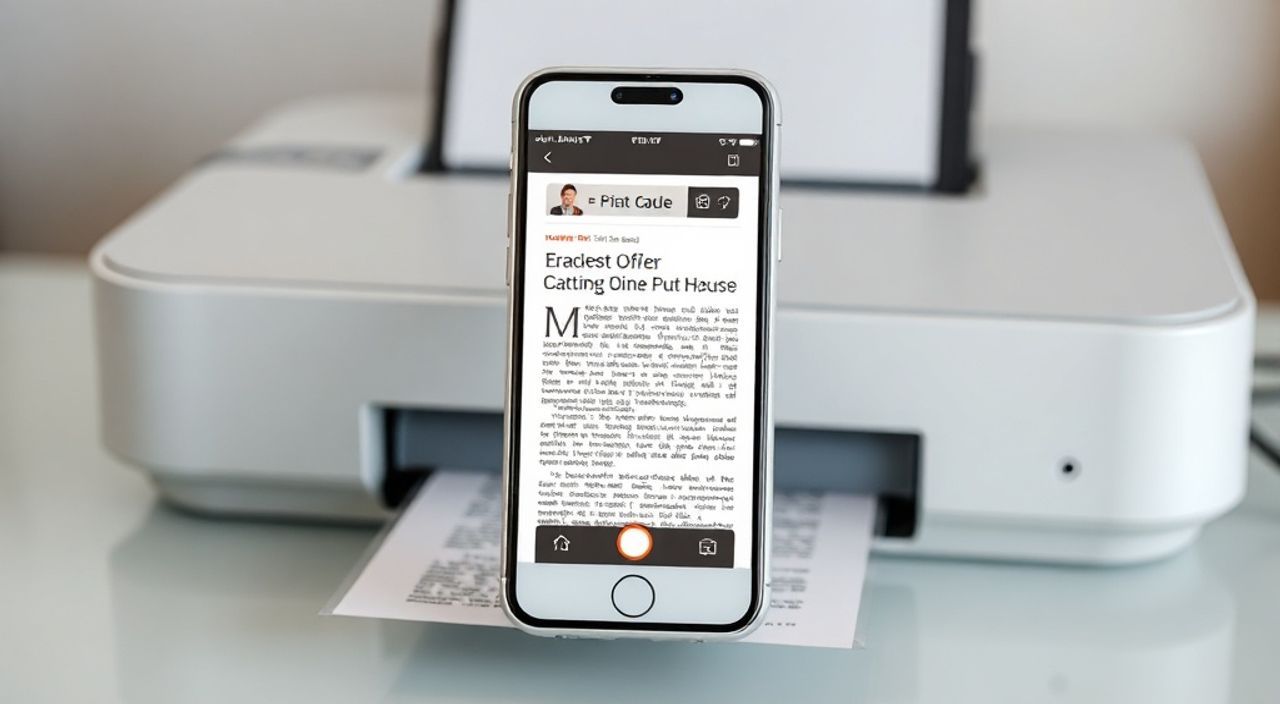
Современные технологии позволяют печатать документы и фотографии напрямую с телефона, минуя компьютер. Главное условие — совместимость принтера с мобильными устройствами и правильная настройка соединения. Чаще всего используются Wi-Fi, Bluetooth или специальные облачные сервисы.
Чтобы настроить печать с телефона, убедитесь, что принтер поддерживает беспроводное соединение, находится в одной сети с телефоном и имеет актуальное ПО. Лучше всего использовать официальное приложение от производителя.
Содержание статьи:
- Требования к оборудованию и условиям
- Печать через Wi-Fi: пошаговая инструкция
- Шаги для принтеров без WPS
- Облачные сервисы для печати (Google Cloud Print, HP ePrint)
- Официальные приложения производителей принтеров
- Bluetooth и NFC: альтернативные способы подключения
- Распространённые ошибки и как их исправить
- Принтер не найден в списке
- Ошибка подключения или таймаут
- Печать с искажениями или обрезанными краями
- Принтер виден, но не принимает задания
- Экспертное мнение
- Вопросы и ответы
- Заключение
Требования к оборудованию и условиям
Для успешной настройки печати с телефона необходимо выполнить несколько базовых условий. Прежде всего, ваш принтер должен поддерживать беспроводное соединение. Это может быть Wi-Fi, Bluetooth или технология прямого подключения, такая как Wi-Fi Direct. Большинство современных моделей от брендов HP, Canon, Epson, Brother и Samsung имеют встроенный Wi-Fi.
Телефон и принтер должны находиться в одной локальной сети, если используется Wi-Fi. Это означает, что оба устройства подключены к одному и тому же роутеру. Если принтер не умеет подключаться к Wi-Fi, можно воспользоваться маршрутизатором с USB-портом, который позволяет подключить принтер и сделать его сетевым.
Важно также наличие актуальных версий программного обеспечения. На телефоне должна быть установлена последняя версия операционной системы — Android или iOS. Устаревшие ОС могут не поддерживать новые протоколы печати. Кроме того, некоторые функции работают только с определённых версий Android (например, Android 6.0 и выше) или iOS (iOS 13+).
Полезно знать: Перед началом проверьте, есть ли в вашем принтере функция «беспроводная печать». Её наличие указано в инструкции или на сайте производителя. Если такой функции нет, понадобится дополнительное оборудование — например, Wi-Fi-адаптер для принтера.
Если вы используете старый принтер без Wi-Fi, но с USB-подключением, можно задействовать компьютер как посредника. В этом случае на ПК устанавливается сервер печати, и через него телефон отправляет задания. Однако этот способ менее удобен и требует, чтобы компьютер был включён.
Подключение через облачные сервисы расширяет возможности. Например, Google Cloud Print (до его закрытия в 2020 году) позволял печатать с любого устройства через интернет. Сейчас аналогичные функции предлагают производители сами — через свои экосистемы.
Печать через Wi-Fi: пошаговая инструкция
Wi-Fi — самый надёжный и быстрый способ печати с телефона. Он подходит как для домашнего, так и для офисного использования. Ниже приведена универсальная инструкция, применимая к большинству современных принтеров.
- Убедитесь, что принтер включён и подключён к той же Wi-Fi-сети, что и телефон. Для этого зайдите в настройки принтера (обычно через дисплей) и проверьте статус подключения.
- На телефоне откройте «Настройки» → «Подключения» → «Принтеры» (на Android) или «Настройки» → «Печать» (на iPhone).
- Активируйте поиск доступных принтеров. Система автоматически найдёт все совместимые устройства в сети.
- Выберите нужный принтер из списка. При первом подключении может потребоваться подтверждение или установка драйверов.
- Откройте любой документ, фото или PDF, нажмите «Поделиться» или «Печать», выберите нужный принтер и параметры печати.
Если принтер не отображается, попробуйте перезагрузить роутер и принтер. Также убедитесь, что на роутере не включены ограничения для гостевой сети. Некоторые модели роутеров изолируют устройства в разных подсетях, что мешает обнаружению.
На Android процесс может отличаться в зависимости от версии ОС и производителя телефона. Например, на устройствах Samsung используется сервис Samsung Print Service, который нужно предварительно установить из Galaxy Store. На других брендах — Google Print Service.
«Перед печатью всегда проверяйте ориентацию страницы и масштаб. Многие пользователи жалуются на обрезанные края — это происходит из-за неправильных настроек формата.» — Алексей Морозов, системный администратор, 8 лет опыта в IT-инфраструктуре
Для iPhone и iPad используется стандартная функция AirPrint, которая работает без установки дополнительных приложений. Достаточно, чтобы принтер поддерживал AirPrint (это указано на упаковке). После выбора режима печати в приложении, система сама найдёт подходящий принтер.
Шаги для принтеров без WPS
Если принтер не поддерживает WPS (Wi-Fi Protected Setup), подключение выполняется вручную:
- Зайдите в меню настроек принтера.
- Выберите «Сеть» → «Беспроводная сеть» → «Настройка вручную».
- Введите имя сети (SSID) и пароль от Wi-Fi.
- Сохраните настройки и дождитесь подключения (индикатор Wi-Fi должен гореть постоянно).
Облачные сервисы для печати (Google Cloud Print, HP ePrint)
Облачные решения позволяют печатать с телефона даже тогда, когда принтер находится в другой точке мира. Хотя Google Cloud Print был официально закрыт в декабре 2020 года, многие производители развили собственные облачные платформы.
HP ePrint — один из самых популярных аналогов. Он позволяет отправлять документы на принтер через электронную почту или мобильное приложение HP Smart. Чтобы активировать ePrint, нужно зарегистрироваться в аккаунте HP и добавить принтер. После этого вы получите уникальный email-адрес вида printer@hpeprint.com. Достаточно отправить письмо с вложением на этот адрес — и документ напечатается.
Canon предлагает сервис Canon PRINT Inkjet/SELPHY, который работает по схожему принципу. Через приложение можно не только печатать, но и сканировать, управлять чернилами и заказывать расходники. Epson имеет аналогичное решение — Epson iPrint.
Сервис |
Поддержка |
Особенности |
Бесплатно? |
|---|---|---|---|
HP ePrint |
HP LaserJet, OfficeJet, DeskJet |
Печать по email, удалённый доступ |
Да |
Canon PRINT |
Canon Pixma, SELPHY |
Печать фото, управление уровнем чернил |
Да |
Epson iPrint |
Epson EcoTank, WorkForce |
Сканирование, облачная синхронизация |
Да |
Brother iPrint&Scan |
Brother MFC, HL серии |
Мобильное сканирование, двусторонняя печать |
Да |
Полезно знать: Облачные сервисы требуют стабильного интернет-соединения. Если интернета нет, печать невозможна. Зато можно печатать с любого устройства — даже с чужого телефона, имея доступ к учётной записи.
Некоторые сервисы предлагают платные подписки на дополнительные функции — например, автоматическое распознавание текста или хранение шаблонов. Но базовые функции остаются бесплатными.
Официальные приложения производителей принтеров
Лучший способ настроить печать — использовать приложение от производителя. Они оптимизированы под конкретные модели и обеспечивают максимальную совместимость. Ниже — обзор самых популярных.
HP Smart — универсальное приложение для всех принтеров HP. Позволяет не только печатать, но и сканировать, управлять заданиями, проверять уровень чернил и получать уведомления. Интерфейс интуитивный, поддерживается русский язык.
Canon PRINT Inkjet/SELPHY — идеально подходит для печати фотографий. Есть фильтры, рамки, возможность редактирования перед печатью. Также можно создавать коллажи и печатать в формате паспортной фотографии.
Epson iPrint — поддерживает широкий спектр функций, включая печать с облачных хранилищ (Google Drive, Dropbox). Удобно, если документ хранится в облаке и нет желания загружать его на телефон.
Brother iPrint&Scan — особенно хорош для офисного использования. Поддерживает двустороннюю печать, множественные копии, сканирование в PDF. Есть режим экономии чернил.
- Скачайте приложение из App Store или Google Play.
- Запустите и выберите «Добавить принтер».
- Приложение само найдёт устройство в сети или предложит подключиться вручную.
- Подтвердите настройки и начните печать.
«Официальные приложения часто обновляются. Установите push-уведомления — так вы будете в курсе о необходимости замены картриджа или проблемах с подключением.» — Ольга Петрова, технический консультант по периферии, 5 лет в retail-продажах
Bluetooth и NFC: альтернативные способы подключения
Не все принтеры поддерживают Wi-Fi, но многие имеют Bluetooth или NFC. Эти технологии полезны, когда нет доступа к Wi-Fi-сети — например, в командировке или на выезде.
Bluetooth-печать возможна только с принтерами, оснащёнными этим модулем. Процесс подключения:
- Включите Bluetooth на телефоне и принтере.
- На принтере активируйте режим сопряжения (часто кнопка с логотипом Bluetooth).
- На телефоне найдите устройство в списке доступных и подключитесь.
- Используйте приложение производителя или системную функцию печати.
NFC (Near Field Communication) ещё проще: достаточно приложить телефон к метке на принтере — и соединение установится автоматически. Эта функция есть у некоторых моделей HP, Canon и Brother.
Полезно знать: Скорость передачи данных по Bluetooth ниже, чем по Wi-Fi. Не рекомендуется печатать объёмные документы или высококачественные фото — возможны задержки и сбои.
Главное преимущество этих методов — автономность. Вам не нужен роутер или интернет. Минус — ограниченный радиус действия (до 10 метров) и меньшая стабильность соединения.
Распространённые ошибки и как их исправить
Даже при правильной настройке могут возникать проблемы. Ниже — частые ошибки и пути их решения.
Принтер не найден в списке
- Проверьте, включён ли принтер и Wi-Fi.
- Убедитесь, что телефон и принтер в одной сети.
- Перезагрузите роутер и принтер.
- На Android: очистите кэш приложения «Печать» в настройках.
Ошибка подключения или таймаут
- Слишком много устройств в сети? Попробуйте отключить часть из них.
- Проверьте, не включён ли режим энергосбережения на принтере — он может отключать Wi-Fi.
- Обновите прошивку принтера через официальное приложение.
Печать с искажениями или обрезанными краями
- Проверьте настройки формата бумаги в приложении.
- Убедитесь, что выбран правильный тип документа (PDF, фото, текст).
- Настройте поля и масштабирование (лучше выбрать «Подогнать по размеру»).
Принтер виден, но не принимает задания
- Проверьте, не заполнена ли очередь печати.
- Убедитесь, что достаточно чернил и бумаги.
- Переустановите принтер в настройках телефона.
«Если ничего не помогает — сбросьте сетевые настройки принтера до заводских и настройте заново. Это решает 90% проблем с подключением.» — Дмитрий Ковалёв, инженер службы поддержки Canon, 7 лет опыта
Экспертное мнение
«Сейчас мы наблюдаем переход от классических проводных решений к полностью беспроводным экосистемам. Уже в 2024 году более 75% новых принтеров продавались с поддержкой мобильной печати. Главный тренд — интеграция с голосовыми помощниками и умным домом. Например, можно сказать: „Алиса, напечатай список покупок“, и принтер выполнит команду.» — Анна Сергеева, руководитель направления цифровизации офисов, компания „ТехноЛайн“
По её словам, будущее за облачными платформами и ИИ-анализом заданий на печать. Умные принтеры уже могут распознавать тип документа и автоматически выбирать оптимальные настройки — экономия чернил, двусторонняя печать, качество изображения.
Вопросы и ответы
Можно ли печатать с телефона на старый принтер без Wi-Fi?
Да, но потребуется дополнительное оборудование. Например, USB-Wi-Fi адаптер для принтера или использование ПК как сервера печати. Также подойдут Bluetooth-адаптеры, если принтер их поддерживает.
Нужно ли платить за приложения для печати?
Большинство официальных приложений бесплатны. Платные функции встречаются редко — например, расширенные фильтры для фото или аналитика расходов. Базовые функции печати, сканирования и управления — всегда бесплатны.
Безопасна ли печать через облачные сервисы?
Да, при использовании официальных сервисов. Данные передаются по зашифрованным каналам. Однако не рекомендуется отправлять конфиденциальные документы через публичные сети без VPN.
Почему после обновления Android перестала работать печать?
Новые версии Android иногда меняют API печати. Решение — обновить приложение производителя или переустановить службу печати. Также проверьте, не отключились ли разрешения для приложения.
Как сэкономить чернила при печати с телефона?
Используйте режим «Черновик» или «Экономия чернил». Отключайте цветную печать, если она не нужна. В приложениях производителей часто есть функция предварительного просмотра, где можно убрать лишние элементы.
Заключение
Настройка печати с телефона — простой и удобный процесс, если следовать правильному алгоритму. Главное — убедиться в совместимости оборудования, использовать официальные приложения и поддерживать стабильное соединение. Wi-Fi остаётся самым надёжным способом, но Bluetooth и облачные сервисы расширяют возможности.
Современные технологии позволяют полностью отказаться от компьютера при работе с принтером. Достаточно иметь смартфон, приложение и доступ к сети — и вы можете печатать где угодно и когда угодно.
- Проверьте, поддерживает ли ваш принтер Wi-Fi, AirPrint или облачные сервисы.
- Используйте официальное приложение от производителя для максимальной совместимости.
- Обновляйте прошивку принтера и ПО на телефоне.
- При ошибках — перезагружайте устройства и проверяйте настройки сети.
- Облачные и NFC-решения делают печать ещё удобнее, особенно в мобильных сценариях.
⚠️ Дисклеймер — нажмите, чтобы развернуть
Материалы, опубликованные в разделе «Блог» на сайте RU DESIGN SHOP (rudesignshop.ru), носят исключительно информационный и ознакомительный характер и не являются руководством к действию, финансовой рекомендацией, медицинской услугой, ветеринарным назначением либо рекламой товаров и услуг, включая азартные игры. Публикации не содержат призывов к участию в азартных играх и не направлены на продвижение соответствующих операторов.
Безопасность применения товаров и веществ: при использовании строительных материалов, бытовой химии, пестицидов и агрохимикатов необходимо строго следовать инструкциям производителя и действующему законодательству Российской Федерации, включая Федеральный закон РФ от 19.07.1997 № 109-ФЗ «О безопасном обращении с пестицидами и агрохимикатами».
Упоминание товарных знаков, брендов и организаций носит исключительно информационный характер и не означает наличие партнёрских отношений или одобрения со стороны правообладателей.
Материалы, содержащие сведения о медицинских, ветеринарных или косметических средствах, представлены в справочных целях и не являются медицинской консультацией или назначением. Перед применением рекомендуется обратиться к врачу, ветеринарному специалисту или иному сертифицированному профессионалу.
Возрастные ограничения: материалы, содержащие сведения о продукции категории 18+, включая алкоголь или азартные игры, предназначены исключительно для совершеннолетней аудитории и публикуются в информационных целях.
Правовая ответственность: решения, принятые на основе опубликованной информации, пользователь принимает самостоятельно и на свой риск; редакция и авторы несут ответственность в пределах, установленных законодательством Российской Федерации.
Редакция не допускает публикаций, содержащих пропаганду экстремизма, терроризма, наркотических средств или суицида; подобные материалы подлежат немедленному удалению.
Упоминание организаций с ограниченным статусом: компания Meta Platforms Inc. (социальные сети Facebook и Instagram) признана экстремистской организацией решением суда РФ, её деятельность запрещена на территории Российской Федерации; любые упоминания приводятся исключительно в информационных целях.
Авторские права и источники: информация собирается из открытых источников; её актуальность указывается на дату публикации и может изменяться.
Изображения и иллюстрации используются на условиях, разрешённых правообладателями. При возникновении претензий редакция готова оперативно рассмотреть обращение и внести необходимые изменения.
Персональные данные и cookies: сайт использует cookies и обрабатывает персональные данные пользователей в соответствии с Федеральным законом № 152-ФЗ «О персональных данных» и Политикой конфиденциальности RU DESIGN SHOP.
Мнения авторов могут не совпадать с позицией государственных органов или коммерческих организаций, упомянутых в материалах.
РЕКОМЕНДУЕМ
Товары от российских производителей




