Скидка 5% на первый заказ — RDS5




Как настроить навигатор в телефоне андроид
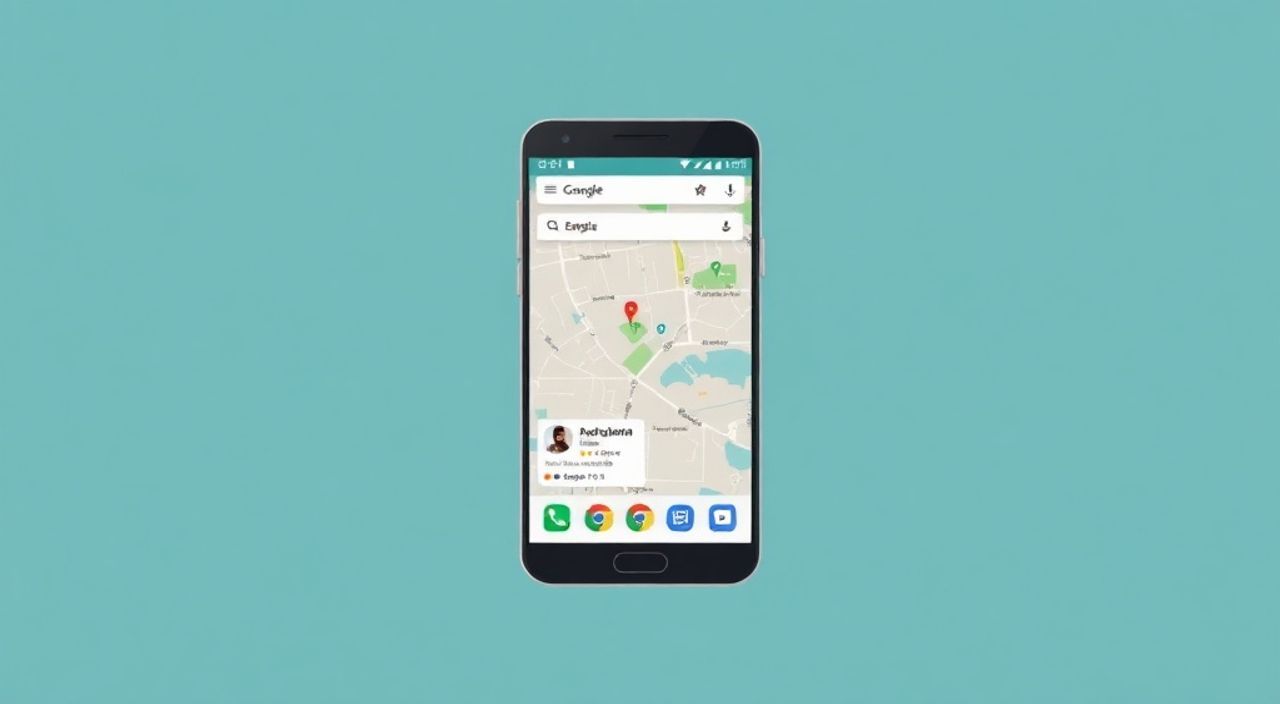
Навигация на смартфоне с операционной системой Android — это удобный и надежный способ ориентироваться в городе, строить оптимальные маршруты и избегать пробок. Современные приложения, такие как Google Карты, позволяют не только прокладывать путь, но и получать актуальную информацию о транспорте, погоде и дорожной обстановке. Главное — правильно настроить навигатор под свои потребности.
Чтобы быстро настроить навигатор на Android, установите Google Карты, включите GPS и разрешите доступ к местоположению. Активируйте режим офлайн-карт и выберите предпочтительный вид транспорта для более точного расчета маршрута.
Содержание статьи:
- Основные приложения для навигации на Android
- Как выбрать подходящее приложение?
- Установка и первоначальная настройка навигатора
- Пошаговая инструкция по установке Google Карт
- Настройка местоположения и GPS
- Как ускорить определение местоположения?
- Создание и оптимальное построение маршрута
- Пример: построение маршрута с учетом пробок
- Офлайн-режим: карты без интернета
- Как обновить офлайн-карту?
- Дополнительные функции навигатора
- Интеграция с автомобилем
- Экспертное мнение
- Вопросы и ответы
- Заключение
Основные приложения для навигации на Android
Выбор правильного приложения — ключевой этап перед настройкой навигатора. На платформе Android доступно множество решений, но наиболее популярными и надежными остаются Google Карты, Maps.me, HERE WeGo и Yandex.Карты. Каждое из них имеет свои особенности, преимущества и целевую аудиторию.
Google Карты — лидер среди навигационных приложений. Он интегрирован в экосистему Google, предлагает высокую точность определения местоположения, живые данные о пробках, общественном транспорте и даже уровне загруженности заведений. Приложение регулярно обновляется и поддерживает голосовые команды через Google Assistant.
Maps.me и HERE WeGo выделяются возможностью полноценной работы в офлайн-режиме. Это особенно полезно при путешествиях за границей или в условиях слабого сигнала сети. Оба приложения позволяют загружать карты стран и городов заранее, что делает их незаменимыми в дороге.
Yandex.Карты — отличный выбор для пользователей в России и странах СНГ. Сервис предлагает детализированные данные о российских дорогах, парковках, камерах контроля скорости и общественном транспорте. Интерфейс интуитивно понятен, а голосовая навигация работает на русском языке без задержек.
Полезно знать: Если вы часто бываете за границей, рекомендуется использовать комбинацию Google Карты (для онлайн-навигации) и Maps.me (для офлайн).
- Google Карты — лучший выбор для повседневного использования и интеграции с другими сервисами Google.
- Maps.me — идеален для путешествий без стабильного интернета.
- HERE WeGo — подходит тем, кто хочет полностью отказаться от онлайн-зависимости.
- Yandex.Карты — оптимальный вариант для жителей России благодаря локальной детализации.
Как выбрать подходящее приложение?
При выборе навигатора стоит учитывать несколько факторов: частоту поездок, наличие интернета, язык интерфейса и необходимость дополнительных функций. Например, если вы используете телефон исключительно в городе с хорошим покрытием, Google Карты будет самым удобным решением.
Для водителей важна точность определения скорости и наличие информации о камерах. В этом случае Yandex.Карты или Waze (часто интегрируется с Google Картами) предлагают более продвинутые функции. Waze, например, основан на сообществе — пользователи сообщают о ДТП, полиции и пробках в реальном времени.
Приложение |
Офлайн-карты |
Голосовая навигация |
Работа с пробками |
Поддержка общественного транспорта |
|---|---|---|---|---|
Google Карты |
Частичная (загрузка регионов) |
Да |
Отличная |
Да |
Maps.me |
Полная |
Нет |
Нет |
Нет |
HERE WeGo |
Полная |
Да (в Pro-версии) |
Базовая |
Частичная |
Yandex.Карты |
Частичная |
Да |
Отличная |
Да |
Установка и первоначальная настройка навигатора
Первый шаг — установка приложения из Google Play Маркета. Откройте магазин, найдите нужный навигатор (например, «Google Карты»), нажмите «Установить» и дождитесь завершения загрузки. После этого запустите приложение и следуйте инструкциям на экране.
При первом запуске система запросит разрешения: доступ к местоположению, хранилищу и микрофону (если планируете использовать голосовые команды). Нажмите «Разрешить», чтобы обеспечить корректную работу. Без этих разрешений навигатор не сможет определить ваше положение или сохранять офлайн-карты.
Далее приложение предложит войти в аккаунт Google (для Google Карт и Yandex.Карт). Это необязательно, но вход позволяет синхронизировать закладки, историю поиска и маршруты между устройствами. Вы также сможете продолжить маршрут с того же места на другом телефоне или планшете.
Пошаговая инструкция по установке Google Карт
- Откройте Google Play Маркет.
- Найдите «Google Карты» в поиске.
- Нажмите «Установить» и дождитесь загрузки.
- Запустите приложение после установки.
- Разрешите доступ к местоположению.
- Войдите в свой аккаунт Google (по желанию).
- Изучите интерфейс: поиск, меню, режимы передвижения.
«Всегда проверяйте, что установлены последние обновления приложения. Производители регулярно выпускают патчи для улучшения точности GPS и энергоэффективности.» — Алексей Петров, мобильный аналитик, 7 лет в сфере геоинформационных систем
Настройка местоположения и GPS
Без точного определения местоположения навигатор бесполезен. Чтобы настроить GPS на Android, зайдите в «Настройки» → «Местоположение». Убедитесь, что функция включена. Рекомендуется выбрать режим «Высокая точность», который использует GPS, Wi-Fi и сеть для максимально быстрого и точного определения координат.
Если навигатор «плавает» по карте или долго определяет позицию, проверьте, не включен ли режим экономии батареи. Некоторые устройства автоматически отключают GPS в целях энергосбережения. Также убедитесь, что антенна не перекрыта чехлом с металлическими элементами.
Для тестирования точности можно воспользоваться приложением GPS Status & Toolbox. Оно позволяет очистить кэш GPS, перезапустить спутниковый модуль и проверить количество видимых спутников. Чем больше активных спутников — тем выше точность.
Как ускорить определение местоположения?
- Включите Wi-Fi и Bluetooth, даже если не подключены к сетям — это помогает агрегировать данные для定位.
- Запустите приложение на открытом пространстве — сигнал GPS слабеет в помещениях и тоннелях.
- Обновите AGPS-данные через специальные приложения или перезагрузите телефон.
Полезно знать: В городах с высокими зданиями сигнал GPS может искажаться. Используйте режим «Высокая точность» и Wi-Fi для компенсации потерь.
Создание и оптимальное построение маршрута
После настройки местоположения можно приступать к построению маршрута. В Google Карты нажмите значок «Направления» внизу экрана. Укажите пункт отправления (или оставьте текущее местоположение) и конечную точку. Приложение предложит несколько вариантов: на автомобиле, общественном транспорте, пешком или на велосипеде.
Выберите тип транспорта, и система рассчитает время в пути, учтя пробки, светофоры и ограничения скорости. Для водителей доступны дополнительные параметры: избегать платных дорог, паромов или автомагистралей. Эти настройки находятся в меню «Параметры маршрута».
Google Карты также показывают прогнозируемую загруженность дорог по времени суток. Это полезно при планировании поездки заранее. Например, можно увидеть, что в 18:00 на трассе будет пробка в 5 км, и выбрать альтернативный маршрут.
Пример: построение маршрута с учетом пробок
- Откройте Google Карты.
- Нажмите «Направления».
- Укажите начальную и конечную точки.
- Выберите режим «На машине».
- Активируйте «Избегать пробок».
- Проверьте расчетное время прибытия.
- Начните навигацию.
«Всегда сравнивайте несколько маршрутов. Иногда длинный путь по проселочным дорогам оказывается быстрее, чем короткий, но загруженный участок магистрали.» — Марина Соколова, профессиональный дальнобойщик, стаж 12 лет
Офлайн-режим: карты без интернета
Одна из самых востребованных функций — работа без интернета. Google Карты позволяет загружать карты целых регионов. Перейдите в меню → «Офлайн-карты» → «Скачать карту своего региона». Выберите масштаб — чем больше область, тем больше места она займет.
Загруженные карты включают улицы, названия объектов и возможность прокладки маршрутов. Однако некоторые функции, такие как пробки, живые обновления и поиск POI (точек интереса), будут недоступны. Регулярно обновляйте офлайн-карты, так как изменения в инфраструктуре могут не попадать в старые версии.
Для длительных поездок рекомендуется использовать комбинированный подход: основной маршрут — через Google Карты, резервный — через Maps.me или HERE WeGo с полной офлайн-картой.
Как обновить офлайн-карту?
- Откройте Google Карты.
- Перейдите в «Офлайн-карты».
- Найдите нужный регион.
- Нажмите на него — если доступно обновление, появится кнопка «Обновить».
Полезно знать: Офлайн-карты занимают от 50 МБ до 1 ГБ в зависимости от размера региона. Проверяйте свободное место на устройстве перед загрузкой.
Дополнительные функции навигатора
Современные навигаторы предлагают гораздо больше, чем просто прокладку маршрута. Google Карты, например, умеет предсказывать время прибытия в режиме реального времени и делиться им с контактами. Это полезно, если вы опаздываете на встречу.
Функция «Любимые места» позволяет сохранять домашний адрес, работу и другие часто посещаемые точки. При построении маршрута они появляются в списке быстрого выбора. Также можно создавать собственные метки — например, «место для пикника» или «парковка у стадиона».
Голосовое управление значительно повышает безопасность вождения. Скажите «ОК, Google, проложи маршрут до вокзала» — и навигатор запустится без необходимости касаться экрана. Убедитесь, что в настройках Google Assistant включен «Голосовой триггер».
Интеграция с автомобилем
Многие современные авто поддерживают Android Auto. Подключите телефон через USB или Wi-Fi, и интерфейс навигатора отобразится на экране машины. Управление осуществляется с помощью сенсора, руля или голоса. Это снижает отвлекающий фактор и повышает безопасность.
«Android Auto — лучший способ использовать навигатор за рулем. Все ключевые функции доступны в крупном формате, адаптированном под движение.» — Дмитрий Лебедев, эксперт по автотехнологиям, руководитель IT-лаборатории DriveTech
Экспертное мнение
Наталья Федорова, UX-дизайнер и специалист по геоинтерфейсам, с опытом работы в компании Navigatica (разработка навигационного ПО), делится своим взглядом:
«Пользователи часто недооценивают важность настройки интерфейса под себя. Например, увеличение шрифта в навигаторе критично для водителей старшего возраста. Также важно отключать лишние уведомления во время поездки — они отвлекают и могут вызвать аварию.
Современные навигаторы должны быть не только точными, но и «умными». Хорошее приложение предугадывает ваши действия: предлагает домой вечером, напоминает о записи в сервис, если пробег приближается к ТО. Такие функции уже есть в Google Карты и Yandex.Карты, но используются мало.
Моя рекомендация: потратьте 15 минут на настройку навигатора один раз — и вы сэкономите часы в будущем. Особенно если ездите каждый день.»
Вопросы и ответы
Почему навигатор показывает неверное местоположение?
Это может происходить из-за слабого сигнала GPS, включенного режима экономии энергии или блокировки доступа к местоположению. Проверьте настройки, перезагрузите телефон и попробуйте перезапустить GPS через приложение GPS Status.
Можно ли использовать навигатор без SIM-карты?
Да, если включены Wi-Fi и GPS. Для офлайн-карт интернет вообще не требуется. Однако для онлайн-функций (пробки, поиск) нужен доступ в сеть.
Как снизить расход батареи при использовании навигатора?
Уменьшите яркость экрана, включите режим энергосбережения, используйте автомобильное зарядное устройство. Также можно отключить ненужные функции, например, 3D-вид карты.
Что делать, если навигатор зависает во время поездки?
Закройте приложение и перезапустите его. Убедитесь, что достаточно оперативной памяти. При частых сбоях попробуйте переустановить приложение или использовать альтернативный навигатор.
Можно ли использовать два навигатора одновременно?
Да, многие водители запускают Google Карты и Yandex.Карты параллельно, чтобы сравнивать маршруты и данные о пробках. Это повышает надежность навигации.
Заключение
Настройка навигатора на Android — процесс, требующий внимания к деталям, но несложный при правильном подходе. Главное — выбрать подходящее приложение, включить точное определение местоположения и настроить маршруты под свои нужды. Современные технологии позволяют не только ориентироваться в пространстве, но и оптимизировать поездки, экономить время и повышать безопасность.
Правильно настроенный навигатор становится надежным помощником в городе и за его пределами. Не забывайте регулярно обновлять приложения и карты, использовать офлайн-режим при необходимости и интегрировать навигацию с другими устройствами, такими как автомобиль или смарт-часы.
- Выберите навигатор, соответствующий вашим потребностям: Google Карты — для онлайн, Maps.me — для офлайн.
- Всегда включайте режим «Высокая точность» в настройках местоположения.
- Загружайте офлайн-карты перед поездками в зоны с плохим интернетом.
- Используйте голосовое управление и Android Auto для безопасного вождения.
- Регулярно обновляйте приложения и карты для получения актуальных данных.
⚠️ Дисклеймер — нажмите, чтобы развернуть
Материалы, опубликованные в разделе «Блог» на сайте RU DESIGN SHOP (rudesignshop.ru), носят исключительно информационный и ознакомительный характер и не являются руководством к действию, финансовой рекомендацией, медицинской услугой, ветеринарным назначением либо рекламой товаров и услуг, включая азартные игры. Публикации не содержат призывов к участию в азартных играх и не направлены на продвижение соответствующих операторов.
Безопасность применения товаров и веществ: при использовании строительных материалов, бытовой химии, пестицидов и агрохимикатов необходимо строго следовать инструкциям производителя и действующему законодательству Российской Федерации, включая Федеральный закон РФ от 19.07.1997 № 109-ФЗ «О безопасном обращении с пестицидами и агрохимикатами».
Упоминание товарных знаков, брендов и организаций носит исключительно информационный характер и не означает наличие партнёрских отношений или одобрения со стороны правообладателей.
Материалы, содержащие сведения о медицинских, ветеринарных или косметических средствах, представлены в справочных целях и не являются медицинской консультацией или назначением. Перед применением рекомендуется обратиться к врачу, ветеринарному специалисту или иному сертифицированному профессионалу.
Возрастные ограничения: материалы, содержащие сведения о продукции категории 18+, включая алкоголь или азартные игры, предназначены исключительно для совершеннолетней аудитории и публикуются в информационных целях.
Правовая ответственность: решения, принятые на основе опубликованной информации, пользователь принимает самостоятельно и на свой риск; редакция и авторы несут ответственность в пределах, установленных законодательством Российской Федерации.
Редакция не допускает публикаций, содержащих пропаганду экстремизма, терроризма, наркотических средств или суицида; подобные материалы подлежат немедленному удалению.
Упоминание организаций с ограниченным статусом: компания Meta Platforms Inc. (социальные сети Facebook и Instagram) признана экстремистской организацией решением суда РФ, её деятельность запрещена на территории Российской Федерации; любые упоминания приводятся исключительно в информационных целях.
Авторские права и источники: информация собирается из открытых источников; её актуальность указывается на дату публикации и может изменяться.
Изображения и иллюстрации используются на условиях, разрешённых правообладателями. При возникновении претензий редакция готова оперативно рассмотреть обращение и внести необходимые изменения.
Персональные данные и cookies: сайт использует cookies и обрабатывает персональные данные пользователей в соответствии с Федеральным законом № 152-ФЗ «О персональных данных» и Политикой конфиденциальности RU DESIGN SHOP.
Мнения авторов могут не совпадать с позицией государственных органов или коммерческих организаций, упомянутых в материалах.
РЕКОМЕНДУЕМ
Товары от российских производителей

-6%
Светильник потолочный комета розовый ARCHPOLE
Первоначальная цена составляла 21313 руб..20030 руб.Текущая цена: 20030 руб..
Настенный светильник OmniWall Wood GLODE
Диапазон цен: 38115 руб. – 52965 руб.
-5%
Светильник MODULAR Forstlight
Первоначальная цена составляла 9650 руб..9170 руб.Текущая цена: 9170 руб..
-3%
