Скидка 5% на первый заказ — RDS5




Как настроить проектор через телефон
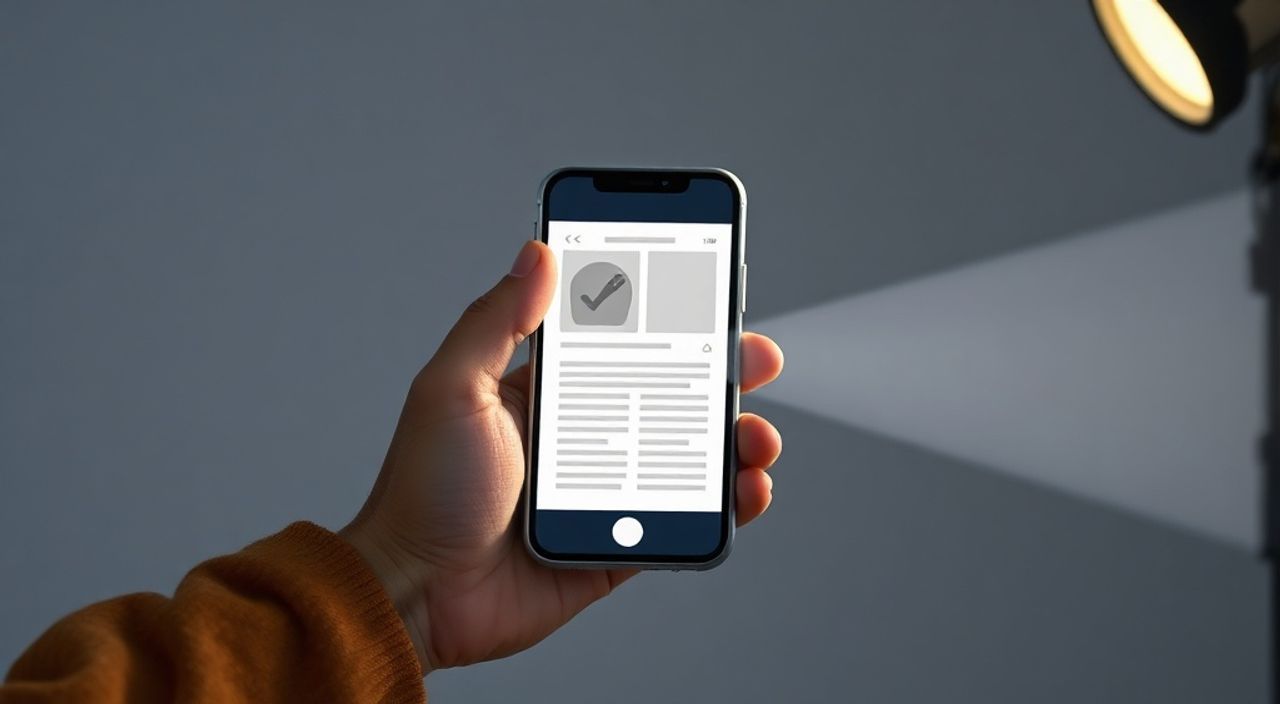
Подключение проектора к телефону стало простой и доступной задачей благодаря развитию беспроводных технологий и улучшению аппаратной совместимости. Современные смартфоны и проекторы позволяют передавать изображение и звук без лишних проводов, обеспечивая комфортный просмотр фильмов, презентаций или игр на большом экране. Главное — правильно выбрать способ подключения в зависимости от модели устройства и технических возможностей.
Настроить проектор через телефон можно по Wi-Fi, Bluetooth, HDMI или с помощью специальных адаптеров. Наиболее удобным и универсальным способом является Miracast или AirPlay (для iPhone), особенно если проектор поддерживает беспроводную трансляцию. Главное — проверить совместимость устройств и обновить прошивку.
Содержание статьи:
- Способы подключения телефона к проектору
- Как определить совместимость устройств
- Беспроводное подключение: пошаговая инструкция
- Подключение Android через Miracast
- Подключение iPhone через AirPlay
- Использование Google Cast и Chromecast
- Проводное подключение: когда оно необходимо
- Подключение через HDMI и MHL
- Альтернативные решения: SlimPort, DisplayPort, USB-C Alt Mode
- Распространённые ошибки и как их исправить
- Проектор не видит телефон
- Изображение подключается, но пропадает через несколько секунд
- Нет звука на проекторе
- Экспертное мнение
- Вопросы и ответы
- Заключение
Способы подключения телефона к проектору
Современные технологии предлагают несколько вариантов вывода изображения с телефона на проектор. Выбор зависит от типа вашего смартфона (Android или iOS), модели проектора и наличия дополнительных аксессуаров. Основные методы — это беспроводная передача данных (через Wi-Fi Direct, Miracast, AirPlay) и проводное соединение (с использованием кабелей или переходников).
Беспроводные способы наиболее популярны благодаря своей мобильности и простоте. Они позволяют быстро запускать контент без путаницы с проводами. Однако для стабильной работы требуется хорошее качество сигнала и совместимость устройств. Проводное подключение остаётся надёжным решением, особенно в условиях слабого Wi-Fi или при работе с профессиональными проекторами, не поддерживающими современные стандарты беспроводной передачи.
Для Android-устройств ключевыми технологиями являются Miracast и Google Cast. Первый работает автономно, без необходимости в роутере, а второй требует подключения к одной сети Wi-Fi. Владельцы iPhone чаще всего используют AirPlay, который интегрирован в экосистему Apple и работает с совместимыми проекторами или через Apple TV.
Полезно знать: Не все проекторы поддерживают прямое подключение к телефону. Убедитесь, что ваша модель имеет функцию «беспроводной дисплей» или вход HDMI/MHL.
Как определить совместимость устройств
Перед началом настройки важно проверить, поддерживают ли ваш телефон и проектор нужные протоколы. На Android откройте «Настройки» → «Экран и яркость» → «Беспроводной дисплей». Если опция активна, устройство поддерживает Miracast. Для iPhone проверьте наличие функции AirPlay в центре управления (свайп вниз с правого верха экрана).
На проекторе ищите маркировку Miracast, DLNA, Wi-Fi Direct или AirPlay. Также изучите технические характеристики в руководстве пользователя. Если проектор старше 2015 года, велика вероятность, что он не поддерживает современные беспроводные стандарты.
- Miracast — подходит для большинства Android-устройств и Windows-проекторов.
- AirPlay — работает только с iPhone, iPad и Mac.
- Google Cast — требует приложения Google Home и поддержки Chromecast.
- HDMI/MHL — физическое подключение через кабель, подходит для любых смартфонов с соответствующим портом.
Беспроводное подключение: пошаговая инструкция
Беспроводное подключение — самый быстрый и элегантный способ вывести изображение с телефона на проектор. Ниже приведены пошаговые инструкции для разных операционных систем и технологий.
Подключение Android через Miracast
Miracast позволяет транслировать экран без интернета, используя Wi-Fi Direct. Это идеальный вариант, если у вас нет доступа к роутеру или вы хотите минимизировать задержки.
- Включите проектор и перейдите в режим «Беспроводной дисплей» или «Screen Mirroring».
- На телефоне откройте «Настройки» → «Подключение устройств» → «Беспроводной дисплей».
- Активируйте функцию и подождите, пока проектор появится в списке доступных устройств.
- Выберите название проектора и подтвердите подключение.
- После успешного соединения весь экран телефона будет отображаться на проекции.
Если соединение не устанавливается, попробуйте перезагрузить оба устройства или проверить, включён ли режим Wi-Fi Direct на проекторе.
Подключение iPhone через AirPlay
AirPlay — фирменная технология Apple, обеспечивающая высокую стабильность и качество передачи. Она работает только в пределах одной сети Wi-Fi.
- Убедитесь, что телефон и проектор подключены к одной Wi-Fi-сети.
- Откройте центр управления на iPhone (свайп вниз с правого верха).
- Нажмите на кнопку «Поделиться экраном» или «AirPlay».
- Выберите имя проектора из списка доступных устройств.
- Через несколько секунд изображение появится на экране.
Если проектор не поддерживает AirPlay напрямую, подключите к нему Apple TV, а затем транслируйте на него изображение.
«AirPlay — один из самых стабильных способов беспроводной трансляции. Он автоматически регулирует качество видео под текущие условия сети.» — Алексей Петров, инженер по мультимедиа, 8 лет опыта
Использование Google Cast и Chromecast
Если проектор не поддерживает Miracast, но есть свободный HDMI-порт, используйте адаптер Chromecast. Это решение подходит как для Android, так и для iPhone.
- Подключите Chromecast к HDMI-порту проектора и включите питание через USB-адаптер.
- На телефоне установите приложение Google Home.
- Запустите приложение и следуйте инструкциям для настройки Chromecast.
- После настройки откройте любое приложение (YouTube, Netflix, браузер) и нажмите значок Cast (четыре линии с точкой внизу).
- Выберите устройство Chromecast — контент начнёт транслироваться.
Важно: Google Cast транслирует не весь экран, а только содержимое приложений. Для зеркалирования экрана используйте функцию «Трансляция рабочего стола» в Google Home.
Технология |
Совместимость |
Требуется Wi-Fi |
Задержка |
Качество |
|---|---|---|---|---|
Miracast |
Android, Windows |
Нет |
Низкая |
HD |
AirPlay |
iOS, macOS |
Да |
Очень низкая |
Full HD |
Google Cast |
Android, iOS |
Да |
Средняя |
до 4K |
Проводное подключение: когда оно необходимо
Несмотря на популярность беспроводных технологий, проводное подключение остаётся актуальным. Оно обеспечивает максимальную стабильность, минимальные задержки и подходит для старых моделей проекторов, не поддерживающих Wi-Fi.
Подключение через HDMI и MHL
HDMI — стандартный интерфейс для передачи видео и аудио. Большинство проекторов имеют хотя бы один HDMI-вход. Чтобы подключить телефон, вам понадобится переходник:
- USB-C to HDMI — для современных Android-смартфонов (Samsung Galaxy, Pixel, OnePlus).
- Lightning to HDMI — для iPhone (требуется официальный адаптер Apple).
- MHL-кабель — для старых Android-устройств с micro-USB (поддерживается ограниченным числом моделей).
Процесс подключения:
- Подключите переходник к телефону.
- Вставьте HDMI-конец кабеля в проектор.
- Включите проектор и выберите соответствующий источник сигнала (HDMI 1, HDMI 2 и т.д.).
- На телефоне появится уведомление о подключении — разрешите доступ к дисплею.
Полезно знать: Некоторые переходники требуют внешнего питания. Используйте USB-кабель для подзарядки, чтобы избежать разрядки телефона во время демонстрации.
Альтернативные решения: SlimPort, DisplayPort, USB-C Alt Mode
SlimPort — аналог MHL, использует стандарт DisplayPort через micro-USB. Поддерживается некоторыми моделями LG и HTC. USB-C Alt Mode — более современный стандарт, позволяющий передавать видео через порт USB-C без адаптера, если проектор его поддерживает.
Преимущества проводного подключения:
- Нулевая задержка — критично для игр и видеозвонков.
- Стабильное соединение — не зависит от помех в эфире.
- Поддержка высокого разрешения — до 4K при использовании качественного кабеля.
- Работает с любым проектором, имеющим HDMI-вход.
Распространённые ошибки и как их исправить
Даже при правильной настройке могут возникнуть проблемы. Ниже — анализ частых неполадок и способы их устранения.
Проектор не видит телефон
- Проверьте, включена ли функция беспроводного дисплея на проекторе.
- Убедитесь, что оба устройства включены и находятся в радиусе действия (не более 10 метров).
- Перезагрузите проектор и телефон.
- Обновите прошивку проектора — производители часто выпускают патчи для улучшения совместимости.
Изображение подключается, но пропадает через несколько секунд
Это может быть связано с энергосбережением на телефоне.
- Отключите режим энергосбережения.
- Не блокируйте экран во время трансляции.
- На Android: зайдите в «Настройки» → «Аккумулятор» → «Оптимизация» и добавьте приложение для трансляции в исключения.
Нет звука на проекторе
- Проверьте, включён ли звук на проекторе и выбран ли правильный аудиовыход.
- На некоторых проекторах нужно вручную переключить источник звука на HDMI.
- Для проводного подключения убедитесь, что кабель поддерживает аудио (стандарт HDMI).
- На iPhone: после подключения через AirPlay проверьте громкость в центре управления — она может быть отдельной от основной.
«Если звук не идёт, попробуйте переподключиться. Иногда первый сеанс не передаёт аудиопоток из-за временного сбоя в протоколе.» — Марина Соколова, технический консультант по AV-оборудованию
Экспертное мнение
«Сегодня 70% пользователей выбирают беспроводное подключение, но 90% профессиональных установок всё ещё используют проводные решения. Причина проста — стабильность. В условиях конференц-зала или кинотеатра даже одна секунда задержки может испортить впечатление.» — Дмитрий Козлов, руководитель отдела интеграции AV-систем, 12 лет опыта
По словам эксперта, лучший подход — комбинированный. Например, использовать Miracast для презентаций, но иметь под рукой HDMI-кабель на случай сбоев. Также он рекомендует всегда тестировать подключение заранее, особенно если вы готовитесь к важному мероприятию.
Для домашнего использования Дмитрий советует Chromecast или Apple TV: они просты в настройке, поддерживают множество приложений и регулярно получают обновления. «Инвестиции в хороший стриминговый девайс окупаются уже через пару месяцев активного использования», — добавляет он.
Вопросы и ответы
Можно ли подключить телефон к проектору без Wi-Fi?
Да, с помощью Miracast или проводного соединения через HDMI. Miracast создаёт собственную сеть Wi-Fi Direct, не требуя доступа к интернету.
Почему AirPlay не работает с моим проектором?
Проектор должен поддерживать AirPlay напрямую или быть подключён к Apple TV. Также убедитесь, что оба устройства в одной сети Wi-Fi и обновлены до последней версии ПО.
Какой способ подключения самый быстрый?
Проводное подключение через HDMI — оно работает мгновенно после подключения кабеля. Беспроводные методы требуют времени на поиск устройства и установление соединения.
Нужен ли интернет для трансляции экрана?
Нет, если используется Miracast или проводное соединение. При использовании Google Cast или AirPlay требуется локальная Wi-Fi-сеть, но не обязательно подключение к интернету.
Можно ли одновременно использовать несколько телефонов?
Обычно проектор поддерживает только одно активное подключение. Чтобы переключиться, нужно отключить текущее устройство и подключить новое.
Заключение
Настроить проектор через телефон сегодня может любой пользователь, даже без технического опыта. Достаточно определить тип своего устройства, выбрать подходящий способ подключения и следовать простым инструкциям. Беспроводные технологии вроде Miracast, AirPlay и Google Cast делают процесс максимально удобным, а проводные решения через HDMI обеспечивают надёжность и стабильность.
Главное — проверить совместимость устройств, обновить прошивку и иметь резервный способ подключения. Это гарантирует, что вы сможете показать презентацию, фильм или игру без сбоев.
- Определите тип подключения: беспроводное (Miracast, AirPlay) или проводное (HDMI).
- Проверьте поддержку технологий на телефоне и проекторе.
- Для стабильной работы используйте одну Wi-Fi-сеть или Wi-Fi Direct.
- Имейте под рукой переходник HDMI на случай отказа беспроводного соединения.
- Тестируйте подключение заранее, особенно перед важным событием.
⚠️ Дисклеймер — нажмите, чтобы развернуть
Материалы, опубликованные в разделе «Блог» на сайте RU DESIGN SHOP (rudesignshop.ru), носят исключительно информационный и ознакомительный характер и не являются руководством к действию, финансовой рекомендацией, медицинской услугой, ветеринарным назначением либо рекламой товаров и услуг, включая азартные игры. Публикации не содержат призывов к участию в азартных играх и не направлены на продвижение соответствующих операторов.
Безопасность применения товаров и веществ: при использовании строительных материалов, бытовой химии, пестицидов и агрохимикатов необходимо строго следовать инструкциям производителя и действующему законодательству Российской Федерации, включая Федеральный закон РФ от 19.07.1997 № 109-ФЗ «О безопасном обращении с пестицидами и агрохимикатами».
Упоминание товарных знаков, брендов и организаций носит исключительно информационный характер и не означает наличие партнёрских отношений или одобрения со стороны правообладателей.
Материалы, содержащие сведения о медицинских, ветеринарных или косметических средствах, представлены в справочных целях и не являются медицинской консультацией или назначением. Перед применением рекомендуется обратиться к врачу, ветеринарному специалисту или иному сертифицированному профессионалу.
Возрастные ограничения: материалы, содержащие сведения о продукции категории 18+, включая алкоголь или азартные игры, предназначены исключительно для совершеннолетней аудитории и публикуются в информационных целях.
Правовая ответственность: решения, принятые на основе опубликованной информации, пользователь принимает самостоятельно и на свой риск; редакция и авторы несут ответственность в пределах, установленных законодательством Российской Федерации.
Редакция не допускает публикаций, содержащих пропаганду экстремизма, терроризма, наркотических средств или суицида; подобные материалы подлежат немедленному удалению.
Упоминание организаций с ограниченным статусом: компания Meta Platforms Inc. (социальные сети Facebook и Instagram) признана экстремистской организацией решением суда РФ, её деятельность запрещена на территории Российской Федерации; любые упоминания приводятся исключительно в информационных целях.
Авторские права и источники: информация собирается из открытых источников; её актуальность указывается на дату публикации и может изменяться.
Изображения и иллюстрации используются на условиях, разрешённых правообладателями. При возникновении претензий редакция готова оперативно рассмотреть обращение и внести необходимые изменения.
Персональные данные и cookies: сайт использует cookies и обрабатывает персональные данные пользователей в соответствии с Федеральным законом № 152-ФЗ «О персональных данных» и Политикой конфиденциальности RU DESIGN SHOP.
Мнения авторов могут не совпадать с позицией государственных органов или коммерческих организаций, упомянутых в материалах.
РЕКОМЕНДУЕМ
Товары от российских производителей