Скидка 5% на первый заказ — RDS5




Как настроить телефон grandstream
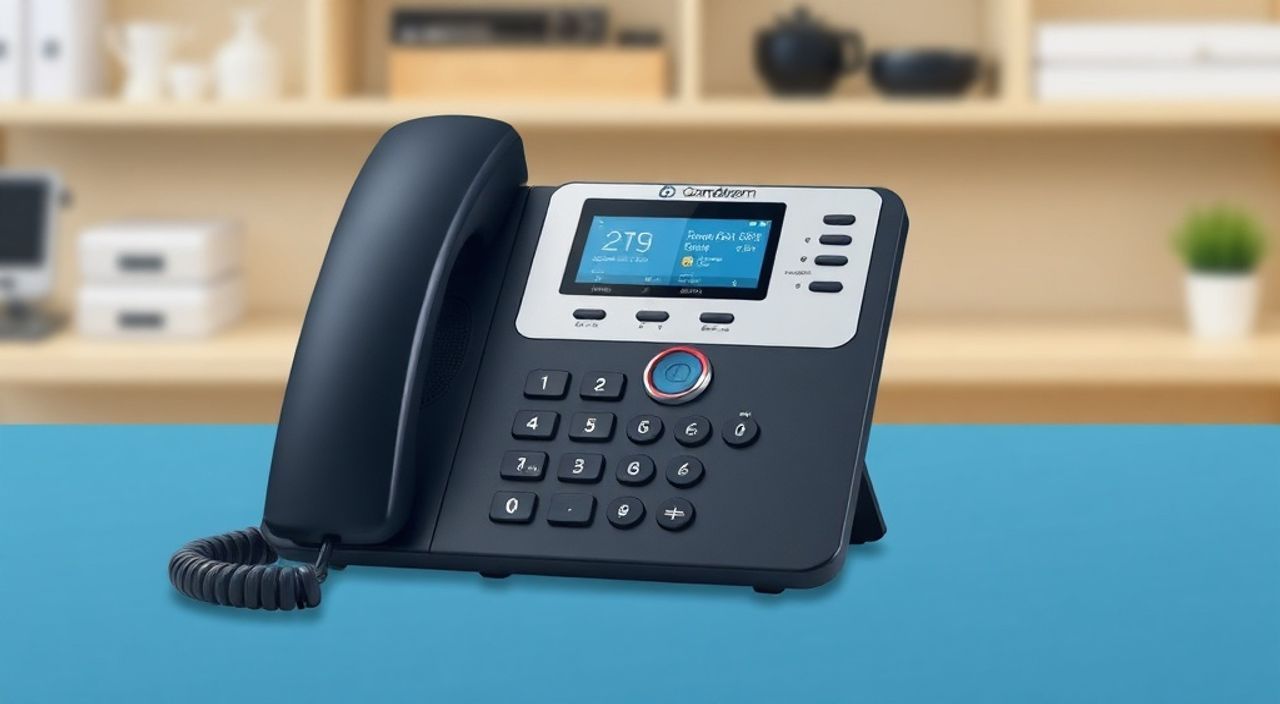
Настроить телефон Grandstream — значит правильно сконфигурировать SIP-параметры, подключить устройство к сети и провайдеру VoIP-сервиса. Главное — получить данные от вашего оператора связи: сервер, логин, пароль и порт; затем ввести их через веб-интерфейс или меню телефона.
Чтобы настроить телефон Grandstream, необходимо подключить его к сети, зайти в веб-интерфейс по IP-адресу и заполнить SIP-настройки, предоставленные вашим VoIP-провайдером. Убедитесь, что прошивка обновлена, а параметры безопасности соответствуют требованиям сервиса.
Сегодня устройства Grandstream остаются одними из самых надёжных и гибких решений для бизнес-коммуникаций и домашнего использования. Компания предлагает широкий ассортимент IP-телефонов, поддерживающих протокол SIP и совместимых с большинством платформ VoIP. Однако даже при высокой степени автоматизации процесс настройки может вызвать затруднения у пользователей без технического бэкграунда. Это особенно актуально при переходе на новый провайдерский сервис или развертывании системы в офисе.
Процесс настройки включает несколько ключевых этапов: физическое подключение, получение доступа к интерфейсу управления, ввод учетных данных и тестирование соединения. Важно понимать не только как выполнить эти шаги, но и почему они необходимы. Ошибки на любом из этапов могут привести к невозможности совершения звонков, плохому качеству аудио или полной недоступности устройства. Кроме того, современные модели Grandstream поддерживают расширенные функции: PoE, VLAN, безопасность TLS/SRTP, интеграцию с облачными АТС и многое другое.
Содержание статьи:
- Подготовка к настройке
- Доступ к интерфейсу телефона Grandstream
- Альтернативный способ — меню на экране
- Настройка SIP-аккаунта вручную
- Пример корректных настроек для типичного провайдера
- Автоматическая настройка (автопровиженинг)
- Как создать конфигурационный файл
- Типичные ошибки и их устранение
- Телефон не регистрируется
- Плохое качество звука
- Телефон не получает IP-адрес
- Безопасность и шифрование
- Экспертное мнение
- Вопросы и ответы
- Заключение
Подготовка к настройке
Перед тем как начать настройку IP-телефона Grandstream, необходимо подготовить всё необходимое оборудование и информацию. Первым делом проверьте комплектацию: сам телефон, сетевой кабель, блок питания (если не используется PoE) и, при необходимости, держатель для настенного монтажа. Большинство современных моделей, таких как GXP2140, GXP1625 или GRP260x, поддерживают питание по Ethernet (PoE), что упрощает установку.
Подключите телефон к сети. Используйте кабель категории не ниже Cat5e и подключите его к коммутатору или маршрутизатору. Если используется PoE-коммутатор, дополнительный блок питания не требуется. После подключения экран телефона должен активироваться, и вы увидите основное меню или статус подключения. Обратите внимание на индикаторы: обычно зелёный свет означает успешное подключение к сети.
Полезно знать: Некоторые модели Grandstream имеют два сетевых порта: один для подключения к сети, второй — для подключения компьютера. Это позволяет использовать телефон как сетевой хаб.
Для дальнейшей настройки вам понадобятся данные от вашего VoIP-провайдера. Критически важны следующие параметры:
- SIP-сервер (например, sip.provider.com)
- Порт (часто 5060, но может быть 5061 для TLS)
- Имя пользователя (логин)
- Пароль аккаунта
- Регистрационный сервер (может отличаться от SIP-сервера)
Если вы используете внутреннюю АТС (например, Asterisk, 3CX или MikroTik), уточните у администратора IP-адрес сервера и учётные данные. Также рекомендуется проверить, поддерживает ли ваш интернет-канал качество VoIP-трафика. Минимальная рекомендуемая скорость — 100 Кбит/с на канал, но лучше иметь резерв. Пакетная потеря более 1% уже может негативно сказаться на разговоре.
Доступ к интерфейсу телефона Grandstream
Чтобы изменить настройки телефона, нужно получить доступ к его веб-интерфейсу. Это можно сделать через браузер на компьютере, подключённом к той же сети. Сначала определите IP-адрес телефона. На большинстве моделей это можно сделать через меню устройства: перейдите в раздел «Status» → «Network» или аналогичный. Там будет указан IPv4-адрес, например, 192.168.1.105.
Откройте любой браузер (Chrome, Firefox, Edge) и введите этот адрес в строку URL. Нажмите Enter. Вы попадёте на страницу входа. Логин по умолчанию — обычно admin, пароль — также admin или пустой. Для некоторых новых моделей пароль может быть указан на корпусе устройства или в документации.
«Никогда не оставляйте стандартные логин и пароль после настройки. Это серьёзная уязвимость безопасности. Смените пароль администратора сразу после первого входа.» — Алексей Морозов, системный администратор, 12 лет опыта в VoIP
Если вы не можете войти, проверьте:
- Правильно ли указан IP-адрес
- Находитесь ли вы в одной подсети с телефоном
- Не блокирует ли брандмауэр доступ
- Не изменялся ли пароль ранее
После успешного входа вы окажетесь в панели управления Grandstream. Интерфейс разделён на вкладки: Network, SIP, Accounts, Security, Maintenance и другие. Каждая из них отвечает за определённую группу настроек. Рекомендуется перед внесением изменений сделать резервную копию текущей конфигурации. Это можно сделать в разделе «Maintenance» → «Configuration» → «Backup Configuration».
Альтернативный способ — меню на экране
Некоторые пользователи предпочитают настраивать телефон через его собственное меню. Для этого используйте кнопки навигации на корпусе. Перейдите в «Settings» → «Advanced Settings», введите пароль (по умолчанию часто 272727), затем выберите «Account Settings». Здесь можно вручную задать SIP-данные. Этот способ удобен, если нет доступа к компьютеру, но он менее нагляден и сложнее для контроля.
Настройка SIP-аккаунта вручную
Ручная настройка — самый распространённый способ, особенно для небольших офисов или домашнего использования. Она даёт полный контроль над параметрами. Зайдите в веб-интерфейс и перейдите в раздел «SIP» → «SIP Account». Выберите свободный аккаунт (например, Line 1) и активируйте его, установив «SIP Account» в значение «Enabled».
Заполните следующие поля:
- User ID / Auth User Name: ваш логин от VoIP-сервиса
- Auth Password: пароль аккаунта
- Display Name: имя, которое будет отображаться при звонке (необязательно)
- SIP Server Host: адрес SIP-сервера (например, voip.megafone.ru)
- SIP Server Port: порт (обычно 5060)
- Registration Server: сервер регистрации (может совпадать с SIP-сервером)
- Outbound Proxy: исходящий прокси (если требуется провайдером)
Полезно знать: Если вы используете облачную АТС, такие как MyTel, Бизком, Voximplant или Ringostat, уточните у поддержки точные параметры. Некоторые сервисы требуют специфические настройки Outbound Proxy или используют порт 5061.
После ввода данных сохраните изменения и перезагрузите телефон. Обычно это делается через «Maintenance» → «Reboot». Через 30–60 секунд проверьте статус регистрации: в разделе «Status» должно быть указано «Registered» рядом с аккаунтом. Если статус «Failed» или «Unregistered», проверьте правильность данных и сетевое подключение.
Пример корректных настроек для типичного провайдера
Параметр |
Значение |
|---|---|
SIP Server Host |
sip.provider.com |
SIP Server Port |
5060 |
User ID |
1001 |
Auth Password |
**** |
Registration Server |
sip.provider.com |
Outbound Proxy |
sip.provider.com:5060 |
Transport Protocol |
UDP (или TCP, если требуется) |
Автоматическая настройка (автопровиженинг)
Для массовой развертки телефонов (например, в офисе на 20+ рабочих мест) ручная настройка неэффективна. В этом случае используется автопровиженинг — автоматическая загрузка конфигурации с сервера. Grandstream поддерживает несколько методов: FTP, TFTP, HTTP/HTTPS и TR-069.
Процесс работает так: при включении телефон определяет свой MAC-адрес и запрашивает конфигурационный файл с заранее настроенного сервера. Файл содержит все параметры: SIP-данные, настройки сети, время, язык и т.д. Чтобы включить автопровиженинг, в веб-интерфейсе перейдите в «Maintenance» → «Configuration» → «Auto Provisioning».
Укажите:
- Метод (например, HTTP)
- URL сервера (например, http://provision.company.com/grandstream/)
- Логин и пароль, если доступ защищён
Файл конфигурации должен быть правильно сформирован. Grandstream использует XML-формат. Пример имени файла: cfg[MAC].xml, где [MAC] — MAC-адрес без двоеточий (например, cfg000b82123456.xml). На сервере должен находиться шаблон, который автоматически подставляет уникальные данные для каждого телефона.
«Автопровиженинг экономит до 70% времени при развёртывании. Но обязательно тестируйте конфигурацию на одном устройстве перед массовым применением. Ошибка в шаблоне может повлиять на всю сеть.» — Екатерина Лебедева, инженер по связи, IT-компания «Голоснет»
Как создать конфигурационный файл
Вы можете использовать шаблон, экспортированный из уже настроенного телефона. В разделе «Maintenance» → «Configuration» нажмите «Export Configuration». Отредактируйте XML-файл, заменив переменные (например, %USERNAME%, %PASSWORD%) на динамические значения, которые будут подставляться автоматически. Сервер автопровиженинга может быть реализован на Linux с помощью Apache/Nginx + PHP-скриптами.
Типичные ошибки и их устранение
Даже при правильной последовательности шагов могут возникнуть проблемы. Ниже — самые частые сценарии и способы их решения.
Телефон не регистрируется
Причины:
- Неверные SIP-данные (проверьте логин, пароль, сервер)
- Блокировка брандмауэром (откройте порты 5060 UDP/TCP и диапазон RTP 10000–20000)
- Неправильный DNS (убедитесь, что доменное имя SIP-сервера разрешается)
- Ограничения на стороне провайдера (например, привязка по IP)
Решение: включите логирование в разделе «Maintenance» → «Logs». Изучите сообщения о регистрации. Часто там указывается точная причина отказа, например, «403 Forbidden» — означает неверный пароль или блокировку.
Плохое качество звука
Проявляется в виде эха, помех, обрывов. Возможные причины:
- Недостаточная пропускная способность канала
- Высокий пинг или джиттер
- Конфликты кодеков
- Отсутствие QoS на маршрутизаторе
Рекомендации:
- Проверьте качество сети с помощью ping и traceroute до SIP-сервера
- Настройте QoS на роутере: приоритет для UDP-трафика с портов 5060 и 10000–20000
- В настройках телефона выберите кодек G.711 (лучшее качество, но больше трафика) или G.729 (экономия полосы)
Телефон не получает IP-адрес
Если на экране отображается «No Network» или IP 0.0.0.0:
- Проверьте кабель и коммутатор
- Убедитесь, что DHCP-сервер активен
- Попробуйте назначить IP вручную в настройках сети
Безопасность и шифрование
VoIP-трафик уязвим к прослушиванию и атакам. Современные телефоны Grandstream поддерживают защиту на уровне протоколов. Включите шифрование, если ваш провайдер его поддерживает.
Перейдите в «SIP» → «Security Settings» и установите:
- Transport Protocol: TLS вместо UDP/TCP
- SRTP: Enabled для шифрования медиа-потока
- HTTPS: включите для доступа к веб-интерфейсу
Полезно знать: TLS требует порта 5061 и доверенного сертификата. Если используется самоподписанный сертификат, включите опцию «Accept Self-Signed Certificates».
Также рекомендуется:
- Отключить Telnet и SSH, если они не используются
- Изменить пароль администратора и пользователя
- Обновить прошивку до последней версии (в разделе Maintenance → Firmware Upgrade)
Экспертное мнение
«Grandstream — это не просто телефон, а часть экосистемы. При настройке важно думать не только о самом устройстве, но и о всей инфраструктуре: сети, безопасности, резервировании. Например, использование STUN-сервера помогает при работе за NAT, а настройка NTP гарантирует синхронизацию времени. Не забывайте про резервный SIP-сервер — это повысит отказоустойчивость.» — Дмитрий Ковалёв, директор по технологиям, VoIP-оператор «Голос Лайн», 15 лет в телекоме
По его словам, лучшие практики включают централизованное управление через Grandstream Device Management System (GDMS). Эта облачная платформа позволяет управлять тысячами устройств одновременно, контролировать статус, обновлять прошивки и рассылать конфигурации. Особенно полезно для франчайзинговых сетей и распределённых офисов.
Вопросы и ответы
Можно ли настроить Grandstream без доступа к веб-интерфейсу?
Да, через меню на экране телефона. Однако функционал ограничен. Для полной настройки рекомендуется использовать веб-интерфейс.
Почему телефон перестал работать после обновления прошивки?
Новые версии могут менять формат конфигурации или удалять устаревшие параметры. Всегда делайте резервную копию перед обновлением. После прошивки может потребоваться повторная настройка.
Поддерживают ли Grandstream телефоны двухфакторную аутентификацию?
Напрямую — нет. Но безопасность обеспечивается через шифрование (TLS/SRTP), сложные пароли и ограничение доступа по IP.
Что делать, если провайдер требует PJSIP, а телефон использует стандартный SIP?
Grandstream работает с классическим SIP. PJSIP — это реализация в Asterisk. Ваш провайдер, скорее всего, поддерживает обычный SIP. Уточните у них точные параметры подключения.
Как узнать, какой кодек используется в разговоре?
В веб-интерфейсе перейдите в «Status» → «Call Status». Там отображаются активные вызовы и используемые кодеки (например, PCMU/G.711).
Заключение
Настройка телефона Grandstream — это простой, но требующий внимания процесс. Успешная конфигурация зависит от правильных данных от провайдера, доступа к веб-интерфейсу и понимания базовых принципов работы VoIP. Ручная настройка подойдёт для единичных устройств, а автопровиженинг — для масштабирования. Не забывайте о безопасности: обновляйте прошивку, меняйте пароли и используйте шифрование.
Правильно настроенный Grandstream-телефон обеспечивает стабильную связь, высокое качество звука и интеграцию с современными АТС. Главное — следовать проверенной последовательности и учитывать особенности своей сети.
- Всегда начинайте с проверки подключения и получения IP-адреса.
- Используйте точные SIP-данные от провайдера.
- Для массовой настройки применяйте автопровиженинг по HTTP/TFTP.
- Включайте шифрование (TLS/SRTP) при возможности.
- Регулярно обновляйте прошивку и делайте резервные копии конфигурации.
⚠️ Дисклеймер — нажмите, чтобы развернуть
Материалы, опубликованные в разделе «Блог» на сайте RU DESIGN SHOP (rudesignshop.ru), носят исключительно информационный и ознакомительный характер и не являются руководством к действию, финансовой рекомендацией, медицинской услугой, ветеринарным назначением либо рекламой товаров и услуг, включая азартные игры. Публикации не содержат призывов к участию в азартных играх и не направлены на продвижение соответствующих операторов.
Безопасность применения товаров и веществ: при использовании строительных материалов, бытовой химии, пестицидов и агрохимикатов необходимо строго следовать инструкциям производителя и действующему законодательству Российской Федерации, включая Федеральный закон РФ от 19.07.1997 № 109-ФЗ «О безопасном обращении с пестицидами и агрохимикатами».
Упоминание товарных знаков, брендов и организаций носит исключительно информационный характер и не означает наличие партнёрских отношений или одобрения со стороны правообладателей.
Материалы, содержащие сведения о медицинских, ветеринарных или косметических средствах, представлены в справочных целях и не являются медицинской консультацией или назначением. Перед применением рекомендуется обратиться к врачу, ветеринарному специалисту или иному сертифицированному профессионалу.
Возрастные ограничения: материалы, содержащие сведения о продукции категории 18+, включая алкоголь или азартные игры, предназначены исключительно для совершеннолетней аудитории и публикуются в информационных целях.
Правовая ответственность: решения, принятые на основе опубликованной информации, пользователь принимает самостоятельно и на свой риск; редакция и авторы несут ответственность в пределах, установленных законодательством Российской Федерации.
Редакция не допускает публикаций, содержащих пропаганду экстремизма, терроризма, наркотических средств или суицида; подобные материалы подлежат немедленному удалению.
Упоминание организаций с ограниченным статусом: компания Meta Platforms Inc. (социальные сети Facebook и Instagram) признана экстремистской организацией решением суда РФ, её деятельность запрещена на территории Российской Федерации; любые упоминания приводятся исключительно в информационных целях.
Авторские права и источники: информация собирается из открытых источников; её актуальность указывается на дату публикации и может изменяться.
Изображения и иллюстрации используются на условиях, разрешённых правообладателями. При возникновении претензий редакция готова оперативно рассмотреть обращение и внести необходимые изменения.
Персональные данные и cookies: сайт использует cookies и обрабатывает персональные данные пользователей в соответствии с Федеральным законом № 152-ФЗ «О персональных данных» и Политикой конфиденциальности RU DESIGN SHOP.
Мнения авторов могут не совпадать с позицией государственных органов или коммерческих организаций, упомянутых в материалах.
РЕКОМЕНДУЕМ
Товары от российских производителей

-3%
Профильное освещение SABER 30.1 SN301
Первоначальная цена составляла 2600 руб..2520 руб.Текущая цена: 2520 руб..


-6%
