Скидка 5% на первый заказ — RDS5




Как настроить прозрачность картинки в повер поинт
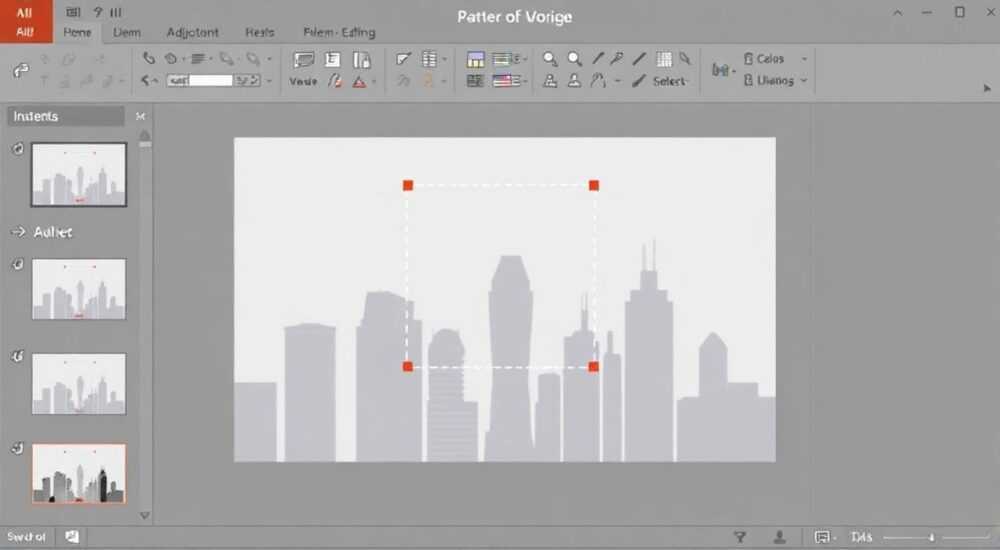
Прозрачность изображений в PowerPoint — мощный инструмент визуального дизайна, позволяющий создавать сложные композиции, акцентировать внимание на ключевых элементах и улучшать восприятие презентации. Многие пользователи ошибочно полагают, что сделать фон картинки прозрачным можно так же легко, как в графических редакторах, но PowerPoint предлагает свои механизмы — не всегда очевидные, но вполне эффективные. Владение этими функциями особенно важно для тех, кто готовит корпоративные отчёты, образовательные материалы или креативные выступления.
Чтобы настроить прозрачность картинки в PowerPoint, используйте встроенные инструменты: «Удаление фона» для отдельных участков и настройку прозрачности всей картинки через форматирование. Для точного контроля рекомендуется предварительно обработать изображение в графическом редакторе.
Содержание статьи:
Прозрачность vs удаление фона: в чём разница?
Пользователи часто путают два понятия: прозрачность (transparency) и удаление фона. Прозрачность — это равномерное затенение всего изображения, при котором оно становится полупрозрачным, но структура остаётся нетронутой. Удаление фона — это процесс, при котором определённые части изображения (обычно сплошной цвет) делаются полностью прозрачными, открывая слои под ним.
PowerPoint позволяет использовать оба подхода, но с ограничениями. Например, функция «Удаление фона» доступна только для растровых изображений и работает по принципу автоматического распознавания контрастных областей. Если фон слишком сложный — например, с градиентом или текстурой — результат может быть неидеальным.
Полезно знать: Функция «Удаление фона» появляется только после двойного клика по изображению или выбора в контекстном меню «Формат рисунка». Она недоступна для фигур, SmartArt или группированных объектов.
Пошаговое руководство: как сделать прозрачной часть изображения
Если вам нужно убрать фон с логотипа, портрета или иконки, следуйте этому алгоритму:
- Вставьте изображение в слайд через «Вставка» → «Рисунок».
- Кликните по нему один раз, затем выберите вкладку «Формат» на верхней панели.
- Нажмите кнопку «Удаление фона» в группе «Размер».
- PowerPoint автоматически выделит область, которую считает фоном (заливка красным).
- Используйте маркеры «Добавить область» и «Удалить область», чтобы скорректировать зону прозрачности.
- Нажмите «Сохранить изменения», чтобы применить результат.
«Не торопитесь с автоматическим выделением. Всегда проверяйте границы — особенно на волосах, очках или мелких деталях. Лучше потратить 30 секунд на корректировку, чем потом переделывать весь слайд.» — Анна Ковалёва, дизайнер презентаций, 8 лет опыта
После применения функции изображение сохраняется в слайде с прозрачными участками. Однако учтите: если вы переместите его на другой слайд с другим фоном, могут проявиться артефакты — особенно если исходное фото было низкого качества.
Как изменить прозрачность всей картинки
Иногда нужно не убрать фон, а сделать всё изображение полупрозрачным — например, для создания водяного знака или фоновой текстуры. Это делается через настройки заливки:
- Кликните правой кнопкой по изображению → «Формат рисунка».
- В правой панели выберите «Заливка и линии».
- Перейдите в раздел «Рисунок или текстура».
- Найдите ползунок «Прозрачность» и установите нужное значение (например, 50%).
Теперь картинка будет пропускать сквозь себя нижележащие элементы. Это удобно для наложения на текст или цветные блоки.
Цель использования |
Оптимальная прозрачность |
Пример применения |
|---|---|---|
Фоновый элемент |
70–90% |
Текстура дерева под заголовком |
Акцент на тексте |
40–60% |
Фото с эффектом overlay |
Логотип компании |
10–30% |
Водяной знак в углу слайда |
Полезно знать: Прозрачность всей картинки применяется равномерно. Если нужно частичное затемнение, используйте наложение полупрозрачной фигуры поверх изображения.
Продвинутые методы: PNG, маски, группировка
Для максимального контроля над прозрачностью стоит комбинировать возможности PowerPoint с внешними инструментами.
Использование PNG-файлов
Если изображение уже имеет прозрачный фон (сохранено в формате PNG с альфа-каналом), PowerPoint корректно его отобразит. Это самый надёжный способ — просто вставьте файл, и он автоматически «встанет» на слайд без фона.
Маскирование с помощью фигур
Можно имитировать прозрачность, наложив полупрозрачную фигуру (например, прямоугольник) поверх картинки:
- Вставьте фигуру и закрасьте её чёрным цветом.
- Установите прозрачность заливки — 40%.
- Сгруппируйте с изображением (выделите оба → ПКМ → «Группировать»).
Теперь при перемещении они будут двигаться вместе, создавая эффект тонирования.
Работа со слоями
PowerPoint позволяет управлять порядком объектов. Используйте «На передний план» / «На задний план» в контекстном меню, чтобы точно расположить изображение с прозрачностью относительно других элементов.
«Создавайте шаблоны с прозрачными элементами заранее. Например, сохраните слайд с логотипом в углу — и используйте его как мастер-слайд. Это экономит до 70% времени при массовой подготовке презентаций.» — Дмитрий Петров, IT-тренер, Microsoft Certified Trainer
Распространённые ошибки и как их избежать
Даже опытные пользователи допускают типичные просчёты:
- Ожидание идеального результата от «Удаления фона». PowerPoint — не Photoshop. Для сложных изображений лучше использовать внешние редакторы (Canva, Photopea, Figma) и экспортировать в PNG.
- Игнорирование формата файла. JPEG не поддерживает прозрачность. Если вы вставляете PNG, но видите белый фон — возможно, файл был конвертирован или повреждён.
- Несовместимость при экспорте. При сохранении презентации в PDF или видео прозрачность может «съехать» — всегда проверяйте финальный результат.
- Перегрузка слайдов. Чрезмерное использование прозрачных элементов утомляет зрение. Следуйте правилу: не более 2–3 прозрачных объектов на слайде.
Полезно знать: Если функция «Удаление фона» неактивна, убедитесь, что вы не работаете с диаграммой, SmartArt или группой. Также проверьте, не заблокирован ли режим редактирования в вашей версии PowerPoint (особенно в онлайн-версии).
Экспертное мнение
Мы пообщались с Еленой Мироновой, ведущим специалистом по корпоративным презентациям в международной консалтинговой компании:
«За последние пять лет мы перевели более 200 презентаций в единый стиль, и прозрачность — один из ключевых инструментов. Но я бы предостерегла: не гонитесь за эффектами. Прозрачность должна служить цели — выделить, объединить, направить взгляд. Мы используем её строго по чек-листу: логотипы, иконки, переходные слайды. Всё остальное — либо PNG из Figma, либо вообще без прозрачности. И да, мы никогда не доверяем 100% «Удалению фона» в PowerPoint — только как первую итерацию.» — Елена Миронова, руководитель отдела визуализации данных
Вопросы и ответы
Можно ли сделать прозрачность только одного цвета на изображении?
PowerPoint не имеет функции «Цвет → Прозрачность», как в старых версиях Paint. Однако вы можете использовать «Удаление фона» и вручную выделить области нужного цвета. Для точной работы с одним цветом лучше использовать графические редакторы.
Почему после удаления фона остаются белые артефакты?
Это происходит, если исходное изображение было сжато (например, JPEG). Алгоритм не может точно определить границы, и вокруг объекта остаются полупрозрачные пиксели. Решение — использовать PNG высокого качества или доработать в редакторе.
Работает ли прозрачность в PowerPoint Online?
Да, но с ограничениями. Функция «Удаление фона» доступна, но интерфейс менее точный. Настройка прозрачности всей картинки работает корректно. Рекомендуется использовать десктопную версию для сложных задач.
Как сохранить прозрачность при экспорте в PDF?
PowerPoint корректно передаёт прозрачность в PDF, если используется современный движок экспорта. Перед сохранением убедитесь, что в настройках выбрано «Высокое качество» и «Сохранять прозрачность».
Можно ли анимировать прозрачность?
Да. Добавьте эффект «Появление» или «Изменение размера» и в настройках анимации установите параметр «Прозрачность» от 0% до 100%. Это создаёт эффект растворения изображения.
Заключение
Настройка прозрачности в PowerPoint — это не просто «удобная фишка», а важный элемент профессионального дизайна. Понимание различий между удалением фона и регулировкой прозрачности позволяет создавать слайды, которые выглядят дорого, читаемо и целостно. Главное — помнить: PowerPoint не заменяет графические редакторы, но отлично справляется с базовыми задачами, если использовать его правильно.
Используйте встроенные инструменты для простых задач, а сложные случаи — готовьте заранее в специализированных программах. Прозрачность должна усиливать сообщение, а не отвлекать от него.
- Для удаления фона используйте встроенную функцию, но всегда проверяйте результат.
- Прозрачность всей картинки настраивается через панель форматирования.
- PNG-файлы с альфа-каналом — лучший способ сохранить прозрачность.
- Избегайте перегрузки слайдов полупрозрачными элементами.
- Проверяйте совместимость при экспорте в PDF или видео.
⚠️ Дисклеймер — нажмите, чтобы развернуть
Материалы, опубликованные в разделе «Блог» на сайте RU DESIGN SHOP (rudesignshop.ru), носят исключительно информационный и ознакомительный характер и не являются руководством к действию, финансовой рекомендацией, медицинской услугой, ветеринарным назначением либо рекламой товаров и услуг, включая азартные игры. Публикации не содержат призывов к участию в азартных играх и не направлены на продвижение соответствующих операторов.
Безопасность применения товаров и веществ: при использовании строительных материалов, бытовой химии, пестицидов и агрохимикатов необходимо строго следовать инструкциям производителя и действующему законодательству Российской Федерации, включая Федеральный закон РФ от 19.07.1997 № 109-ФЗ «О безопасном обращении с пестицидами и агрохимикатами».
Упоминание товарных знаков, брендов и организаций носит исключительно информационный характер и не означает наличие партнёрских отношений или одобрения со стороны правообладателей.
Материалы, содержащие сведения о медицинских, ветеринарных или косметических средствах, представлены в справочных целях и не являются медицинской консультацией или назначением. Перед применением рекомендуется обратиться к врачу, ветеринарному специалисту или иному сертифицированному профессионалу.
Возрастные ограничения: материалы, содержащие сведения о продукции категории 18+, включая алкоголь или азартные игры, предназначены исключительно для совершеннолетней аудитории и публикуются в информационных целях.
Правовая ответственность: решения, принятые на основе опубликованной информации, пользователь принимает самостоятельно и на свой риск; редакция и авторы несут ответственность в пределах, установленных законодательством Российской Федерации.
Редакция не допускает публикаций, содержащих пропаганду экстремизма, терроризма, наркотических средств или суицида; подобные материалы подлежат немедленному удалению.
Упоминание организаций с ограниченным статусом: компания Meta Platforms Inc. (социальные сети Facebook и Instagram) признана экстремистской организацией решением суда РФ, её деятельность запрещена на территории Российской Федерации; любые упоминания приводятся исключительно в информационных целях.
Авторские права и источники: информация собирается из открытых источников; её актуальность указывается на дату публикации и может изменяться.
Изображения и иллюстрации используются на условиях, разрешённых правообладателями. При возникновении претензий редакция готова оперативно рассмотреть обращение и внести необходимые изменения.
Персональные данные и cookies: сайт использует cookies и обрабатывает персональные данные пользователей в соответствии с Федеральным законом № 152-ФЗ «О персональных данных» и Политикой конфиденциальности RU DESIGN SHOP.
Мнения авторов могут не совпадать с позицией государственных органов или коммерческих организаций, упомянутых в материалах.
РЕКОМЕНДУЕМ
Товары от российских производителей



Купольный светильник ATLAS 900 SN450
68900 руб.
