Скидка 5% на первый заказ — RDS5




Повер поинт как обрезать картинку по форме
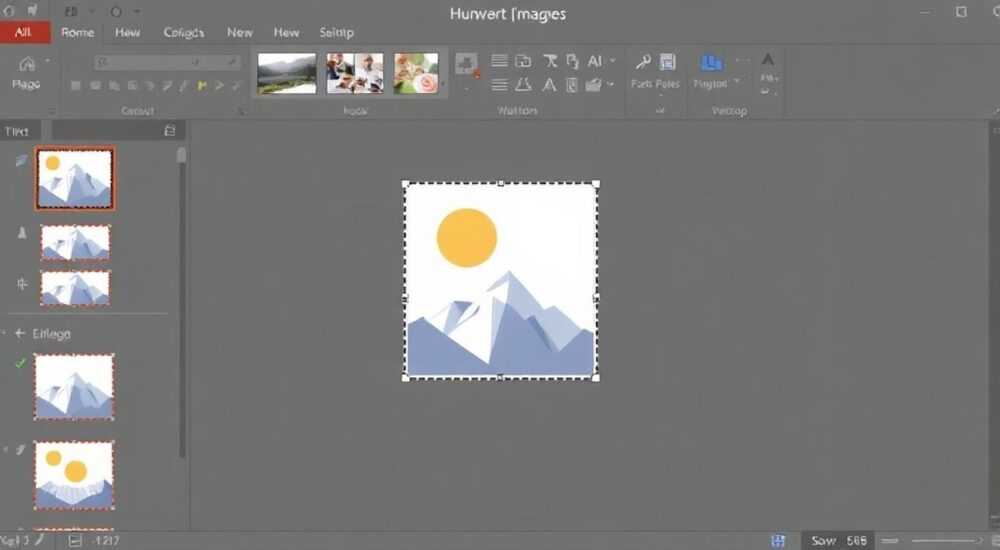
Когда вы работаете над презентацией в PowerPoint, внешний вид каждого элемента имеет значение. Особенно это касается изображений: они должны не просто иллюстрировать мысль, но и гармонично вписываться в дизайн слайда. Часто стандартные прямоугольные рамки выглядят шаблонно, а вот фигурные обрезки — круги, стрелки, звёзды — придают презентации современный и профессиональный вид. К счастью, PowerPoint предоставляет мощные инструменты для обрезки картинок по любой форме, и освоить их может даже начинающий пользователь.
Чтобы обрезать картинку по форме в PowerPoint, вставьте изображение, выберите его, перейдите на вкладку «Формат» и используйте функцию «Обрезка по фигуре». Достаточно выбрать нужную геометрическую или художественную форму — и картинка автоматически примет её очертания.
Содержание статьи:
- Зачем обрезать картинки по форме в презентациях
- Как обрезать картинку по форме: пошаговая инструкция
- Поддерживаемые форматы изображений
- Продвинутые методы: маски, контуры и прозрачность
- Использование масок через комбинирование фигур
- Добавление контуров и эффектов
- Распространённые ошибки и как их избежать
- Несоответствие формы содержанию
- Перегруженность слайда
- Искажение пропорций
- Дизайн-советы: как подбирать формы под стиль презентации
- Создание единого визуального языка
- Экспертное мнение
- Вопросы и ответы
- Заключение
Зачем обрезать картинки по форме в презентациях
Визуальное восприятие информации играет ключевую роль в эффективности презентации. Исследования показывают, что люди запоминают до 65% визуальной информации спустя три дня, тогда как текстовой — лишь около 10%. Обрезка изображений по нестандартным формам помогает выделить важные элементы, улучшить композицию и создать целостный стиль.
Использование фигурной обрезки позволяет отказаться от шаблонных рамок и добавить креативности. Например, фото команды можно разместить в виде шестиугольников, имитирующих пчелиные соты, чтобы подчеркнуть слаженную работу. Или же использовать стрелки, чтобы направлять внимание аудитории на определённые блоки.
Кроме эстетики, есть и практические преимущества. Фигурная обрезка помогает скрывать ненужные фрагменты изображения без потери качества — в отличие от простого масштабирования. Это особенно полезно, если исходник содержит лишние объекты или фон.
Полезно знать: Обрезка по форме в PowerPoint не изменяет исходный файл изображения. Все изменения применяются только внутри презентации и могут быть отменены в любой момент.
Как обрезать картинку по форме: пошаговая инструкция
Процесс обрезки изображения по форме в PowerPoint прост и интуитивно понятен. Ниже — подробный алгоритм действий для версий PowerPoint 2013, 2016, 2019, 2021 и Microsoft 365.
- Вставьте изображение на слайд: перейдите на вкладку «Вставка» → «Рисунки» → выберите файл с компьютера.
- Выделите вставленное изображение щелчком левой кнопки мыши.
- Откроется контекстная вкладка «Формат», появляющаяся только при выделении рисунка.
- На панели инструментов найдите кнопку «Обрезка» → кликните по стрелке рядом с ней, чтобы открыть меню.
- Выберите пункт «Обрезка по фигуре».
- В открывшемся списке форм выберите нужную: круг, треугольник, сердце, молнию и т.д.
- Изображение мгновенно примет выбранную форму.
После обрезки вы можете дополнительно настроить положение изображения внутри формы. Для этого используйте маркеры обрезки: потяните за них, чтобы сместить область, которая остаётся видимой. Это работает аналогично обычному инструменту «Обрезка», но уже в рамках выбранной фигуры.
Поддерживаемые форматы изображений
PowerPoint корректно работает с большинством распространённых графических форматов. Однако важно учитывать особенности каждого типа при обрезке.
Формат |
Поддержка обрезки по форме |
Особенности |
|---|---|---|
JPEG |
Да |
Лучше всего подходит для фотографий, но не поддерживает прозрачность. |
PNG |
Да |
Поддерживает прозрачность, идеален для логотипов и иконок. |
GIF |
Да (статичный) |
Анимированные GIF не анимируются после обрезки. |
SVG |
Частично |
В PowerPoint 365+ можно вставлять, но обрезка работает только как с растровым изображением. |
Полезно знать: Если вы планируете часто использовать одни и те же формы, сохраните шаблон слайда с уже обрезанными заглушками — это ускорит создание будущих презентаций.
Продвинутые методы: маски, контуры и прозрачность
Стандартной обрезки бывает недостаточно, когда требуется более тонкий контроль над визуальным оформлением. PowerPoint предлагает дополнительные инструменты, которые расширяют возможности дизайна.
Использование масок через комбинирование фигур
Если нужной формы нет в стандартном наборе, можно создать собственную маску. Для этого:
- Нарисуйте фигуру нужной формы с помощью инструмента «Фигуры».
- Установите для неё заливку без цвета («Нет заливки») и контур — «Нет линии».
- Скопируйте эту фигуру и вставьте поверх изображения.
- Выделите сначала изображение, затем фигуру (порядок важен).
- Перейдите на вкладку «Формат» → «Форматирование фигур» → «Объединение фигур» → «Пересечение».
Теперь изображение будет отображаться только в пределах созданной вами формы. Этот метод особенно полезен для сложных контуров, например, силуэтов животных или брендовых логотипов.
Добавление контуров и эффектов
После обрезки картинку можно дополнительно стилизовать. На вкладке «Формат» доступны:
- Контур: толщина, цвет, пунктир.
- Эффекты: тень, свечение, отражение, скошенные края.
- Стили изображения: заранее настроенные комбинации рамок и теней.
Например, тонкая белая рамка вокруг круглого портрета создаёт эффект «фото на светлом фоне», а свечение добавляет акцент в темной презентации.
«Не переусердствуйте с эффектами. Один-два акцента на слайде — нормально. Если каждый элемент светится, отбрасывает тень и пульсирует, зритель потеряет фокус.» — Анна Петрова, дизайнер презентаций, 8 лет опыта
Распространённые ошибки и как их избежать
Даже простая операция вроде обрезки изображения может привести к визуальному хаосу, если не соблюдать базовые правила. Вот типичные ошибки и пути их решения.
Несоответствие формы содержанию
Использование формы ради формы — частая ошибка. Например, обрезка делового отчёта по контуру сердца может вызвать недоумение. Форма должна соответствовать контексту: деловым — геометрические фигуры, креативным — художественные.
Перегруженность слайда
Если на слайде 5–7 обрезанных картинок разных форм, размеров и с разными эффектами, он становится трудночитаемым. Придерживайтесь принципа: один ключевой визуальный акцент на слайде.
Искажение пропорций
При растягивании обрезанного изображения оно может исказиться. Чтобы этого избежать, удерживайте клавишу Shift при изменении размера — это сохранит пропорции.
Ошибка |
Последствия |
Решение |
|---|---|---|
Обрезка слишком маленькой картинки |
Пикселизация, размытость |
Используйте изображения с высоким разрешением (минимум 72 dpi для экрана) |
Выбор формы, закрывающей важную часть фото |
Потеря смысла (например, обрезано лицо) |
Перед обрезкой проверьте композицию, сместите изображение внутри формы |
Отсутствие единого стиля |
Презентация выглядит непрофессионально |
Зафиксируйте набор форм, цветов и эффектов на весь документ |
Полезно знать: В PowerPoint можно сохранить стилизованные изображения как «Быстрый доступ» — тогда их можно будет быстро применять к другим картинкам.
Дизайн-советы: как подбирать формы под стиль презентации
Выбор формы — не просто техническая задача, а часть визуального сторителлинга. Правильно подобранная форма усиливает сообщение, а не отвлекает от него.
Для корпоративных презентаций рекомендуются чёткие геометрические формы: круги, прямоугольники с закруглёнными углами, шестиугольники. Они передают стабильность, порядок и профессионализм. Круглые аватары сотрудников — классика делового дизайна.
В креативных проектах можно экспериментировать: стрелки, облака, капли, звёзды. Например, стрелка направляет взгляд на KPI, а форма «мысли» подходит для блока с идеями.
Цвет и текстура также влияют на восприятие. Тёмное изображение в круглой рамке на светлом фоне выделяется сильнее, чем на тёмном. Учитывайте общую цветовую схему.
Создание единого визуального языка
Чтобы презентация выглядела цельной:
- Используйте не более 3–4 типов форм на всю презентацию.
- Сохраните единый стиль рамок: одинаковая толщина, цвет, эффекты.
- Соблюдайте одинаковые отступы между изображениями.
- Применяйте одинаковое положение обрезки (например, все лица по центру круга).
«Форма — это не украшение, а инструмент. Задайте себе вопрос: «Почему я выбрал именно эту форму?» Если ответ — «потому что красиво», подумайте ещё. Лучше пусть будет просто, но осмысленно.» — Дмитрий Соколов, UX-дизайнер, преподаватель визуальной коммуникации
Экспертное мнение
Мы поговорили с Еленой Мироновой, специалистом по корпоративным презентациям и автором курсов по PowerPoint, чтобы узнать, как профессионалы используют фигурную обрезку.
- Практический пример: «В одном проекте клиент хотел показать переход от старого к новому. Мы использовали две половинки круга: левая — сепия, правая — яркие цвета. Обрезка по одной форме подчеркнула преемственность.»
- Рекомендация по workflow: «Сначала подготовьте все изображения: обрежьте, добавьте рамки, сохраните в шаблон. Только потом начинайте верстку слайдов. Это экономит до 40% времени.»
- О новых возможностях: «PowerPoint 365 теперь позволяет применять маски через «Форматирование фигур» → «Заливка» → «Рисунок». Вы можете использовать любое изображение как маску — например, текст или SVG-файл.»
Вопросы и ответы
Можно ли обрезать картинку по пользовательской форме, например, по логотипу?
Да, если у вас есть векторный контур логотипа. Вставьте его как фигуру, поместите поверх изображения, затем используйте функцию «Пересечение» в разделе «Объединение фигур». Результат — изображение в форме логотипа.
Почему после обрезки картинка стала размытой?
Это происходит, если исходное изображение имеет низкое разрешение. При обрезке и увеличении области качество теряется. Используйте фото с разрешением выше 1000 пикселей по меньшей стороне.
Как отменить обрезку по форме?
Выделите изображение, перейдите на вкладку «Формат» → «Обрезка» → «Сбросить обрезку». Это вернёт картинку к исходному виду.
Работает ли обрезка по форме при экспорте в PDF?
Да, форма сохраняется при экспорте. Однако в очень старых версиях PDF-ридеров могут быть проблемы с отображением эффектов (теней, прозрачности).
Можно ли анимировать обрезанное изображение?
Абсолютно. Примените анимацию «Появление», «Масштабирование» или «Путь движения». Форма сохраняется, и анимация работает корректно.
Заключение
Обрезка изображений по форме в PowerPoint — это простой, но мощный инструмент визуального дизайна. Он позволяет сделать презентацию более динамичной, профессиональной и запоминающейся. Главное — использовать его осознанно, следуя принципам композиции и стиля.
Сегодня любой пользователь может за пару кликов превратить стандартное фото в элемент графического оформления. Но истинный результат достигается не скоростью, а качеством выбора: формы, цвета, расположения. Именно эти детали формируют восприятие вашей идеи.
Освоив базовую технику обрезки и избегая типичных ошибок, вы сможете создавать презентации, которые не просто информируют, но и вдохновляют. Помните: каждая форма — это часть истории, которую вы рассказываете.
- Используйте «Обрезка по фигуре» на вкладке «Формат» для быстрого результата.
- Сохраняйте пропорции и качество изображения при масштабировании.
- Подбирайте форму под контекст: деловые — геометрические, креативные — художественные.
- Избегайте перегруженности и несоответствия стилю презентации.
- Применяйте продвинутые методы (маски, объединение фигур) для уникальных решений.
⚠️ Дисклеймер — нажмите, чтобы развернуть
Материалы, опубликованные в разделе «Блог» на сайте RU DESIGN SHOP (rudesignshop.ru), носят исключительно информационный и ознакомительный характер и не являются руководством к действию, финансовой рекомендацией, медицинской услугой, ветеринарным назначением либо рекламой товаров и услуг, включая азартные игры. Публикации не содержат призывов к участию в азартных играх и не направлены на продвижение соответствующих операторов.
Безопасность применения товаров и веществ: при использовании строительных материалов, бытовой химии, пестицидов и агрохимикатов необходимо строго следовать инструкциям производителя и действующему законодательству Российской Федерации, включая Федеральный закон РФ от 19.07.1997 № 109-ФЗ «О безопасном обращении с пестицидами и агрохимикатами».
Упоминание товарных знаков, брендов и организаций носит исключительно информационный характер и не означает наличие партнёрских отношений или одобрения со стороны правообладателей.
Материалы, содержащие сведения о медицинских, ветеринарных или косметических средствах, представлены в справочных целях и не являются медицинской консультацией или назначением. Перед применением рекомендуется обратиться к врачу, ветеринарному специалисту или иному сертифицированному профессионалу.
Возрастные ограничения: материалы, содержащие сведения о продукции категории 18+, включая алкоголь или азартные игры, предназначены исключительно для совершеннолетней аудитории и публикуются в информационных целях.
Правовая ответственность: решения, принятые на основе опубликованной информации, пользователь принимает самостоятельно и на свой риск; редакция и авторы несут ответственность в пределах, установленных законодательством Российской Федерации.
Редакция не допускает публикаций, содержащих пропаганду экстремизма, терроризма, наркотических средств или суицида; подобные материалы подлежат немедленному удалению.
Упоминание организаций с ограниченным статусом: компания Meta Platforms Inc. (социальные сети Facebook и Instagram) признана экстремистской организацией решением суда РФ, её деятельность запрещена на территории Российской Федерации; любые упоминания приводятся исключительно в информационных целях.
Авторские права и источники: информация собирается из открытых источников; её актуальность указывается на дату публикации и может изменяться.
Изображения и иллюстрации используются на условиях, разрешённых правообладателями. При возникновении претензий редакция готова оперативно рассмотреть обращение и внести необходимые изменения.
Персональные данные и cookies: сайт использует cookies и обрабатывает персональные данные пользователей в соответствии с Федеральным законом № 152-ФЗ «О персональных данных» и Политикой конфиденциальности RU DESIGN SHOP.
Мнения авторов могут не совпадать с позицией государственных органов или коммерческих организаций, упомянутых в материалах.
РЕКОМЕНДУЕМ
Товары от российских производителей

Бра комета голубой ARCHPOLE
20957 руб.
Торшер ракета фиолетовый ARCHPOLE
30734 руб.
Светильник ICON Forstlight
Диапазон цен: 10340 руб. – 11370 руб.
