Скидка 5% на первый заказ — RDS5




Как настроить прозрачность рисунка в повер поинт
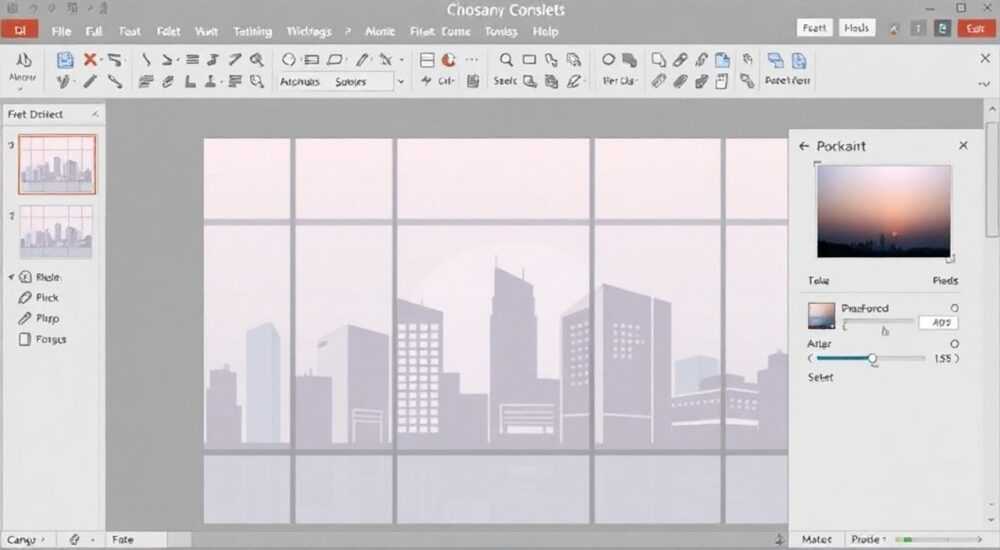
Прозрачность рисунка в PowerPoint позволяет сделать изображение полупрозрачным, чтобы сквозь него просматривался фон слайда или другие элементы. Это достигается через настройку формата рисунка — пункт «Эффекты художественного оформления» или прямое изменение параметров заливки. Главное — использовать векторные или PNG-изображения с альфа-каналом для лучшего контроля над прозрачностью.
Чтобы настроить прозрачность рисунка в PowerPoint, выделите изображение, откройте «Формат рисунка» и установите нужный уровень прозрачности в разделе «Заливка» или через эффекты. Для точной настройки лучше использовать PNG-файлы с прозрачными областями.
В современных презентациях визуальная гармония играет ключевую роль. Особенно это важно при работе с фонами, логотипами, водяными знаками и графическими элементами. Часто возникает задача сделать рисунок полупрозрачным — не для того, чтобы он исчез, а чтобы он органично вписался в композицию, не перегружая восприятие. Microsoft PowerPoint предоставляет несколько способов управления прозрачностью изображений, но не все пользователи знают, как ими эффективно пользоваться. Многие пытаются угадать, какой формат файла поддерживает прозрачность, или путают настройки цветовой гаммы с реальным контролем над альфа-каналом.
Настройка прозрачности — это не просто мода, а практический инструмент повышения читаемости и профессионализма презентации. Например, логотип компании в углу слайда должен быть заметен, но не отвлекать. Полупрозрачное изображение решает эту задачу. Однако важно понимать: не каждое изображение можно сделать прозрачным автоматически. Формат, тип содержимого и версия PowerPoint влияют на доступные функции. В этой статье мы разберём все возможные способы настройки прозрачности рисунков, включая работу с PNG, SVG, наложение эффектов и использование масок.
Содержание статьи:
- Какой формат изображения выбрать для прозрачности
- Как проверить, поддерживает ли изображение прозрачность
- Как задать прозрачность рисунка напрямую в PowerPoint
- Настройка прозрачности через эффекты художественного оформления
- Расширенные методы: SVG, маски и группы
- Работа с SVG-изображениями
- Использование масок для точной прозрачности
- Группировка и прозрачность
- Типичные ошибки и как их избежать
- Проверка совместимости
- Экспертное мнение
- Вопросы и ответы
- Заключение
Какой формат изображения выбрать для прозрачности
Выбор правильного формата изображения — первый шаг к успешной настройке прозрачности. Не все графические файлы поддерживают альфа-канал, который отвечает за степень непрозрачности пикселей. Если вы загрузите JPEG-файл, попытка сделать его прозрачным окончится неудачей, потому что этот формат не хранит информацию о прозрачности.
Наиболее подходящие форматы:
- PNG — поддерживает полную и частичную прозрачность, идеален для логотипов, иконок и графики с четкими контурами.
- SVG — векторный формат, отлично работает в PowerPoint начиная с версии 2016 (Windows) и 2019 (Mac). Позволяет редактировать прозрачность отдельных элементов.
- GIF — поддерживает только бинарную прозрачность (пиксель либо прозрачен, либо нет), не подходит для плавных переходов.
- EMF/WMF — векторные метафайлы Windows, могут содержать прозрачные области, но реже используются.
Если вы планируете активно работать с прозрачностью, рекомендуется использовать PNG или SVG. Эти форматы позволяют сохранять качество при масштабировании и дают максимальный контроль над визуальными эффектами.
Полезно знать: Даже если изображение в формате PNG, оно может не иметь прозрачных областей. Убедитесь, что файл был корректно экспортирован из графического редактора с включённой опцией «прозрачный фон».
Как проверить, поддерживает ли изображение прозрачность
Перед вставкой в PowerPoint проверьте изображение в любом просмотрщике, поддерживающем прозрачность (например, Windows Фото или Photoshop). Прозрачные участки обычно отображаются в виде шахматного фона. Если вы видите белый фон вместо шахматного узора — значит, прозрачность не задана.
Как задать прозрачность рисунка напрямую в PowerPoint
PowerPoint позволяет настраивать прозрачность изображений без внешних редакторов. Этот способ особенно удобен, когда нужно быстро сделать рисунок полупрозрачным — например, для создания водяного знака или фонового элемента.
Пошаговый алгоритм:
- Вставьте изображение на слайд: «Вставка» → «Изображения».
- Выделите рисунок, перейдите на вкладку «Формат рисунка» (или «Работа с рисунками»).
- Нажмите кнопку «Цвет» в группе «Настройка».
- Выберите «Установить прозрачный цвет». Курсор превратится в пипетку.
- Кликните по тому цвету на изображении, который нужно сделать прозрачным.
Этот метод работает только для однородного фона (например, белого или сплошного цвета). Он не подходит для изображений с градиентами или сложными текстурами.
Для более точного управления используйте настройку заливки:
- Щёлкните правой кнопкой по изображению → «Формат рисунка».
- В правой панели выберите вкладку «Заливка».
- Отметьте «Заливка изображением или текстурой».
- Перетащите ползунок «Прозрачность» в нужное положение (от 0% до 100%).
«Используйте ползунок прозрачности для создания эффекта «наложения». Например, 30–40% делают изображение фоновым, не отвлекая от основного контента.» — Алексей Кузнецов, дизайнер презентаций, 8 лет опыта
Настройка прозрачности через эффекты художественного оформления
PowerPoint предлагает дополнительный способ — применение эффектов. Перейдите в «Формат рисунка» → «Эффекты художественного оформления» → «Прозрачность». Здесь доступны предустановленные стили, такие как «Градиентная прозрачность» или «Краевая прозрачность». Они особенно полезны для создания мягких переходов.
Расширенные методы: SVG, маски и группы
Для продвинутых пользователей PowerPoint предоставляет инструменты, выходящие за рамки стандартных настроек. Работа с SVG-файлами и создание масок позволяют достичь высокой степени контроля над прозрачностью.
Работа с SVG-изображениями
SVG — векторный формат, который можно разгруппировать в PowerPoint. После вставки SVG-файла:
- Щёлкните по нему правой кнопкой → «Разгруппировать».
- Подтвердите разбиение на объекты.
- Выделите нужную часть и откройте «Формат фигуры».
- На вкладке «Заливка» установите нужный уровень прозрачности.
Такой подход позволяет делать прозрачными отдельные элементы рисунка — например, только тень или внутренний контур.
Использование масок для точной прозрачности
Маскирование — мощный метод, при котором одна фигура «обрезает» другую, создавая эффект прозрачного окна. Алгоритм:
- Вставьте изображение и нарисуйте поверх фигуру (например, круг).
- Выделите оба объекта.
- Перейдите в «Формат фигуры» → «Объединить фигуры» → «Обрезка».
В результате изображение будет видно только в области фигуры, а остальное — прозрачно.
Группировка и прозрачность
Если вы объединили несколько объектов в группу, прозрачность применяется ко всей группе целиком. Чтобы задать разную прозрачность элементам, сначала настройте каждый объект отдельно, затем группируйте.
Метод |
Подходит для |
Ограничения |
|---|---|---|
Прозрачный цвет |
Удаление однородного фона |
Не работает с градиентами |
Ползунок прозрачности |
Плавное затемнение всего изображения |
Влияет на весь рисунок равномерно |
SVG + разгруппировка |
Частичная прозрачность элементов |
Требует совместимой версии PowerPoint |
Маски |
Создание фигурных окон |
Не сохраняет альфа-канал при экспорте |
Полезно знать: При экспорте презентации в PDF или видео некоторые эффекты прозрачности могут отображаться иначе. Всегда проверяйте финальный результат в целевой системе.
Типичные ошибки и как их избежать
Многие пользователи сталкиваются с проблемами при настройке прозрачности. Вот самые распространённые ошибки:
- Попытка сделать прозрачным JPEG-файл — формат не поддерживает альфа-канал. Решение: конвертируйте в PNG или используйте ползунок прозрачности для общего затемнения.
- Использование «прозрачного цвета» на изображении с градиентом — клик по одному оттенку не удалит весь спектр. Лучше использовать графический редактор.
- Забыть про фон слайда — если фон слайда меняется, прозрачное изображение может «потеряться». Тестируйте на разных темах.
- Перегрузка эффектами — слишком много полупрозрачных слоёв усложняет восприятие. Следуйте правилу: один акцентный элемент на слайд.
Проверка совместимости
Если презентация будет показываться на старых версиях PowerPoint (например, 2010), учтите, что SVG и некоторые эффекты могут не отображаться. Экспортируйте слайд как картинку или используйте PNG-замены.
Экспертное мнение
«Прозрачность — это не просто техническая настройка, а инструмент композиции. Я всегда начинаю с вопроса: «Что я хочу подчеркнуть?» Если логотип мешает чтению текста, его нужно не просто сделать светлее, а интегрировать в дизайн. Иногда достаточно 20% прозрачности и правильного расположения.» — Марина Петрова, UX-дизайнер, специалист по корпоративным презентациям
Профессионалы рекомендуют использовать прозрачность осознанно. Например, при создании шаблонов компаний часто применяют полупрозрачные логотипы в нижнем правом углу. Это создаёт ощущение единства, не перегружая слайд.
Вопросы и ответы
Можно ли сделать прозрачным только часть рисунка?
Да, если использовать SVG и разгруппировать его, или применить маску. Для растровых изображений потребуется графический редактор.
Почему после настройки прозрачности изображение стало серым?
Это может происходить из-за смещения цветового баланса. Проверьте, не включён ли эффект «Оттенки серого» в настройках цвета. Отключите его в разделе «Цвет» → «Оригинал».
Работает ли прозрачность при показе презентации онлайн?
Да, в Teams, Zoom и других платформах эффекты прозрачности отображаются корректно, если используется актуальная версия PowerPoint.
Как сохранить прозрачность при экспорте в PDF?
Убедитесь, что в настройках экспорта выбрана опция «Сохранить прозрачность». В диалоге «Сохранить как PDF» → «Параметры» → отметьте «Сохранить прозрачность объектов».
Заключение
Настройка прозрачности рисунка в PowerPoint — это простой, но мощный инструмент визуального дизайна. Он позволяет создавать сложные композиции, не перегружая слайды. Главное — правильно выбрать формат изображения, понимать возможности встроенных инструментов и учитывать контекст использования.
Используйте прозрачность не как эффект ради эффекта, а как средство улучшения восприятия информации. Начинайте с минимальных значений (10–30%), тестируйте на разных фоновых слоях и помните о совместимости при демонстрации.
- Формат PNG и SVG обеспечивают наилучшую поддержку прозрачности.
- Ползунок прозрачности в «Формате рисунка» — самый универсальный способ.
- SVG можно разгруппировать для настройки отдельных элементов.
- Маски и объединение фигур позволяют создавать сложные прозрачные формы.
- Всегда проверяйте результат на целевой платформе перед финальной презентацией.
⚠️ Дисклеймер — нажмите, чтобы развернуть
Материалы, опубликованные в разделе «Блог» на сайте RU DESIGN SHOP (rudesignshop.ru), носят исключительно информационный и ознакомительный характер и не являются руководством к действию, финансовой рекомендацией, медицинской услугой, ветеринарным назначением либо рекламой товаров и услуг, включая азартные игры. Публикации не содержат призывов к участию в азартных играх и не направлены на продвижение соответствующих операторов.
Безопасность применения товаров и веществ: при использовании строительных материалов, бытовой химии, пестицидов и агрохимикатов необходимо строго следовать инструкциям производителя и действующему законодательству Российской Федерации, включая Федеральный закон РФ от 19.07.1997 № 109-ФЗ «О безопасном обращении с пестицидами и агрохимикатами».
Упоминание товарных знаков, брендов и организаций носит исключительно информационный характер и не означает наличие партнёрских отношений или одобрения со стороны правообладателей.
Материалы, содержащие сведения о медицинских, ветеринарных или косметических средствах, представлены в справочных целях и не являются медицинской консультацией или назначением. Перед применением рекомендуется обратиться к врачу, ветеринарному специалисту или иному сертифицированному профессионалу.
Возрастные ограничения: материалы, содержащие сведения о продукции категории 18+, включая алкоголь или азартные игры, предназначены исключительно для совершеннолетней аудитории и публикуются в информационных целях.
Правовая ответственность: решения, принятые на основе опубликованной информации, пользователь принимает самостоятельно и на свой риск; редакция и авторы несут ответственность в пределах, установленных законодательством Российской Федерации.
Редакция не допускает публикаций, содержащих пропаганду экстремизма, терроризма, наркотических средств или суицида; подобные материалы подлежат немедленному удалению.
Упоминание организаций с ограниченным статусом: компания Meta Platforms Inc. (социальные сети Facebook и Instagram) признана экстремистской организацией решением суда РФ, её деятельность запрещена на территории Российской Федерации; любые упоминания приводятся исключительно в информационных целях.
Авторские права и источники: информация собирается из открытых источников; её актуальность указывается на дату публикации и может изменяться.
Изображения и иллюстрации используются на условиях, разрешённых правообладателями. При возникновении претензий редакция готова оперативно рассмотреть обращение и внести необходимые изменения.
Персональные данные и cookies: сайт использует cookies и обрабатывает персональные данные пользователей в соответствии с Федеральным законом № 152-ФЗ «О персональных данных» и Политикой конфиденциальности RU DESIGN SHOP.
Мнения авторов могут не совпадать с позицией государственных органов или коммерческих организаций, упомянутых в материалах.
РЕКОМЕНДУЕМ
Товары от российских производителей

Светильник ROUND LIGHT Forstlight
Диапазон цен: 9190 руб. – 10340 руб.
Люстра Opulent Seven GLODE
Диапазон цен: 27000 руб. – 28500 руб.

