Скидка 5% на первый заказ — RDS5




Как сделать в повер поинте всплывающие картинки
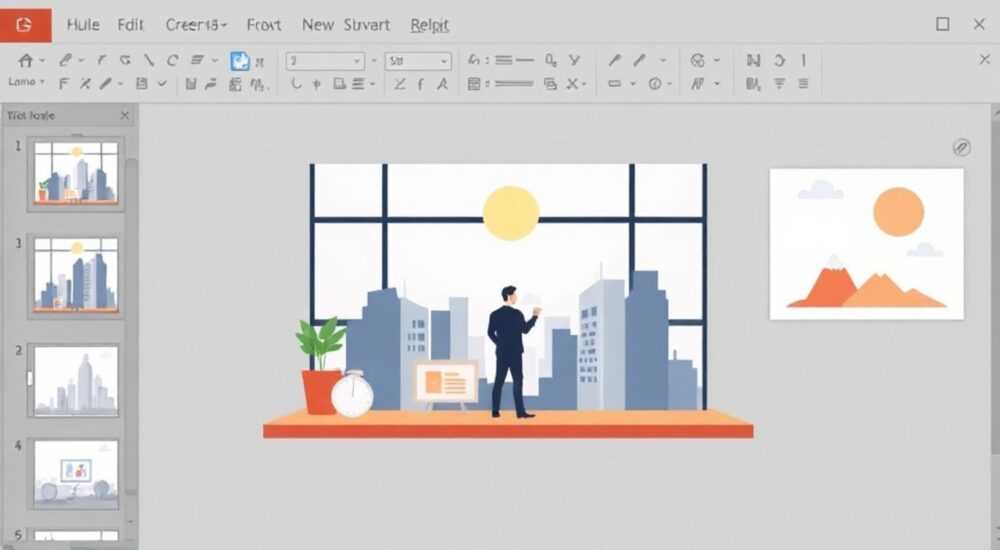
Всплывающие картинки в PowerPoint — это анимированные элементы, которые появляются на слайде в заданный момент, привлекая внимание к ключевым деталям. Их можно реализовать с помощью анимации «Появление» или других эффектов, настроенных через панель «Анимация». Важно правильно выставить последовательность и триггеры, чтобы изображения отображались именно тогда, когда нужно.
Чтобы сделать всплывающие картинки в PowerPoint, используйте анимацию «Появление» или «Увеличение» и настройте её параметры: задержку, длительность и способ запуска. Для интерактивности добавьте триггеры — тогда изображения будут появляться по щелчку мыши или автоматически.
Современные презентации редко ограничиваются статичными слайдами. Зритель быстро теряет интерес к тексту и неподвижным изображениям. Эффективная подача информации требует динамики, акцентов и визуальных подсказок. Одним из таких инструментов являются всплывающие картинки — элементы, которые появляются на экране в нужный момент, усиливая восприятие контента. Такой приём особенно полезен в образовательных, бизнес- и маркетинговых презентациях, где важно контролировать внимание аудитории. Microsoft PowerPoint предоставляет всё необходимое для создания подобных эффектов, но многие пользователи используют лишь базовые функции, упуская возможности полноценной анимации.
Технология всплывающих изображений основана на комбинации трёх компонентов: сам объект (картинка), тип анимации и способ её запуска. При правильной настройке такой элемент может появиться плавно, с масштабированием, с задержкой или по клику — всё зависит от цели. Например, при объяснении схемы устройства логично показывать детали по одной, а не все сразу. Это предотвращает перегруз информацией и помогает зрителю следовать за ходом мысли докладчика.
Содержание статьи:
- Что такое всплывающая картинка в PowerPoint?
- Пошаговая инструкция: как сделать всплывающую картинку
- Продвинутый способ: использование триггеров для интерактивности
- Какие типы анимации подходят для всплывающих изображений?
- Распространённые ошибки и как их избежать
- Дизайн и читаемость: советы по оформлению
- Экспертное мнение
- Вопросы и ответы
- Заключение
Что такое всплывающая картинка в PowerPoint?
Под всплывающей картинкой в PowerPoint понимают изображение, которое становится видимым на слайде не сразу, а после определённого действия или по истечении времени. Это не отдельный тип объекта, а результат применения анимации к графическому элементу. Такой эффект создаёт иллюзию внезапного появления, будто изображение «выплывает» из фона.
Механизм основан на том, что изначально картинка находится на слайде, но скрыта за счёт отсутствия визуального эффекта до активации. После запуска анимации она становится видимой — плавно или резко, в зависимости от выбранного типа. Это позволяет дозированно подавать информацию, делая презентацию более управляемой и логичной.
Представьте, что вы демонстрируете этапы производственного процесса. Если показать все этапы сразу, зритель может запутаться. Но если каждая схема появляется по щелчку, как по волшебству, внимание остаётся сфокусированным. Именно так работает всплывающий эффект — он не просто украшает, а выполняет коммуникативную функцию.
Полезно знать: Всплывающая картинка — это не обязательно новое изображение. Часто это тот же объект, который был на слайде, но невидимый до момента анимации.
Пошаговая инструкция: как сделать всплывающую картинку
Создание всплывающего изображения — простой процесс, который можно выполнить за несколько минут. Ниже приведена пошаговая инструкция для PowerPoint 2016, 2019, 2021 и Microsoft 365. Интерфейс во всех версиях практически идентичен.
- Вставьте изображение на слайд: перейдите на вкладку Вставка → Рисунки → выберите файл с компьютера.
- Выделите вставленную картинку, чтобы активировать инструменты работы с ней.
- Перейдите на вкладку Анимация в верхнем меню.
- В группе Анимация выберите эффект Появление. Это самый простой и надёжный вариант для всплывающего эффекта.
- Настройте параметры анимации: в разделе Триггер установите С предыдущим или После предыдущего, либо выберите По щелчку.
- При необходимости измените Длительность анимации — например, установите 0,5 секунды для быстрого появления.
После этих шагов картинка будет оставаться невидимой до момента запуска анимации. Чтобы проверить результат, нажмите F5 или кнопку Начать с начала на вкладке Показ слайдов.
Если вы хотите, чтобы картинка не просто появлялась, а «всплывала» с эффектом увеличения, выберите вместо «Появления» анимацию Увеличение. Этот эффект имитирует приближение объекта к зрителю, создавая ощущение объёмности.
«Используйте анимацию “Увеличение” с малой длительностью (0,3–0,5 сек) для максимально живого эффекта всплывания. Это особенно эффективно при демонстрации иконок или небольших изображений.» — Алексей Миронов, ведущий дизайнер презентаций, StudioSlide
Продвинутый способ: использование триггеров для интерактивности
Стандартное появление по щелчку — это хорошо, но настоящую гибкость дают триггеры. Триггер — это условие, при котором начинается анимация. Например, картинка может появиться не просто по клику в любом месте, а только при нажатии на определённый объект — кнопку, текст или другое изображение.
Это открывает возможности для интерактивных презентаций, где зритель (или докладчик) сам управляет подачей информации. Особенно актуально для обучающих материалов, тестов или презентаций с ветвлением.
Чтобы настроить триггер:
- Добавьте на слайд два объекта: изображение (которое будет всплывать) и элемент-триггер (например, прямоугольник с надписью «Показать деталь»).
- Примените к изображению анимацию «Появление».
- На вкладке Анимация нажмите Триггер → Настроить действие.
- Выберите Запускать при щелчке и укажите объект-триггер.
- Теперь анимация начнётся только при клике на указанном элементе.
Такой подход позволяет создавать сложные сценарии. Например, при нажатии на регион карты появляется информация о нём. Или при клике на вопрос — раскрывается ответ. Это повышает вовлечённость и делает презентацию похожей на мини-приложение.
Полезно знать: Триггеры работают только с анимацией, а не с переходами между слайдами. Убедитесь, что вы настраиваете именно анимационное действие.
Какие типы анимации подходят для всплывающих изображений?
PowerPoint предлагает более 100 анимационных эффектов, но не все они подходят для создания эффекта всплывания. Некоторые слишком медленные, другие — чрезмерно яркие. Рассмотрим наиболее уместные варианты.
Тип анимации |
Описание |
Когда использовать |
|---|---|---|
Появление |
Объект мгновенно становится видимым. |
Когда нужна чёткая, быстрая подача — например, при акцентировании на факте. |
Увеличение |
Изображение растёт от маленького размера до исходного. |
Для имитации «всплывания» из фона. Создаёт эффект приближения. |
Появление с размытием |
Объект появляется с эффектом фокусировки. |
Когда важно подчеркнуть, что внимание переключается на новый элемент. |
Появление сверху |
Изображение «спускается» с верхней части слайда. |
Для временных уведомлений или всплывающих подсказок. |
Выбор зависит от стиля презентации. В деловом контексте лучше подойдут сдержанные эффекты — «Появление» или «Увеличение». В образовательных или развлекательных материалах можно использовать более динамичные анимации, например, «Появление с поворотом».
Важно помнить: чем больше анимаций, тем выше риск перегрузить зрителя. Оптимально — один-два эффекта на слайд, максимум три, если они логически связаны.
Распространённые ошибки и как их избежать
Даже опытные пользователи допускают типичные ошибки при работе с всплывающими изображениями. Они могут свести на нет весь эффект от презентации.
Первая ошибка — чрезмерная анимация. Когда каждая картинка всплывает, крутится, машет крыльями и светится — зритель теряется. Анимация должна служить цели, а не быть самоцелью. Используйте эффекты точечно, там, где они усиливают смысл.
Вторая — неправильная последовательность. Иногда анимации срабатывают не в том порядке. Это происходит, если не проверить панель анимаций. Всегда просматривайте список анимации (вкладка Анимация → Панель анимации) и корректируйте порядок при необходимости.
Третья — отсутствие тестирования. Многие не запускают презентацию перед показом. А ведь настройки могут работать иначе в режиме демонстрации. Проверяйте каждый слайд в режиме Показ слайдов.
«Перед важной презентацией протестируйте анимации хотя бы дважды: один раз в редакторе, второй — в полноэкранном режиме. Это спасёт от неловких пауз и сбоев.» — Дарья Ковалёва, эксперт по бизнес-коммуникациям, PresentPro
Дизайн и читаемость: советы по оформлению
Внешний вид всплывающей картинки влияет на восприятие. Даже идеальная анимация не поможет, если изображение плохо вписывается в слайд.
Во-первых, сохраняйте единый стиль. Если все иконки выполнены в плоском дизайне, не вставляйте одну в стиле 3D. Это нарушает визуальную гармонию.
Во-вторых, учитывайте фон. Светлое изображение на светлом фоне будет теряться. Используйте тени, рамки или затемнённые области, чтобы выделить всплывающий элемент.
В-третьих, размер имеет значение. Слишком крупная картинка может доминировать, слишком мелкая — потеряться. Оптимальный размер — не более 40% площади слайда, если это не центральный элемент.
Полезно знать: Перед тем как применять анимацию, убедитесь, что изображение чёткое, без пикселизации. PowerPoint не улучшает качество картинок — используйте исходники высокого разрешения.
Экспертное мнение
Профессионалы единодушны: всплывающие элементы — мощный инструмент, но только при грамотном использовании. Анимация должна быть осмысленной, а не декоративной.
«Лучшие презентации — те, где зритель не замечает технических приёмов, но чувствует логику и ритм. Всплывающие картинки должны работать как стрелки навигации: незаметно направлять внимание», — отмечает Марина Петрова, консультант по визуальной коммуникации.
Также эксперты рекомендуют использовать анимацию для обучения. Исследования показывают, что поэтапное раскрытие информации повышает запоминаемость на 30–40%. Особенно эффективно это работает в сочетании с голосовым сопровождением.
Не стоит забывать и про доступность. Людям с нарушениями зрения резкие всплывающие эффекты могут мешать. В таких случаях лучше использовать более плавные анимации или давать возможность пропустить анимацию.
Вопросы и ответы
Можно ли сделать всплывающую картинку, которая исчезает обратно?
Да. Примените к изображению две анимации: «Появление» и «Исчезновение». Настройте вторую, чтобы она запускалась по щелчку или через заданное время. Таким образом, картинка появится, а потом снова скроется.
Работают ли всплывающие картинки в онлайн-демонстрации (Zoom, Teams)?
Да, если вы показываете презентацию в режиме «Показ слайдов». Анимации передаются в реальном времени. Однако убедитесь, что используется оригинальный PowerPoint, а не просмотрщик PDF — иначе эффекты потеряются.
Почему картинка не всплывает при демонстрации?
Чаще всего это происходит из-за неправильной настройки запуска. Проверьте, установлен ли параметр «По щелчку» или «С предыдущим». Также убедитесь, что анимация не отключена в настройках совместимости.
Можно ли использовать видео как всплывающий элемент?
Да. Видео можно анимировать так же, как и изображение. Примените эффект «Появление» и настройте триггер. Это полезно для вставки коротких роликов-примеров.
Поддерживаются ли анимации в мобильных версиях PowerPoint?
Да, но с ограничениями. В приложениях для iOS и Android поддерживаются базовые анимации, включая «Появление» и «Увеличение». Однако сложные триггеры могут работать некорректно. Всегда тестируйте на целевом устройстве.
Заключение
Всплывающие картинки в PowerPoint — это не просто модный приём, а инструмент управления вниманием и улучшения восприятия информации. При грамотном использовании они превращают статичную презентацию в динамичный рассказ, где каждый элемент появляется в нужный момент.
Главное — не переусердствовать. Анимация должна служить содержанию, а не затенять его. Выбирайте эффекты осознанно, тестируйте перед показом и помните о своей аудитории. То, что работает на конференции, может быть излишним в учебной лекции.
Освоив технологию всплывающих изображений, вы получаете контроль над темпом и структурой подачи материала. Это повышает профессионализм выступления и запоминаемость контента.
- Всплывающие картинки создаются с помощью анимации «Появление» или «Увеличение».
- Используйте триггеры для интерактивности и точного управления появлением.
- Тестируйте анимации в режиме показа, чтобы избежать сбоев.
- Следите за балансом — анимация должна поддерживать, а не отвлекать.
- Учитывайте контекст: деловые, образовательные и развлекательные презентации требуют разного подхода.
⚠️ Дисклеймер — нажмите, чтобы развернуть
Материалы, опубликованные в разделе «Блог» на сайте RU DESIGN SHOP (rudesignshop.ru), носят исключительно информационный и ознакомительный характер и не являются руководством к действию, финансовой рекомендацией, медицинской услугой, ветеринарным назначением либо рекламой товаров и услуг, включая азартные игры. Публикации не содержат призывов к участию в азартных играх и не направлены на продвижение соответствующих операторов.
Безопасность применения товаров и веществ: при использовании строительных материалов, бытовой химии, пестицидов и агрохимикатов необходимо строго следовать инструкциям производителя и действующему законодательству Российской Федерации, включая Федеральный закон РФ от 19.07.1997 № 109-ФЗ «О безопасном обращении с пестицидами и агрохимикатами».
Упоминание товарных знаков, брендов и организаций носит исключительно информационный характер и не означает наличие партнёрских отношений или одобрения со стороны правообладателей.
Материалы, содержащие сведения о медицинских, ветеринарных или косметических средствах, представлены в справочных целях и не являются медицинской консультацией или назначением. Перед применением рекомендуется обратиться к врачу, ветеринарному специалисту или иному сертифицированному профессионалу.
Возрастные ограничения: материалы, содержащие сведения о продукции категории 18+, включая алкоголь или азартные игры, предназначены исключительно для совершеннолетней аудитории и публикуются в информационных целях.
Правовая ответственность: решения, принятые на основе опубликованной информации, пользователь принимает самостоятельно и на свой риск; редакция и авторы несут ответственность в пределах, установленных законодательством Российской Федерации.
Редакция не допускает публикаций, содержащих пропаганду экстремизма, терроризма, наркотических средств или суицида; подобные материалы подлежат немедленному удалению.
Упоминание организаций с ограниченным статусом: компания Meta Platforms Inc. (социальные сети Facebook и Instagram) признана экстремистской организацией решением суда РФ, её деятельность запрещена на территории Российской Федерации; любые упоминания приводятся исключительно в информационных целях.
Авторские права и источники: информация собирается из открытых источников; её актуальность указывается на дату публикации и может изменяться.
Изображения и иллюстрации используются на условиях, разрешённых правообладателями. При возникновении претензий редакция готова оперативно рассмотреть обращение и внести необходимые изменения.
Персональные данные и cookies: сайт использует cookies и обрабатывает персональные данные пользователей в соответствии с Федеральным законом № 152-ФЗ «О персональных данных» и Политикой конфиденциальности RU DESIGN SHOP.
Мнения авторов могут не совпадать с позицией государственных органов или коммерческих организаций, упомянутых в материалах.
РЕКОМЕНДУЕМ
Товары от российских производителей




