Скидка 5% на первый заказ — RDS5




Как настроить qos в роутере
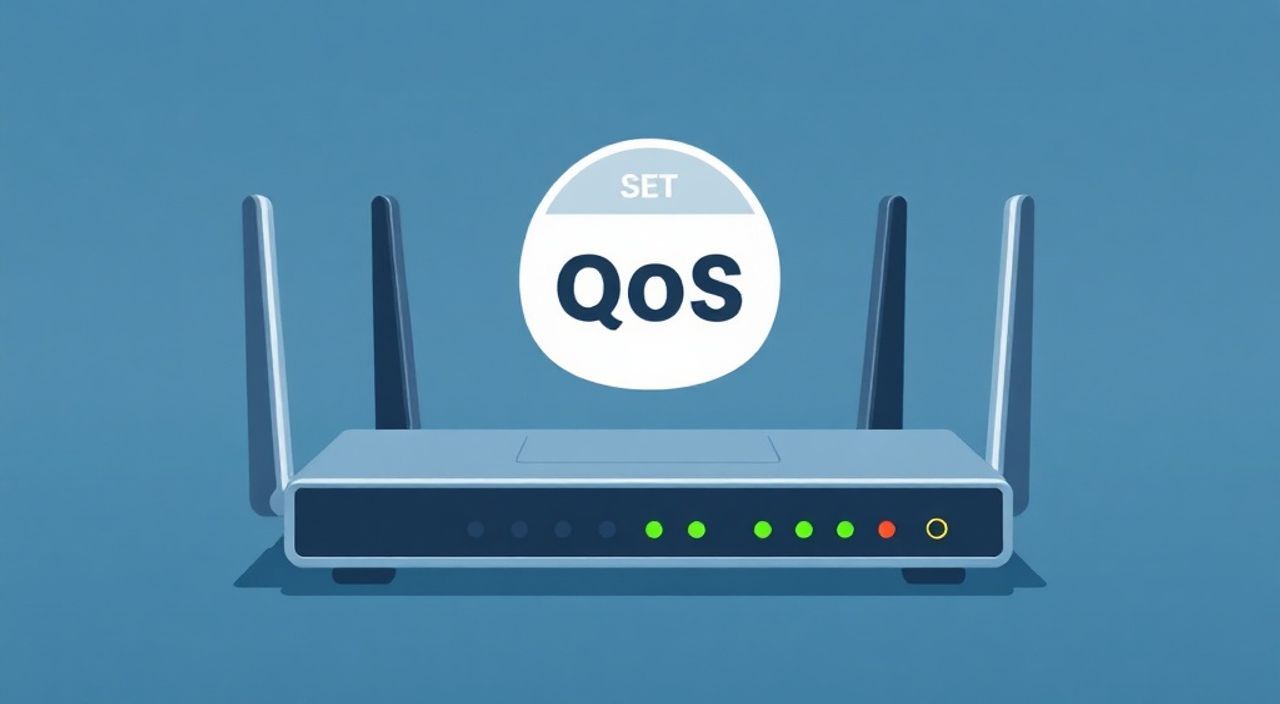
Повышенные задержки, лаги в онлайн-играх и разрывы видеосвязи — частые спутники нестабильного интернета. Причина часто кроется в перегрузке канала: один устройство «съедает» весь трафик, мешая работе других. Решение — настройка QoS (Quality of Service) на роутере, которая распределяет пропускную способность по приоритетам.
Настройка QoS позволяет контролировать распределение интернет-трафика, повышая стабильность соединения для важных задач — видеозвонков, игр или стриминга. Главное — определить приоритетные устройства и сервисы, затем корректно настроить правила в интерфейсе роутера.
Содержание статьи:
- Что такое QoS и зачем он нужен
- Как работает QoS: принципы и типы трафика
- Пример приоритизации
- Подготовка к настройке: что нужно знать перед началом
- Как найти IP и MAC-адреса
- Пошаговая настройка QoS на роутере
- Шаг 1: Вход в интерфейс роутера
- Шаг 2: Включение WMM
- Шаг 3: Активация QoS
- Шаг 4: Создание правил приоритизации
- Шаг 5: Сохранение и тестирование
- Расширенные настройки и режимы QoS
- Smart QoS и AI Traffic Optimization
- Гибкие профили приоритетов
- Ограничение скорости по времени
- Интеграция с parental control
- Типичные ошибки и как их избежать
- Экспертное мнение
- Вопросы и ответы
- Заключение
Что такое QoS и зачем он нужен
QoS (Quality of Service) — это набор технологий, позволяющих управлять сетевым трафиком на уровне маршрутизатора. Вместо того чтобы все устройства получали интернет «по очереди», QoS вводит приоритеты: одни подключения обслуживаются быстрее, другие — медленнее, но более предсказуемо. Это особенно важно, когда канал перегружен.
Представьте, что ваш интернет-канал — это шоссе с одной полосой движения. Если по нему одновременно едут грузовик (скачивание файла), автобус (стриминг видео) и скорая помощь (видеозвонок), то без регулирования все будут стоять в пробке. QoS работает как светофор: он даёт приоритет скорой, чтобы она проехала первой, а остальные движутся в порядке важности.
Без QoS домашняя сеть может стать хаотичной. Например, фоновое обновление смартфона может замедлить работу Zoom-конференции. Или торрент-загрузка «задушит» онлайн-игру. QoS решает эти конфликты, обеспечивая плавный опыт даже при высокой нагрузке.
Полезно знать: QoS не увеличивает общую скорость интернета, но делает её использование более эффективным и справедливым.
Как работает QoS: принципы и типы трафика
Работа QoS основана на классификации трафика по протоколам, портам, IP-адресам и типу данных. Роутер анализирует каждый пакет и определяет, насколько срочно его нужно доставить. Затем применяются правила: приоритетный трафик пропускается первым, менее важный — с задержкой или с ограничением скорости.
Выделяют несколько ключевых типов трафика:
- Реального времени (VoIP, игры, видеосвязь) — чувствителен к задержкам (латентности). Даже 100 мс могут испортить звонок.
- Потоковый (стриминг видео/аудио) — требует стабильной скорости, но терпит небольшие колебания.
- Фоновый (загрузки, обновления, бэкапы) — нечувствителен к задержкам, но может потреблять много трафика.
Современные роутеры используют различные методы QoS:
- WMM (Wi-Fi Multimedia) — базовый стандарт для приоритизации Wi-Fi трафика. Поддерживается большинством устройств. Работает на уровне категорий доступа: голос, видео, лучшее усилие, фон.
- Bandwidth Control (контроль полосы пропускания) — позволяет жёстко ограничить скорость отдельных устройств или приложений.
- Application-Based QoS — распознаёт конкретные сервисы (например, Netflix, Skype, Steam) и назначает им приоритет.
- DSCP / ToS Marking — использует метки в заголовках пакетов для управления приоритетами на уровне сети.
Пример приоритизации
Допустим, у вас 100 Мбит/с интернет. Вы хотите, чтобы видеозвонки всегда работали без лагов, а торренты не мешали другим. Логика QoS:
- Видео-звонки (Zoom, Teams) — приоритет «высокий».
- Онлайн-игры — приоритет «выше среднего».
- YouTube и Netflix — приоритет «средний».
- Файловые загрузки — приоритет «низкий», ограничение до 30 Мбит/с.
Такой подход гарантирует, что даже при активном скачивании фильмов вы сможете спокойно провести рабочую встречу.
«Главное в QoS — не максимальная скорость, а минимальная задержка для критически важных сервисов. Правильно настроенная система работает незаметно, пока вы в ней не нуждаетесь.» — Алексей Петров, системный администратор, 12 лет в IT-инфраструктуре
Подготовка к настройке: что нужно знать перед началом
Перед тем как лезть в настройки роутера, необходимо собрать информацию и понять свою сетевую экосистему. Непродуманная настройка QoS может ухудшить ситуацию.
Первое — проверьте текущую скорость интернета. Используйте сервисы вроде Speedtest.net или Fast.com. Узнайте реальную скорость загрузки и отдачи. Без этого данные оценить невозможно. Например, если у вас 50 Мбит/с, а вы пытаетесь выделить 80 Мбит/с на стриминг — система просто не справится.
Второе — составьте список устройств и приложений. Какие гаджеты используют сеть? Смартфон, ноутбук, ТВ, умная колонка, игровая консоль? Какие сервисы наиболее важны: Zoom, YouTube, PSN, торрент-клиент?
Третье — определите IP-адреса или MAC-адреса ключевых устройств. Обычно они фиксируются в DHCP-резервировании, чтобы при каждом подключении устройство получало один и тот же адрес. Это критично для точной настройки правил QoS.
Как найти IP и MAC-адреса
- На Windows: откройте командную строку, введите
ipconfig /all. Ищите «IPv4-адрес» и «Физический адрес». - На macOS: «Системные настройки» → «Сеть» → выберите подключение → «Дополнительно» → вкладка «Аппаратное обеспечение».
- На роутере: зайдите в веб-интерфейс (обычно 192.168.1.1), найдите раздел «Подключённые устройства» или «DHCP-клиенты».
Полезно знать: Если устройство получает IP динамически, его адрес может меняться. Чтобы избежать сбоев в QoS, настройте статический IP через DHCP-резервирование в роутере.
Пошаговая настройка QoS на роутере
Процесс настройки может отличаться в зависимости от производителя (TP-Link, ASUS, Xiaomi, D-Link), но общий алгоритм универсален.
Шаг 1: Вход в интерфейс роутера
Откройте браузер и введите адрес шлюза — чаще всего это 192.168.1.1 или 192.168.0.1. Введите логин и пароль (по умолчанию admin/admin или указаны на наклейке роутера).
Шаг 2: Включение WMM
Перейдите в раздел Беспроводная сеть → Дополнительные настройки. Убедитесь, что включена опция WMM (Wi-Fi Multimedia). Без неё приоритизация в Wi-Fi работать не будет.
Шаг 3: Активация QoS
Найдите пункт меню QoS, Контроль полосы пропускания или Управление трафиком. Включите функцию. Укажите реальную скорость интернета (в Кбит/с или Мбит/с — следите за единицами измерения).
Параметр |
Рекомендованное значение |
|---|---|
Скорость загрузки (Download) |
90–95% от реальной (например, 95000 Кбит/с при 100 Мбит/с) |
Скорость отдачи (Upload) |
90–95% от реальной (особенно важно для видеосвязи) |
Режим QoS |
Автоматический или ручной (Manual) |
Шаг 4: Создание правил приоритизации
Добавьте правила (Rules) для устройств или приложений. Пример:
- Устройство: Ноутбук (MAC: AA:BB:CC:DD:EE:FF)
- Тип правила: Приоритет (High)
- Протокол: TCP/UDP (или All)
- Порты: 80, 443 (HTTP/HTTPS), 3478–3480 (STUN для VoIP)
Или для онлайн-игры:
- IP-адрес: 192.168.1.20 (PS5)
- Приоритет: Highest
- Порты: 3074 (Xbox Live), 1935, 80, 443
Шаг 5: Сохранение и тестирование
Сохраните настройки. Перезагрузите роутер, если требуется. Проверьте работу: запустите видеозвонок, начните загрузку файла и оцените стабильность.
«После настройки QoS обязательно проверяйте латентность (ping) до серверов. Если ping стал ниже, а стабильность выше — вы на правильном пути.» — Марина Костина, инженер по сетевой безопасности
Расширенные настройки и режимы QoS
Современные роутеры предлагают продвинутые функции, выходящие за рамки базовой приоритизации.
Smart QoS и AI Traffic Optimization
Некоторые модели (ASUS, TP-Link Archer, Xiaomi AX) используют алгоритмы машинного обучения для автоматического определения типов трафика. Такой QoS сам распознаёт, когда идёт стриминг, а когда — торрент, и динамически перераспределяет ресурсы.
Гибкие профили приоритетов
Можно создавать несколько профилей: «Рабочий день», «Вечерний отдых», «Игровой режим». В каждом — свои правила. Например, днём приоритет у рабочего ноутбука, вечером — у Smart TV.
Ограничение скорости по времени
Ряд прошивок (включая OpenWRT или DD-WRT) позволяют задавать временные окна. Например: «Ограничить скорость детского планшета до 5 Мбит/с с 22:00 до 08:00».
Интеграция с parental control
QoS можно комбинировать с родительским контролем. Устройства с ограниченным доступом автоматически получают низкий приоритет, что снижает их влияние на сеть.
Полезно знать: На дорогих роутерах (Netgear Nighthawk, ASUS ROG) QoS работает совместно с MU-MIMO и OFDMA, что усиливает эффект за счёт аппаратной оптимизации Wi-Fi.
Типичные ошибки и как их избежать
Даже опытные пользователи допускают просчёты при настройке QoS.
- Указание завышенной скорости интернета. Если вы заявите 100 Мбит/с, а реально имеете 60 Мбит/с, QoS не сможет корректно распределять трафик. Всегда указывайте 90–95% от измеренной скорости.
- Слишком много приоритетных устройств. Если всё в сети имеет высший приоритет — приоритета нет. Ограничьтесь 2–3 ключевыми устройствами.
- Игнорирование upload-трафика. Большинство проблем с видеосвязью — из-за перегруженного восходящего канала. Не забывайте настраивать upload!
- Отсутствие тестирования после настройки. Без проверки вы не узнаете, работает ли система. Используйте ping, jitter-тесты и реальные сценарии.
Еще одна частая ошибка — попытка настроить QoS на модеме провайдера, который работает в режиме моста (bridge). В этом случае управление трафиком должно быть на основном роутере, а не на модеме.
Экспертное мнение
«Я настраиваю QoS для клиентов уже 8 лет. Самая большая ошибка — это “включил и забыл”. Сеть живёт: появляются новые устройства, меняется поведение пользователей. QoS нужно периодически пересматривать. Также важно понимать: QoS — не панацея. Если у вас слабый сигнал Wi-Fi или старый роутер, никакие настройки не спасут. Начинайте с диагностики всей системы.» — Дмитрий Соколов, сетевой инженер, CCNA, руководитель отдела поддержки провайдера «Сетунь»
Он также рекомендует использовать прошивки с открытым исходным кодом (например, OpenWRT) для максимального контроля, особенно в многопользовательских домах или малом бизнесе.
Вопросы и ответы
Работает ли QoS при использовании Wi-Fi?
Да, но только при включенном WMM. Без него приоритизация в беспроводной сети не действует. Также эффективность зависит от качества сигнала и загруженности эфира.
Может ли QoS замедлить интернет в целом?
При грамотной настройке — нет. QoS лишь перераспределяет имеющуюся полосу. Однако чрезмерные ограничения или ошибки в правилах могут вызвать задержки. Всегда тестируйте изменения.
Нужен ли QoS при скорости 300 Мбит/с и выше?
Да, особенно если в доме много устройств. Высокая скорость не отменяет необходимости управления трафиком. Фоновые процессы (обновления, бэкапы) легко могут занять всю полосу.
Почему QoS не помогает с лагами в онлайн-играх?
Возможные причины: высокий пинг до сервера игры (проблема провайдера или сервера), перегруженный Wi-Fi канал, или QoS настроен только на download, а игра активно использует upload.
Можно ли настроить QoS на двух роутерах в цепочке?
Желательно отключить QoS на втором (слабом) роутере. Лучше сосредоточить управление на основном устройстве, иначе правила могут конфликтовать.
Заключение
Настройка QoS — это не сложная магия, а практичный инструмент управления домашней сетью. Он превращает хаотичное распределение интернета в организованный процесс, где каждый сервис получает ровно столько ресурсов, сколько ему нужно.
Правильно настроенный QoS делает сеть предсказуемой: вы больше не зависите от того, кто и что скачивает в соседней комнате. Это особенно важно для удалённой работы, онлайн-обучения и цифрового досуга.
- QoS не увеличивает скорость, но оптимизирует её использование.
- Всегда начинайте с измерения реальной скорости и анализа трафика.
- Включайте WMM для работы приоритизации в Wi-Fi.
- Устанавливайте приоритеты осознанно — максимум 2–3 ключевых устройства.
- Регулярно пересматривайте настройки при изменении сетевой нагрузки.
⚠️ Дисклеймер — нажмите, чтобы развернуть
Материалы, опубликованные в разделе «Блог» на сайте RU DESIGN SHOP (rudesignshop.ru), носят исключительно информационный и ознакомительный характер и не являются руководством к действию, финансовой рекомендацией, медицинской услугой, ветеринарным назначением либо рекламой товаров и услуг, включая азартные игры. Публикации не содержат призывов к участию в азартных играх и не направлены на продвижение соответствующих операторов.
Безопасность применения товаров и веществ: при использовании строительных материалов, бытовой химии, пестицидов и агрохимикатов необходимо строго следовать инструкциям производителя и действующему законодательству Российской Федерации, включая Федеральный закон РФ от 19.07.1997 № 109-ФЗ «О безопасном обращении с пестицидами и агрохимикатами».
Упоминание товарных знаков, брендов и организаций носит исключительно информационный характер и не означает наличие партнёрских отношений или одобрения со стороны правообладателей.
Материалы, содержащие сведения о медицинских, ветеринарных или косметических средствах, представлены в справочных целях и не являются медицинской консультацией или назначением. Перед применением рекомендуется обратиться к врачу, ветеринарному специалисту или иному сертифицированному профессионалу.
Возрастные ограничения: материалы, содержащие сведения о продукции категории 18+, включая алкоголь или азартные игры, предназначены исключительно для совершеннолетней аудитории и публикуются в информационных целях.
Правовая ответственность: решения, принятые на основе опубликованной информации, пользователь принимает самостоятельно и на свой риск; редакция и авторы несут ответственность в пределах, установленных законодательством Российской Федерации.
Редакция не допускает публикаций, содержащих пропаганду экстремизма, терроризма, наркотических средств или суицида; подобные материалы подлежат немедленному удалению.
Упоминание организаций с ограниченным статусом: компания Meta Platforms Inc. (социальные сети Facebook и Instagram) признана экстремистской организацией решением суда РФ, её деятельность запрещена на территории Российской Федерации; любые упоминания приводятся исключительно в информационных целях.
Авторские права и источники: информация собирается из открытых источников; её актуальность указывается на дату публикации и может изменяться.
Изображения и иллюстрации используются на условиях, разрешённых правообладателями. При возникновении претензий редакция готова оперативно рассмотреть обращение и внести необходимые изменения.
Персональные данные и cookies: сайт использует cookies и обрабатывает персональные данные пользователей в соответствии с Федеральным законом № 152-ФЗ «О персональных данных» и Политикой конфиденциальности RU DESIGN SHOP.
Мнения авторов могут не совпадать с позицией государственных органов или коммерческих организаций, упомянутых в материалах.
Читайте также

РЕКОМЕНДУЕМ
Товары от российских производителей
Гипсовый светильник ARTPOLE SGS22
1949 руб.
-3%