Скидка 5% на первый заказ — RDS5




Настроить роутер как ретранслятор
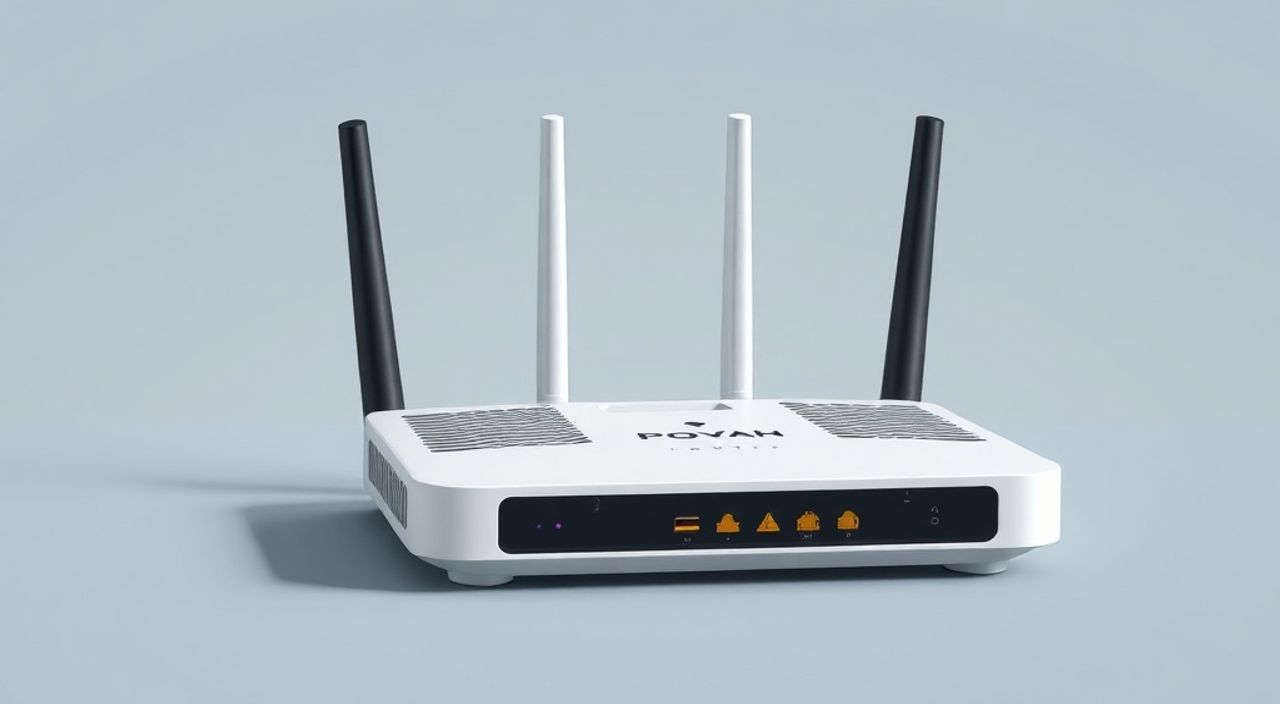
Расширение зоны покрытия Wi-Fi в доме или офисе — частая задача, особенно если сигнал основного роутера не доходит до дальних комнат. Одно из эффективных решений — настроить роутер как ретранслятор (репитер). Это позволяет усилить и продлить действие беспроводной сети без прокладки кабелей и покупки специализированного оборудования. Современные маршрутизаторы поддерживают режим повторителя сигнала, что делает их универсальными устройствами.
Чтобы настроить роутер как ретранслятор, активируйте режим Repeater или WDS в интерфейсе устройства, подключитесь к основной сети и разместите роутер-репитер в зоне среднего уровня сигнала. Убедитесь, что оба устройства работают на одной версии Wi-Fi (например, 802.11n/ac/ax) для стабильного соединения.
Содержание статьи:
- Что такое ретранслятор Wi-Fi и зачем он нужен
- Как работает роутер в режиме ретранслятора
- Принцип работы на практике
- Требования к оборудованию и прошивке
- Пошаговая инструкция: как настроить роутер как ретранслятор
- Шаг 1: Подготовка оборудования
- Шаг 2: Вход в веб-интерфейс
- Шаг 3: Выбор режима ретранслятора
- Шаг 4: Подключение к основной сети
- Шаг 5: Настройка точки доступа репитера
- Шаг 6: Проверка и тестирование
- WDS vs режим Repeater: в чем разница
- Распространённые ошибки и как их избежать
- Ошибка 1: Репитер видит сеть, но не подключается
- Ошибка 2: Интернет есть, но очень медленный
- Ошибка 3: Репитер периодически отключается
- Ошибка 4: Устройства не переключаются автоматически
- Экспертное мнение
- Вопросы и ответы
- Заключение
Что такое ретранслятор Wi-Fi и зачем он нужен
Ретранслятор, или повторитель Wi-Fi, — это устройство, которое принимает существующий беспроводной сигнал от основного роутера и передаёт его дальше, расширяя зону покрытия сети. Это особенно полезно в просторных квартирах, двухэтажных домах или помещениях с толстыми стенами, которые блокируют радиоволны. Вместо того чтобы покупать дополнительный репитер, можно использовать старый или резервный роутер в качестве усилителя сигнала.
Многие пользователи сталкиваются с ситуацией, когда в одной части дома интернет «летает», а в другой — постоянно обрывается. Проблема не всегда в провайдере: часто она кроется в недостаточной мощности роутера или неправильном расположении. Ретранслятор помогает устранить «мертвые зоны» и обеспечивает равномерное покрытие по всему помещению.
Использование второго роутера в роли репитера — экономичное решение. Оно не требует дополнительных затрат, если у вас уже есть подходящее оборудование. При этом производительность может быть выше, чем у дешёвых однофункциональных репитеров, особенно если второй роутер поддерживает современные стандарты Wi-Fi.
Полезно знать: Ретранслятор не увеличивает скорость интернета, а лишь распространяет существующую сеть. Если исходный сигнал слабый, усилить его полностью не получится — важно найти баланс между местом установки и качеством приёма.
Как работает роутер в режиме ретранслятора
Когда роутер настроен как ретранслятор, он выполняет две основные функции: подключается к основной Wi-Fi сети как клиент и одновременно создаёт новую точку доступа для других устройств. Процесс происходит в фоне: роутер «ловит» сигнал, усиливает его и транслирует дальше. При этом IP-адреса устройств обычно выдаёт основной роутер через DHCP, а репитер просто перенаправляет трафик.
Работа в режиме ретрансляции возможна благодаря технологии, называемой Wireless Distribution System (WDS), или более простому режиму Repeater, который реализован в большинстве прошивок. Оба механизма позволяют объединить несколько точек доступа в единую сеть, но отличаются способом аутентификации и совместимости между устройствами разных брендов.
Однако стоит понимать, что ретрансляция снижает общую пропускную способность. Поскольку роутер использует один и тот же радиоканал для приёма и передачи данных, эффективная скорость может падать почти вдвое. Например, если основной канал предоставляет 100 Мбит/с, репитер может обеспечить только около 50–60 Мбит/с конечным устройствам.
Принцип работы на практике
- Основной роутер транслирует сеть с SSID «Home_WiFi» и паролем.
- Второй роутер (ретранслятор) подключается к этой сети в режиме клиента.
- Он создаёт новую точку доступа, часто с тем же SSID или с добавлением суффикса (например, «Home_WiFi_Ext»).
- Устройства (телефон, ноутбук) подключаются уже к репитеру, получая доступ к интернету через основной роутер.
«Выбирайте место установки репитера так, чтобы он находился на границе уверенного приёма сигнала — примерно в 60–70% от максимальной дальности. Слишком близко — нет смысла, слишком далеко — связь будет нестабильной.» — Алексей Петров, сетевой инженер, 12 лет опыта
Требования к оборудованию и прошивке
Не каждый роутер может работать в режиме ретранслятора. Совместимость зависит от модели, чипсета и версии прошивки. Как правило, устройства начального уровня от крупных брендов (TP-Link, D-Link, Asus, ZyXEL) поддерживают базовый режим Repeater, но могут ограничивать функциональность. Для более гибкой настройки рекомендуется использовать прошивки OpenWRT, DD-WRT или Padavan.
Ключевые требования:
- Поддержка режима Repeater или WDS в официальной прошивке.
- Наличие беспроводного адаптера, способного работать одновременно на приём и передачу (важно для dual-band моделей).
- Доступ к веб-интерфейсу управления (через 192.168.0.1 или 192.168.1.1).
- Стабильное питание — использование повреждённого блока питания может вызывать сбои.
Если ваш роутер не поддерживает режим репитера «из коробки», стоит рассмотреть установку сторонней прошивки. Например, OpenWRT — это открытая операционная система для сетевых устройств, которая добавляет множество функций, включая мосты, репитеры, VLAN и QoS.
Полезно знать: Перед прошивкой обязательно проверьте модель на совместимость с OpenWRT или DD-WRT на официальных сайтах. Неправильная прошивка может «убить» устройство.
Бренд/модель |
Режим Repeater |
WDS |
Поддержка OpenWRT |
|---|---|---|---|
TP-Link Archer C6 |
Да |
Да |
Частично |
D-Link DIR-615 |
Нет |
Да (только WDS) |
Да |
ZyXEL Keenetic Giga |
Да |
Да |
Нет (своя прошивка) |
Asus RT-AC66U |
Да |
Да |
Полностью |
Пошаговая инструкция: как настроить роутер как ретранслятор
Настройка роутера в режиме ретранслятора — процесс, который требует внимания к деталям. Ниже приведена универсальная инструкция, применимая к большинству устройств с поддержкой Repeater Mode. Мы возьмём в пример популярную модель TP-Link, но логика аналогична и для других брендов.
Шаг 1: Подготовка оборудования
- Отключите роутер от сети и убедитесь, что он сброшен к заводским настройкам (Reset).
- Подключите его к компьютеру через LAN-кабель для первоначальной настройки.
- Включите устройство и дождитесь полной загрузки (индикаторы стабилизируются).
Шаг 2: Вход в веб-интерфейс
- Откройте браузер и введите адрес 192.168.0.1 или 192.168.1.1 (указан на корпусе роутера).
- Введите логин и пароль (по умолчанию admin/admin).
- Перейдите в раздел «Wireless» → «Wireless Settings».
Шаг 3: Выбор режима ретранслятора
- Найдите пункт «Operation Mode» и выберите «Repeater Mode» или «Range Extender».
- Сохраните изменения. Роутер перезагрузится и войдёт в режим поиска сетей.
Шаг 4: Подключение к основной сети
- После перезагрузки откройте страницу снова и найдите раздел «Wireless» → «Wireless Repeater».
- Нажмите «Survey» или «Scan», чтобы увидеть список доступных сетей.
- Выберите свою основную сеть (SSID) и нажмите «Connect».
- Введите пароль от Wi-Fi и сохраните настройки.
Шаг 5: Настройка точки доступа репитера
- Перейдите в «Wireless Security» и задайте пароль для новой точки доступа (можно оставить тот же).
- Убедитесь, что используется тот же тип шифрования (WPA2-PSK AES).
- При желании измените SSID репитера (например, добавив «_EXT»).
Шаг 6: Проверка и тестирование
- Отключите LAN-кабель и переведите роутер в автономный режим.
- Разместите его в выбранной зоне — между основным роутером и «слепой» зоной.
- Подключитесь к новой сети с телефона или ноутбука и проверьте интернет.
- Измерьте скорость через сервисы вроде speedtest.net и сравните с прямым подключением.
Полезно знать: Если после настройки репитер не подключается, попробуйте временно отключить MAC-фильтрацию на основном роутере. Некоторые модели блокируют «неизвестные» устройства.
WDS vs режим Repeater: в чем разница
Оба режима позволяют объединять Wi-Fi сети, но работают по-разному. WDS (Wireless Distribution System) — это более старая, но надёжная технология, которая позволяет создавать мосты между роутерами. Она требует ручной настройки MAC-адресов и часто используется в профессиональных сетях. Преимущество WDS — поддержка разных SSID и возможность работы в режиме моста (bridge).
Режим Repeater (или Range Extender) проще в настройке: достаточно выбрать сеть из списка и ввести пароль. Он чаще встречается в бытовых роутерах и поддерживается большинством пользовательских прошивок. Однако Repeater может создавать проблемы с совместимостью между устройствами разных производителей.
Критерий |
WDS |
Repeater Mode |
|---|---|---|
Сложность настройки |
Высокая (нужны MAC-адреса) |
Низкая (выбор из списка) |
Совместимость |
Только устройства одного бренда/чипсета |
Шире, но не гарантируется |
Производительность |
Выше (меньше накладных расходов) |
Ниже (дублирование пакетов) |
Поддержка 5 ГГц |
Часто ограничена |
Зависит от модели |
Автоматическое переключение устройств |
Нет |
Возможно при одинаковом SSID |
Если вы хотите, чтобы устройства автоматически переключались между роутером и репитером, лучше использовать одинаковый SSID и пароль. Однако это может вызвать «застревание» на слабом сигнале. Более предсказуемый вариант — разные названия сетей (например, «Home_2G» и «Home_2G_EXT»), чтобы пользователь мог выбирать вручную.
Распространённые ошибки и как их избежать
Даже при правильной последовательности шагов настройка роутера как ретранслятора может завершиться неудачей. Ниже — типичные проблемы и способы их решения.
Ошибка 1: Репитер видит сеть, но не подключается
Часто возникает из-за несовпадения стандартов шифрования. Убедитесь, что на основном роутере установлен WPA2-PSK с шифрованием AES. Режимы WPA/WPA2 Mixed или TKIP могут блокировать подключение.
Ошибка 2: Интернет есть, но очень медленный
Снижение скорости — нормальное явление при ретрансляции. Но если разница катастрофическая (например, с 100 Мбит до 5 Мбит), проверьте:
- Расстояние между роутерами — слишком далеко?
- Интерференция от других устройств (микроволновка, Bluetooth).
- Используется ли 5 ГГц? На высоких частотах сигнал хуже проходит сквозь стены.
Ошибка 3: Репитер периодически отключается
Возможные причины:
- Нестабильное питание — замените блок питания.
- Перегрев — обеспечьте вентиляцию.
- Устаревшая прошивка — обновите ПО роутера.
Ошибка 4: Устройства не переключаются автоматически
Wi-Fi не умеет «перебрасывать» клиентов между точками доступа, даже с одинаковым SSID. Чтобы улучшить мобильность, используйте роутеры с поддержкой 802.11k/v/r (быстрый роуминг), например, в системах Mesh.
«Если вы планируете развёртывание большой сети, лучше сразу рассмотреть Mesh-систему (например, Xiaomi Mi Router AX3600 или TP-Link Deco). Она обеспечивает бесшовное покрытие и автоматическое управление каналами.» — Екатерина Смирнова, системный администратор, 8 лет в IT
Экспертное мнение
«Настройка роутера как ретранслятора — хороший временный выход, но не долгосрочное решение. Я рекомендую такой способ только для маленьких и средних квартир, где нет возможности проложить кабель. В идеале — использовать проводное подключение (Ethernet backhaul) или Mesh-сети. Они обеспечивают стабильность, высокую скорость и удобное управление через единое приложение.» — Дмитрий Ковалёв, руководитель отдела сетевой инфраструктуры, ISPnet
Также эксперт отмечает, что многие пользователи недооценивают важность выбора канала. Автоматический выбор частоты часто приводит к помехам от соседских сетей. Используйте приложения вроде Wi-Fi Analyzer, чтобы найти наименее загруженный канал и закрепить его вручную.
Вопросы и ответы
Можно ли использовать два роутера от разных производителей в режиме ретрансляции?
Да, но с ограничениями. Режим Repeater чаще совместим, чем WDS. Лучше всего работают устройства на одном чипсете (например, MediaTek или Qualcomm). Если есть возможность, используйте роутеры одного бренда.
Почему после настройки репитера пропал доступ к основному роутеру?
Это может происходить из-за конфликта IP-адресов. Убедитесь, что репитер получает IP от основного роутера или имеет другой диапазон (например, 192.168.1.2 вместо 192.168.1.1). Отключите DHCP на репитере, если он не должен раздавать адреса.
Можно ли подключить репитер по кабелю к основному роутеру?
Да, это называется режим моста (Bridge). Такое подключение исключает потерю скорости, так как данные передаются по проводу. Это лучший компромисс между надёжностью и гибкостью размещения.
Нужно ли отключать Wi-Fi на основном роутере при использовании репитера?
Нет, наоборот — он должен работать в штатном режиме. Репитер подключается к нему как обычное устройство, поэтому основная сеть должна быть активна.
Как узнать, работает ли репитер в режиме 5 ГГц?
Зайдите в веб-интерфейс репитера и проверьте, к какой сети он подключён. Если SSID оканчивается на _5G или указан диапазон 5180 МГц — значит, используется 5 ГГц. Учтите, что сигнал на этой частоте хуже проходит через стены.
Заключение
Настройка роутера как ретранслятора — практичное и бюджетное решение для расширения Wi-Fi покрытия. Технология доступна даже новичкам, особенно при использовании современных прошивок с интуитивным интерфейсом. Главное — правильно выбрать место установки, проверить совместимость оборудования и следовать пошаговой инструкции.
Однако важно помнить: ретрансляция не чудо. Она не увеличивает скорость интернета и не решает проблему слабого сигнала «в корне». Эффективность зависит от качества исходной сети и физического расположения устройств. Для масштабных или требовательных задач лучше рассмотреть альтернативы — Mesh-системы или проводные мосты.
Использование второго роутера в роли репитера — это грамотное переосмысление имеющихся ресурсов. При правильной настройке вы получите стабильный Wi-Fi по всему дому без лишних затрат.
- Роутер в режиме ретранслятора расширяет зону действия Wi-Fi, но снижает общую скорость.
- Поддержка Repeater Mode зависит от модели и прошивки; OpenWRT расширяет возможности.
- Установите репитер в зоне среднего сигнала — не слишком близко и не слишком далеко.
- Избегайте помех, используя менее загруженные каналы и шифрование WPA2-AES.
- Для постоянного использования рассмотрите Mesh-сети или проводное подключение.
⚠️ Дисклеймер — нажмите, чтобы развернуть
Материалы, опубликованные в разделе «Блог» на сайте RU DESIGN SHOP (rudesignshop.ru), носят исключительно информационный и ознакомительный характер и не являются руководством к действию, финансовой рекомендацией, медицинской услугой, ветеринарным назначением либо рекламой товаров и услуг, включая азартные игры. Публикации не содержат призывов к участию в азартных играх и не направлены на продвижение соответствующих операторов.
Безопасность применения товаров и веществ: при использовании строительных материалов, бытовой химии, пестицидов и агрохимикатов необходимо строго следовать инструкциям производителя и действующему законодательству Российской Федерации, включая Федеральный закон РФ от 19.07.1997 № 109-ФЗ «О безопасном обращении с пестицидами и агрохимикатами».
Упоминание товарных знаков, брендов и организаций носит исключительно информационный характер и не означает наличие партнёрских отношений или одобрения со стороны правообладателей.
Материалы, содержащие сведения о медицинских, ветеринарных или косметических средствах, представлены в справочных целях и не являются медицинской консультацией или назначением. Перед применением рекомендуется обратиться к врачу, ветеринарному специалисту или иному сертифицированному профессионалу.
Возрастные ограничения: материалы, содержащие сведения о продукции категории 18+, включая алкоголь или азартные игры, предназначены исключительно для совершеннолетней аудитории и публикуются в информационных целях.
Правовая ответственность: решения, принятые на основе опубликованной информации, пользователь принимает самостоятельно и на свой риск; редакция и авторы несут ответственность в пределах, установленных законодательством Российской Федерации.
Редакция не допускает публикаций, содержащих пропаганду экстремизма, терроризма, наркотических средств или суицида; подобные материалы подлежат немедленному удалению.
Упоминание организаций с ограниченным статусом: компания Meta Platforms Inc. (социальные сети Facebook и Instagram) признана экстремистской организацией решением суда РФ, её деятельность запрещена на территории Российской Федерации; любые упоминания приводятся исключительно в информационных целях.
Авторские права и источники: информация собирается из открытых источников; её актуальность указывается на дату публикации и может изменяться.
Изображения и иллюстрации используются на условиях, разрешённых правообладателями. При возникновении претензий редакция готова оперативно рассмотреть обращение и внести необходимые изменения.
Персональные данные и cookies: сайт использует cookies и обрабатывает персональные данные пользователей в соответствии с Федеральным законом № 152-ФЗ «О персональных данных» и Политикой конфиденциальности RU DESIGN SHOP.
Мнения авторов могут не совпадать с позицией государственных органов или коммерческих организаций, упомянутых в материалах.
Читайте также

РЕКОМЕНДУЕМ
Товары от российских производителей
Люстра Yupiter Three GLODE
86300 руб.
Настенный светильник Anake Wall GLODE
Диапазон цен: 27990 руб. – 30000 руб.
-3%
