Скидка 5% на первый заказ — RDS5




Как настроить рабочий стол на телефоне
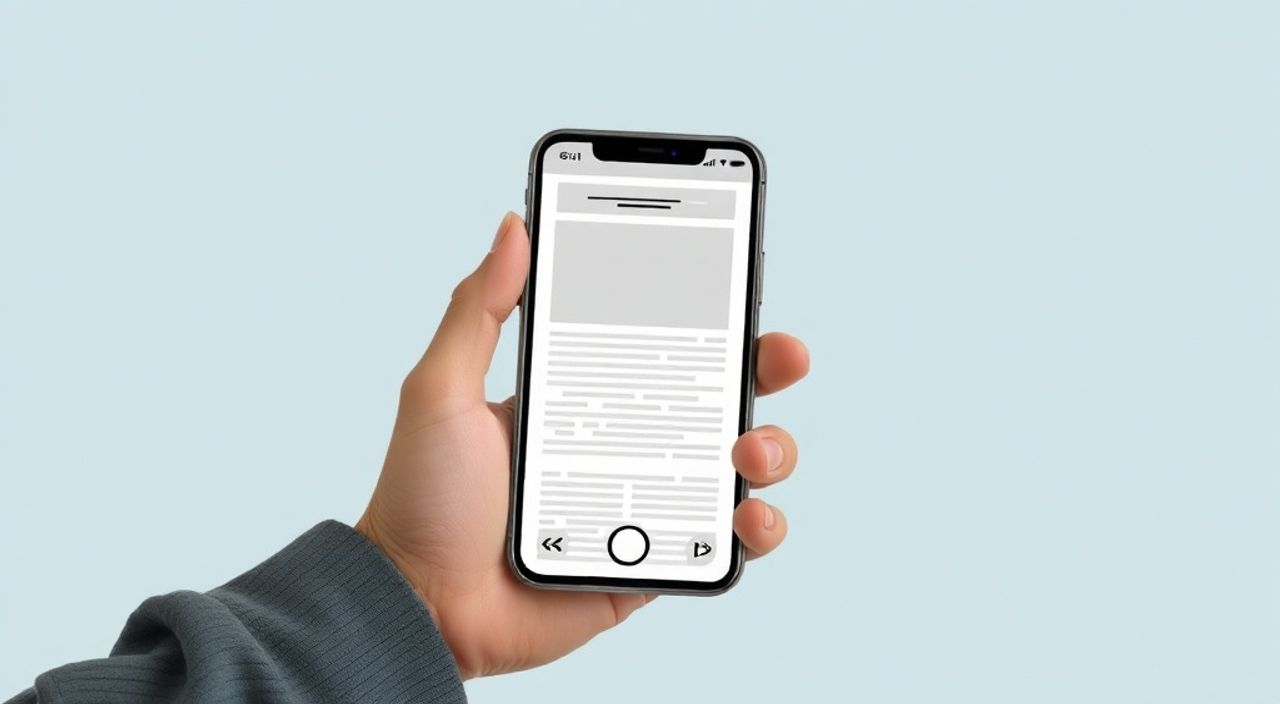
Рабочий стол на смартфоне — это ваша главная точка доступа к приложениям, функциям и информации. Его грамотная настройка позволяет сократить время на поиск нужных инструментов, повысить продуктивность и просто получать удовольствие от использования устройства. Независимо от того, используете ли вы Android или iOS, существует множество способов персонализировать экран под свои потребности: от изменения обоев до создания сложных виджетов и автоматизаций.
Настройка рабочего стола начинается с анализа ваших повседневных задач. Главное — минимизировать количество действий для доступа к важным приложениям и использовать визуальные элементы (иконки, папки, виджеты) для ускорения взаимодействия.
Содержание статьи:
- Основные различия между Android и iOS
- Как настроить внешний вид и структуру рабочего стола
- Шаги по настройке макета
- Виджеты и автоматизация: превращаем экран в информационную панель
- Пример: утренний экран
- Типичные ошибки при настройке и как их избежать
- Чек-лист перед финальной настройкой
- Экспертное мнение
- — Какие тренды вы наблюдаете в организации рабочего стола?
- — Что бы вы посоветовали новичкам?
- — Есть ли универсальная схема?
- Часто задаваемые вопросы
- Заключение
Основные различия между Android и iOS
Операционные системы Android и iOS подходят к организации рабочего стола по-разному. Эти различия определяют возможности персонализации, доступ к виджетам и уровень контроля пользователя над интерфейсом.
Android традиционно предлагает большую свободу. Вы можете менять лаунчеры, добавлять сторонние виджеты, изменять размеры иконок, а также использовать темы и звуковые эффекты. Это делает платформу идеальной для тех, кто хочет глубоко кастомизировать устройство. Например, лаунчеры вроде Nova Launcher, Microsoft Launcher или Evie Launcher позволяют скрывать приложения, создавать жесты управления и применять уникальные анимации.
iOS, напротив, сохраняет более строгий и единообразный подход. До версии iOS 14 пользователи были ограничены в возможностях — виджеты можно было размещать только на первом экране. Однако с выходом новых версий Apple внедрила гибкие виджеты на рабочем столе, возможность группировки приложений в апптеке и настраиваемые сборки. Тем не менее, замена системного лаунчера по-прежнему невозможна.
Полезно знать: если вы хотите максимальной свободы в дизайне, Android — лучший выбор. Для простоты, безопасности и единого стиля — предпочтительнее iOS.
Для сравнения ключевых возможностей систем, рассмотрим таблицу:
Функция |
Android |
iOS |
|---|---|---|
Смена лаунчера |
Да, через Google Play |
Нет |
Виджеты на рабочем столе |
Полная поддержка, любые размеры |
Поддержка с iOS 14+, ограниченные форматы |
Скрытые приложения |
Да, в настройках лаунчера |
Только через App Library |
Автоматизация (виджеты + действия) |
Tasker, MacroDroid, Bixby Routines |
Ярлыки (Shortcuts), Automations |
Темы и иконки |
Глобальные темы (в зависимости от лаунчера) |
Через наборы значков (App Icon Themes) |
Выбор операционной системы влияет на весь процесс настройки. Android подходит для экспериментов, iOS — для тех, кто ценит порядок и предсказуемость.
Как настроить внешний вид и структуру рабочего стола
Первый шаг к эффективному рабочему столу — продуманная структура. Не стоит хаотично расставлять иконки. Лучше следовать принципу «меньше — лучше» и группировать элементы по смыслу.
Начните с анализа: какие приложения вы открываете чаще всего? Обычно это мессенджеры, почта, календарь, навигация и камера. Эти иконки стоит разместить на основном экране, желательно в нижней части — так до них проще добраться одной рукой.
Создайте папки для категорий: «Соцсети», «Банки», «Работа», «Развлечения». Называйте их кратко и понятно. В Android длинное нажатие на иконку позволяет перетащить её на другую — система автоматически создаст папку. В iOS то же самое.
- Используйте максимум 3–4 папки на экране, чтобы не перегружать его.
- Не размещайте больше 16 иконок на одном экране — это снижает читаемость.
- Оставьте один пустой экран для временных приложений или будущих проектов.
Для визуального комфорта измените обои. Лучше выбирать нейтральные, полупрозрачные или размытые изображения, чтобы иконки оставались читаемыми. В Android можно использовать двойные обои: один для экрана блокировки, другой — для рабочего стола.
Шаги по настройке макета
- Удалите или переместите в папку неиспользуемые приложения.
- Разместите 5–7 ключевых иконок в легкой досягаемости.
- Создайте папки по категориям и назначьте им имена.
- Выберите обои, которые не мешают восприятию интерфейса.
- Настройте сетку иконок (в Android — через лаунчер).
В Android через лаунчеры можно изменить размер сетки — например, сделать 5×6 вместо стандартного 4×5. Это позволяет разместить больше элементов, но может усложнить нажатие. Экспериментируйте с параметрами.
«Структура рабочего стола должна отражать вашу повседневную рутину. Если вы постоянно ищете приложение — значит, оно находится не на своем месте.» — Алексей Ковалёв, UX-дизайнер, 10 лет в мобильной разработке
Виджеты и автоматизация: превращаем экран в информационную панель
Виджеты — это живые элементы интерфейса, которые показывают актуальную информацию без открытия приложения. Они могут отображать погоду, календарь, напоминания, шаги, музыку и даже данные умного дома.
На Android добавление виджета происходит так: долгое нажатие на пустом месте → «Виджеты» → выбор и перетаскивание. В iOS: долгое нажатие → «+» в верхнем левом углу → выбор виджета → настройка размера → размещение.
Примеры полезных виджетов:
- Погода — крупный виджет в центре экрана помогает быстро оценить состояние за окном.
- Календарь — показывает ближайшие события, особенно удобен утром.
- To-do списки — через Todoist, Microsoft To Do или Apple Reminders.
- Музыка — управление проигрыванием без разблокировки телефона.
- Шагомер — мотивирует быть активнее.
Автоматизация усиливает эффект. На Android используйте встроенные режимы (например, Bixby Routines на Samsung) или приложения вроде Tasker. Можно настроить:
- Включение тёмной темы в 20:00.
- Отключение звука во время встреч.
- Запуск Spotify при подключении к колонке.
В iOS используйте приложение «Ярлыки» (Shortcuts). Создайте автоматизацию: «При подключении к Wi-Fi дома — включить умные лампы и запустить фоновую музыку».
Пример: утренний экран
Представьте, что вы просыпаетесь. Ваш рабочий стол уже показывает:
- Погоду на день.
- Календарь с первой встречей.
- Список дел на сегодня.
- Время пробок до офиса.
- Кнопку «Начать рабочий день» — она включает режим «Не беспокоить», запускает Spotify и открывает Trello.
Такой экран экономит до 10 минут утром, ведь не нужно открывать по 5 приложений.
Полезно знать: слишком большое количество виджетов замедляет работу интерфейса и расходует заряд. Оптимально — 2–3 виджета на экран.
Типичные ошибки при настройке и как их избежать
Даже опытные пользователи допускают ошибки, которые сводят на нет усилия по персонализации. Вот самые распространённые.
Ошибка 1: Перегруженный экран. Слишком много иконок, папок и виджетов создают визуальный шум. Результат — стресс и потеря времени. Решение: применяйте правило 80/20. 20% приложений используются на 80% времени. Остальные — в архиве или App Library.
Ошибка 2: Игнорирование эргономики. Размещение важных иконок в верхних углах неудобно для одноручного управления. Особенно на больших экранах. Решение: используйте нижнюю треть экрана для частых действий.
Ошибка 3: Сложные темы и анимации. Яркие темы, движущиеся обои и тяжёлые лаунчеры могут снижать производительность и увеличивать расход батареи. Решение: тестируйте изменения по одному, следите за отзывами устройства.
Ошибка 4: Отсутствие резервного экрана. Многие настраивают идеальный рабочий стол, но не делают резервной копии. После сброса или замены телефона всё приходится настраивать заново. Решение: в Android используйте Nova Backup (для Nova Launcher) или Google Аккаунт для синхронизации. В iOS — iCloud.
Чек-лист перед финальной настройкой
- Удалены неиспользуемые приложения.
- Ключевые иконки находятся в зоне легкого доступа.
- Папки названы понятно и логично.
- Обои не перегружают интерфейс.
- Виджеты показывают актуальную информацию.
- Автоматизации протестированы и работают.
- Создан резервный экран (скриншот или бэкап).
«Лучший рабочий стол — тот, которым вы пользуетесь, не задумываясь. Если вы каждый раз думаете, где что найти — дизайн не работает.» — Дарья Петрова, консультант по цифровой продуктивности
Экспертное мнение
Мы поговорили с Михаилом Смирновым, специалистом по мобильной UX-оптимизации с опытом работы в двух крупных IT-компаниях.
— Какие тренды вы наблюдаете в организации рабочего стола?
«За последние два года заметен переход от “красивого” к “функциональному”. Пользователи перестают гнаться за сложными кастомизациями и выбирают минимализм. Особенно популярен “чистый экран” — только виджеты и одна папка. Также растёт интерес к автоматизации: люди хотят, чтобы телефон “сам догадывался”, что им нужно.»
— Что бы вы посоветовали новичкам?
«Начните с удаления. Удалите всё, чем не пользуетесь хотя бы неделю. Затем добавляйте по одному элементу, спрашивая себя: “Упрощает ли это мою жизнь?” Если ответ “нет” — убирайте. И помните: идеальный рабочий стол — это не красивый, а эффективный.»
— Есть ли универсальная схема?
«Единственная универсальная рекомендация — три экрана: первый — для текущих задач, второй — для приложений по категориям, третий — пустой или с редкими инструментами. Такой подход работает на 90% пользователей.»
Часто задаваемые вопросы
Можно ли полностью скрыть приложения на Android?
Да, большинство лаунчеров (Nova, Evie, Microsoft Launcher) позволяют скрывать приложения из списка. Это полезно для банковских приложений или инструментов, которыми вы пользуетесь редко. Доступ остаётся через поиск или настройки.
Как перенести настройки рабочего стола на новый iPhone?
iOS автоматически переносит расположение приложений и виджетов при настройке нового устройства через iCloud. Убедитесь, что в настройках включена синхронизация Home Screen Layout. На Android это зависит от лаунчера: Nova Launcher, например, синхронизируется через аккаунт.
Почему виджеты не обновляются?
Чаще всего причина — энергосбережение. В Android проверьте, не ограничена ли работа приложения в фоне. В iOS: откройте Настройки → Конфиденциальность → Анализ и улучшение → Фоновое обновление приложений — и убедитесь, что оно включено.
Как сделать, чтобы иконки не двигались случайно?
На iOS включите “Ограничение” (Guided Access): Настройки → Универсальный доступ → Поддержка нажатий → Ограничение. На Android используйте режим “Блокировка положения” в настройках лаунчера (доступно в Nova и некоторых других).
Как часто нужно пересматривать рабочий стол?
Рекомендую делать это раз в месяц. Просто потратьте 10 минут на вечернюю диагностику: что вы искали дольше обычного? Какие приложения остались неоткрытыми? Это поможет поддерживать систему в актуальном состоянии.
Заключение
Настройка рабочего стола — это не разовая задача, а процесс постоянной оптимизации. Он требует понимания своих привычек, внимания к деталям и готовности экспериментировать. Главная цель — превратить смартфон из источника отвлечений в инструмент продуктивности.
Современные технологии позволяют создавать экраны, которые не просто красивы, но и «работают на вас»: показывают нужную информацию, запускают процессы и экономят время. Используйте виджеты, автоматизацию и правильную структуру, чтобы ваш телефон стал продолжением мышления, а не помехой.
Помните: идеальный рабочий стол — это не тот, который выглядит как с обложки журнала, а тот, который помогает вам жить проще и эффективнее.
- Анализируйте использование приложений перед настройкой.
- Используйте папки и виджеты для минимизации действий.
- Следите за эргономикой — размещайте важное в зоне доступа.
- Не забывайте про автоматизацию и резервное копирование.
- Регулярно пересматривайте структуру экрана.
⚠️ Дисклеймер — нажмите, чтобы развернуть
Материалы, опубликованные в разделе «Блог» на сайте RU DESIGN SHOP (rudesignshop.ru), носят исключительно информационный и ознакомительный характер и не являются руководством к действию, финансовой рекомендацией, медицинской услугой, ветеринарным назначением либо рекламой товаров и услуг, включая азартные игры. Публикации не содержат призывов к участию в азартных играх и не направлены на продвижение соответствующих операторов.
Безопасность применения товаров и веществ: при использовании строительных материалов, бытовой химии, пестицидов и агрохимикатов необходимо строго следовать инструкциям производителя и действующему законодательству Российской Федерации, включая Федеральный закон РФ от 19.07.1997 № 109-ФЗ «О безопасном обращении с пестицидами и агрохимикатами».
Упоминание товарных знаков, брендов и организаций носит исключительно информационный характер и не означает наличие партнёрских отношений или одобрения со стороны правообладателей.
Материалы, содержащие сведения о медицинских, ветеринарных или косметических средствах, представлены в справочных целях и не являются медицинской консультацией или назначением. Перед применением рекомендуется обратиться к врачу, ветеринарному специалисту или иному сертифицированному профессионалу.
Возрастные ограничения: материалы, содержащие сведения о продукции категории 18+, включая алкоголь или азартные игры, предназначены исключительно для совершеннолетней аудитории и публикуются в информационных целях.
Правовая ответственность: решения, принятые на основе опубликованной информации, пользователь принимает самостоятельно и на свой риск; редакция и авторы несут ответственность в пределах, установленных законодательством Российской Федерации.
Редакция не допускает публикаций, содержащих пропаганду экстремизма, терроризма, наркотических средств или суицида; подобные материалы подлежат немедленному удалению.
Упоминание организаций с ограниченным статусом: компания Meta Platforms Inc. (социальные сети Facebook и Instagram) признана экстремистской организацией решением суда РФ, её деятельность запрещена на территории Российской Федерации; любые упоминания приводятся исключительно в информационных целях.
Авторские права и источники: информация собирается из открытых источников; её актуальность указывается на дату публикации и может изменяться.
Изображения и иллюстрации используются на условиях, разрешённых правообладателями. При возникновении претензий редакция готова оперативно рассмотреть обращение и внести необходимые изменения.
Персональные данные и cookies: сайт использует cookies и обрабатывает персональные данные пользователей в соответствии с Федеральным законом № 152-ФЗ «О персональных данных» и Политикой конфиденциальности RU DESIGN SHOP.
Мнения авторов могут не совпадать с позицией государственных органов или коммерческих организаций, упомянутых в материалах.
РЕКОМЕНДУЕМ
Товары от российских производителей
Настенный светильник Troy GLODE
18810 руб.
Настенный светильник BaseLume Two GLODE
Диапазон цен: 31700 руб. – 42000 руб.