Скидка 5% на первый заказ — RDS5




Как настроить телефон самсунг а55
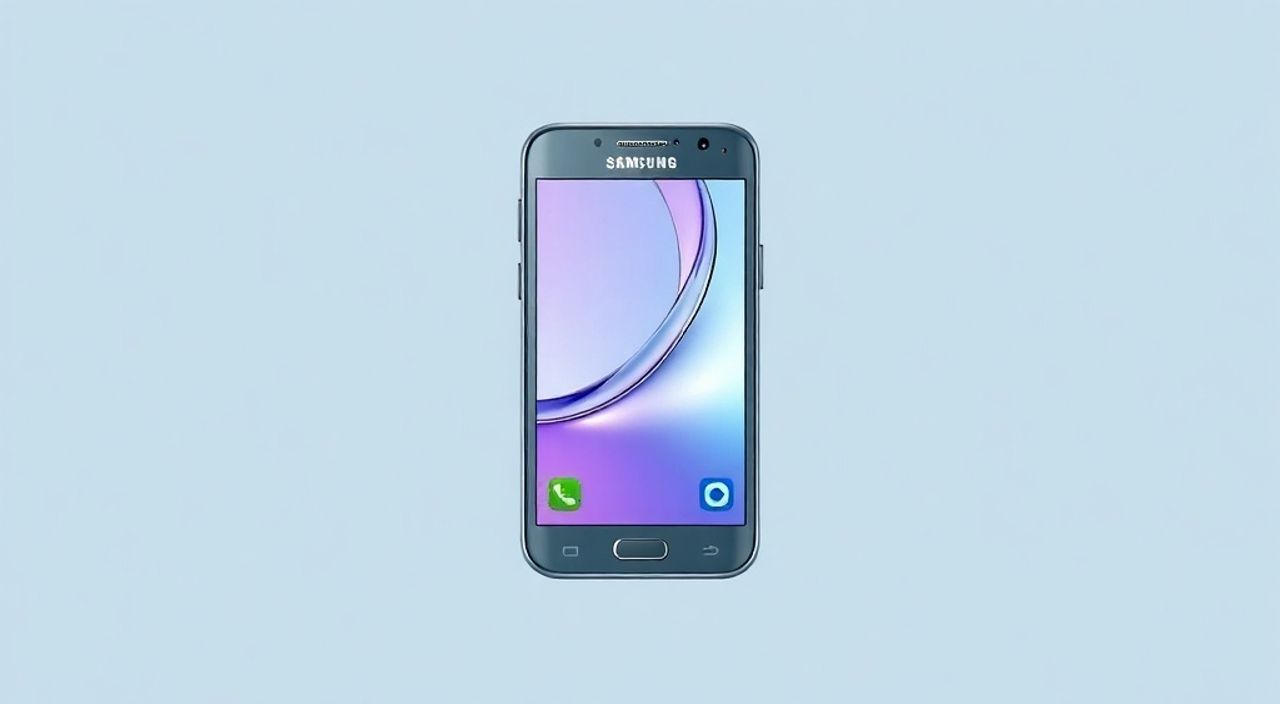
Смартфон Samsung Galaxy A55 — это современное устройство среднего класса, сочетающее надежную производительность, продвинутую камеру и долгий срок службы батареи. После покупки важно правильно настроить телефон, чтобы он работал максимально эффективно, безопасно и комфортно под ваши личные потребности. От первоначальной активации до тонкой настройки интерфейса и приватности — каждый шаг влияет на общий пользовательский опыт.
Чтобы быстро и правильно настроить Samsung Galaxy A55, выполните базовую активацию, войдите в свою учетную запись Samsung или Google, настройте защиту экрана и уведомления, а затем оптимизируйте энергосбережение и конфиденциальность. Главное — сразу синхронизировать данные и установить важные приложения.
Содержание статьи:
- Начальная настройка Galaxy A55: первый запуск и активация
- Настройка аккаунтов: Samsung, Google и другие сервисы
- Безопасность и защита: отпечаток, PIN и Face Unlock
- Типы защиты: сравнение
- Персонализация интерфейса: темы, значки и рабочий стол
- Как создать уникальный стиль?
- Энергосбережение и производительность: как продлить работу от батареи
- Советы по увеличению времени работы
- Камера и мультимедиа: режимы съемки и качество видео
- Режимы съемки: что выбрать и когда
- Подключение и сети: Wi-Fi, Bluetooth, мобильный интернет
- Экспертное мнение
- Вопросы и ответы
- Заключение
Начальная настройка Galaxy A55: первый запуск и активация
После извлечения Galaxy A55 из коробки первым делом необходимо выполнить начальную настройку. Вставьте SIM-карту и, при необходимости, карту памяти microSD. Нажмите и удерживайте кнопку питания на правой боковой грани, пока не появится логотип Samsung. Процесс загрузки займет около 30–60 секунд.
Далее начнется Мастер настройки (Setup Wizard), который проведет вас через все ключевые этапы. Выберите язык — рекомендуется русский для удобства. Затем система предложит подключиться к Wi-Fi. Подключитесь к надежной сети, чтобы ускорить загрузку обновлений и синхронизацию данных.
Если рядом есть другой Android-устройство, можно использовать функцию «Перенести данные». Она позволяет автоматически скопировать контакты, фотографии, приложения и настройки с прошлого телефона через Bluetooth или кабель. Это особенно полезно, если вы переходите с другого смартфона Samsung.
В процессе настройки система проверит наличие обновлений ПО. Установка последних исправлений безопасности и улучшений стабильности — обязательный шаг. Даже если телефон только что куплен, обновление может содержать важные патчи, которых еще нет на заводе.
- Выберите язык и регион.
- Подключитесь к Wi-Fi.
- Разрешите использование местоположения (по желанию).
- Активируйте быструю передачу данных с другого устройства.
- Установите системные обновления.
Полезно знать: Если вы используете eSIM, активируйте ее на этом этапе, просканировав QR-код от оператора связи. Galaxy A55 поддерживает гибридную SIM-лоток (nano-SIM + eSIM или две nano-SIM).
Настройка аккаунтов: Samsung, Google и другие сервисы
После подключения к интернету следующий шаг — вход в учетные записи. Система предложит войти в свой Google-аккаунт. Это необходимо для доступа к Play Маркету, Gmail, Картам, Фото и другим сервисам Google. Если у вас несколько аккаунтов, добавьте основной, а остальные — позже в настройках.
Параллельно рекомендуется создать или войти в учетную запись Samsung. Она открывает доступ к экосистеме Samsung: синхронизация между Galaxy Watch, Buds, планшетами, облачное хранилище Samsung Cloud, поиск устройства и Smart Switch. Без аккаунта многие функции будут недоступны.
- Войдите в Google-аккаунт.
- Создайте или авторизуйтесь в Samsung Account.
- Настройте резервное копирование: Google Drive и/или Samsung Cloud.
- Разрешите синхронизацию контактов, календаря и приложений.
Samsung Cloud предлагает 15 ГБ бесплатного места — этого хватит для резервных копий настроек, сообщений и части фото. Для больших медиафайлов лучше использовать Google Фото с режимом высокого качества (неограниченное хранилище в сжатом виде).
Сервис |
Преимущества |
Ограничения |
|---|---|---|
Google Аккаунт |
Доступ к Play Маркет, Gmail, резервное копирование |
Автоматическая синхронизация может расходовать трафик |
Samsung Account |
Интеграция с экосистемой, поиск устройства, SmartThings |
Бесплатно — 15 ГБ; платные тарифы дороже Google One |
Microsoft / Apple ID |
Для пользователей Outlook, OneDrive, iCloud Mail |
Не интегрированы глубоко с Android |
«Всегда используйте двухфакторную аутентификацию для Samsung и Google аккаунтов. Это защитит ваше устройство даже при утере.» — Алексей Петров, специалист по кибербезопасности, 8 лет опыта
Безопасность и защита: отпечаток, PIN и Face Unlock
Защита данных — один из самых важных аспектов. Galaxy A55 оснащен сканером отпечатков пальцев в экране и поддержкой распознавания лица. Рекомендуется использовать комбинацию: надежный PIN-код и сканер отпечатков.
Для настройки перейдите в «Настройки» → «Биометрия и безопасность» → «Управление биометрией». Создайте надежный PIN (минимум 6 цифр). Затем зарегистрируйте отпечаток пальца. Система предложит несколько раз провести пальцем по сканеру. Лучше зарегистрировать два пальца — например, указательный и большой.
Распознавание лица работает быстро, но менее надежно, чем отпечаток. Его стоит использовать в паре с PIN, а не вместо него. В условиях плохого освещения или при ношении маски система может не распознать пользователя.
Типы защиты: сравнение
- PIN-код: самый надежный способ, особенно 6-значный или буквенно-цифровой.
- Отпечаток пальца: удобен, безопасен, работает в 99% случаев.
- Распознавание лица: быстро, но уязвимо к фотографиям (используйте режим повышенной безопасности).
- Графический ключ: устаревший, не рекомендуется из-за следов на экране.
Полезно знать: Включите опцию «Шифрование устройства» в настройках безопасности. Это зашифрует все данные и сделает их недоступными при извлечении памяти.
Также активируйте функцию «Найти моё устройство» в Samsung и Google. Она позволяет удаленно заблокировать телефон, стереть данные или определить местоположение при утере.
Персонализация интерфейса: темы, значки и рабочий стол
Один из главных плюсов Samsung — гибкость настройки интерфейса. Galaxy A55 работает под управлением One UI 6.1 на базе Android 14, что обеспечивает современный дизайн и множество опций кастомизации.
Начните с рабочего стола. Нажмите и удерживайте пустое место — выберите «Настройки рабочего стола». Здесь можно изменить размер сетки, включить эффекты при перелистывании страниц, настроить поведение панели приложений. Например, выберите «Вкладки» вместо полного списка приложений для быстрого доступа.
Далее — темы. Перейдите в «Настройки» → «Темы и оформление». Можно выбрать тему по цвету, стилю (например, «Минимализм», «Цветущий сад») или загрузить свои обои. Тема меняет не только фон, но и цвет системных элементов, значков и клавиатуры.
Как создать уникальный стиль?
- Установите динамические обои с эффектом параллакса.
- Измените форму значков: круглые, квадратные, каплевидные.
- Настройте шрифт и размер текста в «Настройки» → «Экран» → «Шрифт и размер».
- Добавьте виджеты: погода, календарь, музыка, часы.
Особое внимание уделите панели Edge. Это вертикальная панель с быстрыми контактами, приложениями и инструментами. Ее можно вызывать свайпом с края экрана. Настройте её в «Настройки» → «Дополнительные функции» → «Панель Edge».
«Используйте темы не только для красоты, но и для снижения нагрузки на глаза. Темная тема экономит заряд OLED-экрана и уменьшает усталость в темноте.» — Марина Ковалева, UX-дизайнер, 7 лет в Samsung
Энергосбережение и производительность: как продлить работу от батареи
Galaxy A55 оснащен аккумулятором емкостью 5000 мА·ч, чего хватает на день-полтора активного использования. Однако без правильной настройки автономность может снизиться. Ключевой инструмент — режим энергосбережения.
Перейдите в «Настройки» → «Аккумулятор и обслуживание устройства». Здесь доступны три режима:
- Стандартный: обычный режим, все функции активны.
- Энергосбережение: ограничивает фоновые процессы, снижает яркость, отключает вибрацию.
- Сверхэкономичный режим: черно-белый экран, только базовые приложения (звонки, SMS, камера).
Включайте энергосбережение автоматически при достижении 15% заряда. Также задайте расписание, например, ночью или во время поездок.
Советы по увеличению времени работы
- Уменьшите яркость экрана или включите автонастройку.
- Отключите постоянное отображение времени (Always On Display), если не пользуетесь.
- Ограничьте фоновую активность приложений: «Настройки» → «Аккумулятор» → «Фоновое использование».
- Используйте режим адаптивной частоты обновления (до 120 Гц по требованию).
- Выключайте Bluetooth, GPS и NFC, когда они не нужны.
Полезно знать: Режим «Обслуживание устройства» анализирует использование и предлагает оптимизации. Запускайте его раз в неделю для поддержания производительности.
Для продления срока службы батареи избегайте полной разрядки и длительной зарядки на 100%. Идеальный диапазон — 20–80%. Включите «Оптимизацию зарядки» в настройках аккумулятора, чтобы телефон учился вашему графику.
Камера и мультимедиа: режимы съемки и качество видео
Galaxy A55 оснащен тройной основной камерой: 50 Мп (основная), 12 Мп (сверхширокоугольная), 5 Мп (макро). Фронтальная камера — 13 Мп. Чтобы получить лучшие снимки, важно правильно настроить приложение «Камера».
Откройте камеру и нажмите на шестеренку (настройки). Убедитесь, что включена опция «Автоматическое сохранение HDR». Это улучшает контраст в сложном освещении. Также активируйте «Автоматическую стабилизацию видео» для плавной съемки.
Режимы съемки: что выбрать и когда
- Фото: базовый режим, подходит для большинства ситуаций.
- Портрет: размывает фон, идеален для селфи и объектов.
- Режим Pro: ручная настройка ISO, выдержки, баланса белого.
- Ночной режим: для съемки в темноте, требует удержания телефона 2–4 сек.
- Суперстабилизация: для съемки при движении (велосипед, прогулка).
Качество видео можно настроить вручную: 1080p/30fps — оптимально для соцсетей, 4K/30fps — для архива. При записи в 4K файлы занимают много места, поэтому используйте карту памяти объемом от 128 ГБ.
«Не забывайте чистить объективы. Пыль и жир на линзах — частая причина размытых фото, особенно у широкоугольной камеры.» — Дмитрий Соколов, фотограф-технолог, 10 лет опыта
Для просмотра медиа используйте приложение «Галерея» с возможностью AI-редактирования: улучшение лиц, восстановление старых фото, автоматические коллажи.
Подключение и сети: Wi-Fi, Bluetooth, мобильный интернет
Galaxy A55 поддерживает Wi-Fi 6, Bluetooth 5.3 и 5G. Для стабильного соединения важно правильно настроить параметры.
В разделе «Настройки» → «Связь» можно управлять всеми типами подключения. Рекомендуется включить режим «Автоматический выбор сети» для 5G, чтобы телефон сам выбирал оптимальный стандарт (5G/4G/LTE).
Wi-Fi можно оптимизировать:
- Включите «Умное переключение Wi-Fi» — телефон автоматически перейдет на сеть с лучшим сигналом.
- Активируйте «Режим энергосбережения Wi-Fi» — снижает потребление при простое.
- Используйте DNS over HTTPS (в расширенных настройках Wi-Fi) для безопасности.
Bluetooth используется для подключения наушников, колонок, часов. Galaxy A55 поддерживает кодеки AAC и SBC. Для лучшего качества звука используйте наушники Samsung с кодеком Scalable (через приложение Galaxy Wearable).
Полезно знать: Функция «Умная пауза» останавливает видео, когда вы отводите взгляд от экрана. Работает через фронтальную камеру. Отключите, если мешает.
Также включите «Режим путешествий» при переезде в другую страну — он блокирует роуминг и помогает избежать высоких счетов.
Экспертное мнение
«Пользователи часто недооценивают важность первого месяца использования нового телефона. Именно сейчас закладывается «цифровая гигиена»: настройка резервного копирования, привычки безопасности, организация приложений. Уделяйте этому время — результат будет заметен через полгода.» — Екатерина Волкова, эксперт по цифровому здоровью, руководитель проекта Digital Balance Lab
По ее словам, 68% пользователей Samsung не используют более 30% возможностей своих устройств. Особенно — скрытые функции вроде «Жестов камеры» (двойное нажатие на корпус для запуска камеры) или «Умного уведомления» (авто-отклонение звонков при помещении телефона в карман).
Она советует раз в месяц проводить «аудит настроек»: проверять, какие приложения имеют доступ к микрофону, геолокации, списку контактов. Часто разрешения выдаются единожды и дальше не контролируются.
Вопросы и ответы
Как перенести данные с iPhone на Galaxy A55?
Используйте приложение «Smart Switch» на A55. Выберите «с iOS устройства», скачайте приложение Move to iOS на iPhone, соедините по Wi-Fi. Переносит контакты, фото, сообщения, календари.
Почему телефон быстро разряжается после настройки?
После активации идет синхронизация данных, обновление приложений, индексация. Это временно. Если разрядка продолжается — проверьте фоновые приложения и включите энергосбережение.
Как убрать рекламу в меню приложений?
Перейдите в «Настройки» → «Домашний экран» → «Рекомендации приложений» и отключите показ. Также отключите «Рекламу Samsung» в «Настройки» → «Общие настройки» → «Информация о рекламе».
Можно ли отключить обновления системы?
Полностью — нет, это небезопасно. Но можно отложить обновление на 7 дней в «Настройки» → «Обновление ПО».
Как сделать резервную копию всего телефона?
Используйте «Настройки» → «Аккаунты и резервное копирование» → «Резервное копирование». Выберите Samsung Cloud или Google. Копируются настройки, приложения, фото, сообщения.
Заключение
Настройка Samsung Galaxy A55 — это не просто формальность, а важный этап, определяющий комфорт, безопасность и эффективность использования устройства. От правильной активации до тонкой настройки интерфейса и энергопотребления — каждый шаг влияет на повседневный опыт.
Чтобы максимально использовать возможности Galaxy A55, начните с базовых настроек: подключение к Wi-Fi, вход в аккаунты, защита экрана. Затем персонализируйте интерфейс, оптимизируйте батарею и настройте камеру под свои задачи. Не забывайте о регулярном обновлении ПО и резервном копировании данных.
- Всегда обновляйте ПО сразу после настройки.
- Используйте комбинацию PIN и сканера отпечатков для безопасности.
- Настройте резервное копирование в Samsung Cloud или Google.
- Оптимизируйте энергопотребление через режимы экономии и контроль фоновых приложений.
- Персонализируйте интерфейс под себя — это повысит удовольствие от использования.
⚠️ Дисклеймер — нажмите, чтобы развернуть
Материалы, опубликованные в разделе «Блог» на сайте RU DESIGN SHOP (rudesignshop.ru), носят исключительно информационный и ознакомительный характер и не являются руководством к действию, финансовой рекомендацией, медицинской услугой, ветеринарным назначением либо рекламой товаров и услуг, включая азартные игры. Публикации не содержат призывов к участию в азартных играх и не направлены на продвижение соответствующих операторов.
Безопасность применения товаров и веществ: при использовании строительных материалов, бытовой химии, пестицидов и агрохимикатов необходимо строго следовать инструкциям производителя и действующему законодательству Российской Федерации, включая Федеральный закон РФ от 19.07.1997 № 109-ФЗ «О безопасном обращении с пестицидами и агрохимикатами».
Упоминание товарных знаков, брендов и организаций носит исключительно информационный характер и не означает наличие партнёрских отношений или одобрения со стороны правообладателей.
Материалы, содержащие сведения о медицинских, ветеринарных или косметических средствах, представлены в справочных целях и не являются медицинской консультацией или назначением. Перед применением рекомендуется обратиться к врачу, ветеринарному специалисту или иному сертифицированному профессионалу.
Возрастные ограничения: материалы, содержащие сведения о продукции категории 18+, включая алкоголь или азартные игры, предназначены исключительно для совершеннолетней аудитории и публикуются в информационных целях.
Правовая ответственность: решения, принятые на основе опубликованной информации, пользователь принимает самостоятельно и на свой риск; редакция и авторы несут ответственность в пределах, установленных законодательством Российской Федерации.
Редакция не допускает публикаций, содержащих пропаганду экстремизма, терроризма, наркотических средств или суицида; подобные материалы подлежат немедленному удалению.
Упоминание организаций с ограниченным статусом: компания Meta Platforms Inc. (социальные сети Facebook и Instagram) признана экстремистской организацией решением суда РФ, её деятельность запрещена на территории Российской Федерации; любые упоминания приводятся исключительно в информационных целях.
Авторские права и источники: информация собирается из открытых источников; её актуальность указывается на дату публикации и может изменяться.
Изображения и иллюстрации используются на условиях, разрешённых правообладателями. При возникновении претензий редакция готова оперативно рассмотреть обращение и внести необходимые изменения.
Персональные данные и cookies: сайт использует cookies и обрабатывает персональные данные пользователей в соответствии с Федеральным законом № 152-ФЗ «О персональных данных» и Политикой конфиденциальности RU DESIGN SHOP.
Мнения авторов могут не совпадать с позицией государственных органов или коммерческих организаций, упомянутых в материалах.
РЕКОМЕНДУЕМ
Товары от российских производителей
Люстра YoLamp GLODE
Диапазон цен: 38313 руб. – 63459 руб.
Люстра Nebula One GLODE
Диапазон цен: 48500 руб. – 51000 руб.