Скидка 5% на первый заказ — RDS5




Как настроить размер слайда в powerpoint
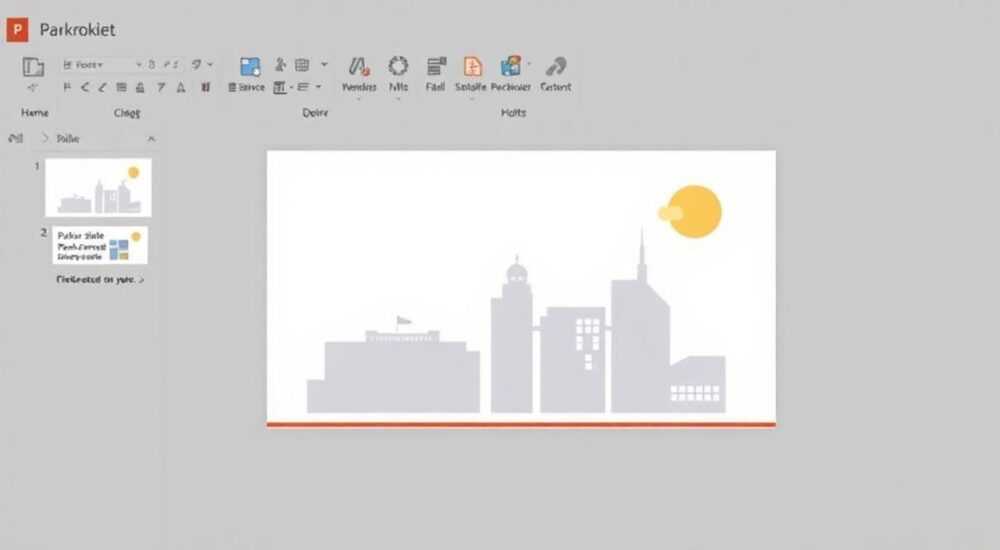
Настроить размер слайда в PowerPoint можно через раздел «Дизайн» — «Параметры слайда» — «Размер слайда». Доступны стандартные форматы (4:3, 16:9), пользовательские размеры и предустановки под конкретные задачи: презентации на экране, печать или кинопроекцию. Главное — выбрать подходящее соотношение сторон до начала работы, чтобы избежать проблем с размещением контента.
Чтобы изменить размер слайда, перейдите в «Дизайн» → «Размер слайда» и выберите нужный формат. Лучше всего определиться с размером до создания контента, так как изменение на позднем этапе может привести к смещению элементов.
Создание эффективной презентации начинается не с подбора шрифтов или анимаций, а с правильной настройки холста — то есть размера слайда. Многие пользователи запускают PowerPoint, сразу начинают добавлять текст и изображения, не задумываясь о пропорциях, и сталкиваются с проблемами при демонстрации: обрезанные картинки, неправильное масштабирование, пустые поля по краям. Размер слайда напрямую влияет на восприятие контента, его адаптацию под экраны и проекторы, а также на качество печати. Ошибка в выборе формата может свести на нет все усилия по дизайну.
В современных версиях PowerPoint (2016, 2019, 2021, Microsoft 365) настройка размера слайда реализована интуитивно, но имеет нюансы, особенно при работе с несколькими мониторами, внешними проекторами или импортом слайдов из других программ. Пользователь может выбрать один из стандартных форматов, задать собственные параметры в сантиметрах или дюймах, а также использовать готовые шаблоны под конкретные цели — от лекций до YouTube-роликов. При этом важно понимать, что изменение размера после начала работы может повлиять на расположение объектов, особенно если меняется соотношение сторон.
Содержание статьи:
- Как изменить размер слайда в PowerPoint
- Пошаговая инструкция
- Стандартные форматы слайдов: 4:3, 16:9 и другие
- Как задать пользовательский размер слайда
- Примеры использования нестандартных размеров
- Проблемы масштабирования и как их избежать
- Как минимизировать риски
- Выбор размера в зависимости от типа презентации
- Экспертное мнение
- Вопросы и ответы
- Заключение
Как изменить размер слайда в PowerPoint
Изменение размера слайда — базовая, но критически важная операция. Она доступна через вкладку «Дизайн» в главном меню. Нажмите на кнопку «Размер слайда», расположенную в крайнем правом углу ленты. Откроется выпадающее меню с несколькими предустановленными вариантами.
Самые распространённые опции — «На широком экране (16:9)» и «На стандартном экране (4:3)». Это стандартные пропорции, используемые для большинства современных устройств. Также доступен пункт «Пользовательские размеры слайда», который открывает диалоговое окно для точной настройки. В этом же меню можно быстро переключиться между двумя последними использованными форматами.
Если вы работаете с уже существующей презентацией, PowerPoint предложит два варианта при изменении размера: «Масштабировать содержимое, чтобы соответствовать новому размеру» или «Не масштабировать; разместить содержимое в центре». Первый вариант растягивает или сжимает все объекты, сохраняя пропорции, второй — оставляет элементы без изменений, что может привести к пустым полям.
Пошаговая инструкция
- Откройте презентацию в PowerPoint.
- Перейдите на вкладку Дизайн.
- Нажмите кнопку Размер слайда в правой части ленты.
- Выберите нужный формат: например, «Широкий экран (16:9)».
- Если требуется нестандартный размер, выберите «Пользовательские размеры слайда».
- В открывшемся окне укажите ширину и высоту в сантиметрах или дюймах.
- Определите ориентацию: «Книжная» или «Альбомная».
- Нажмите «ОК» и подтвердите действие при необходимости.
Полезно знать: Изменение размера слайда затрагивает всю презентацию — все слайды будут иметь одинаковые параметры. Если нужно разное оформление, лучше создать отдельный файл.
Стандартные форматы слайдов: 4:3, 16:9 и другие
PowerPoint предлагает несколько предопределённых форматов, каждый из которых предназначен для конкретного сценария использования. Понимание различий между ними помогает избежать технических проблем при показе.
Формат 4:3 — классическое соотношение сторон, использовавшееся в старых CRT-мониторах и проекторах. Его размер по умолчанию — 25,4 см × 19,05 см. Хотя сегодня он считается устаревшим, его всё ещё используют в учебных заведениях и организациях с устаревшим оборудованием. Преимущество 4:3 — больше места по вертикали, что удобно для текстовых слайдов.
Формат 16:9 — стандарт для всех современных устройств: телевизоров, ноутбуков, проекторов и видеоплатформ. Размер слайда — 33,87 см × 19,05 см. Он обеспечивает кинематографическое восприятие, идеально подходит для визуального контента: изображений, видео, диаграмм. Более 85% новых устройств поддерживают именно этот формат.
Также в списке есть специализированные опции:
- Лист А4 — для печати раздаточных материалов.
- Экран 16:10 — встречается на некоторых ноутбуках и мониторах.
- Киноэкран (2.39:1) — используется редко, в основном для арт-проектов.
Формат |
Соотношение |
Размер (см) |
Основное применение |
|---|---|---|---|
4:3 |
4:3 |
25,4 × 19,05 |
Устаревшие проекторы, печать |
16:9 |
16:9 |
33,87 × 19,05 |
Современные экраны, YouTube, онлайн-курсы |
A4 |
≈1.41:1 |
21,0 × 29,7 |
Раздаточные материалы, PDF |
16:10 |
16:10 |
30,5 × 19,05 |
Некоторые ноутбуки, планшеты |
«Если вы не уверены в оборудовании, где будет показ презентации, всегда выбирайте 16:9. Это наиболее универсальный и безопасный формат.» — Алексей Петров, ведущий специалист по корпоративным презентациям, компания SlidePro
Как задать пользовательский размер слайда
Иногда стандартных форматов недостаточно. Например, вы создаёте презентацию для цифрового баннера, интерактивной панели или экспортируете слайды в виде изображений для монтажа. В таких случаях используется опция «Пользовательские размеры слайда».
Чтобы задать собственный размер:
- Перейдите в «Дизайн» → «Размер слайда» → «Пользовательские размеры слайда».
- В поле «Ширина» и «Высота» введите значения в сантиметрах или дюймах.
- Выберите ориентацию: книжную (вертикальную) или альбомную (горизонтальную).
- Укажите способ обработки содержимого: масштабировать или оставить центрированным.
- Нажмите «ОК».
При задании пользовательского размера важно помнить о минимальных и максимальных границах. PowerPoint позволяет устанавливать ширину от 1 см до 142 см (56 дюймов). Однако слишком маленький размер сделает текст нечитаемым, а слишком большой — вызовет проблемы с отображением.
Примеры использования нестандартных размеров
- Вертикальные слайды (9:16) — для Instagram Stories, TikTok или YouTube Shorts. Размер: 10,67 см × 19,05 см.
- Квадратные слайды (1:1) — для печати на квадратных носителях или соцсетях. Размер: 20 см × 20 см.
- Горизонтальные панорамы (32:9) — для ультрашироких мониторов. Требует тестирования на целевом устройстве.
Полезно знать: После установки пользовательского размера PowerPoint сохраняет его в списке последних использованных форматов. Это ускоряет повторное использование.
Проблемы масштабирования и как их избежать
Одна из самых частых ошибок — изменение размера слайда после того, как презентация почти готова. При переходе с 4:3 на 16:9 (или наоборот) PowerPoint предлагает два пути: масштабировать содержимое или оставить его в центре. Оба имеют последствия.
Если выбрать «Масштабировать», все объекты будут растянуты пропорционально. Картинки могут потерять чёткость, особенно если исходное разрешение низкое. Текстовые блоки могут оказаться слишком крупными или, наоборот, мелкими. Анимации могут сработать некорректно, если привязаны к координатам.
Если выбрать «Не масштабировать», слайд получит большие поля по бокам (при переходе с 16:9 на 4:3) или сверху/снизу (при обратном переходе). Это выглядит неэстетично и отвлекает аудиторию.
Как минимизировать риски
- Определите формат до начала работы. Спросите организаторов мероприятия, какой тип экрана будет использоваться.
- Используйте основной слайд для задания фона и общих элементов. Так вы сможете быстрее адаптировать оформление при необходимости.
- Сохраняйте резервную копию презентации перед изменением размера.
- Проверяйте результат на целевом устройстве или в режиме «Показ слайдов» с имитацией разрешения.
«Никогда не меняйте размер слайда в конце проекта. Если это неизбежно — создайте новый файл с нужным форматом и вставьте туда слайды как объекты. Так вы сохраните контроль над позиционированием.» — Марина Соколова, дизайнер презентаций, агентство VisualMind
Выбор размера в зависимости от типа презентации
Правильный выбор размера зависит не только от оборудования, но и от цели презентации. Вот как принимать решение в разных сценариях.
- Корпоративная встреча в офисе — чаще всего используется 16:9. Даже если проектор старый, современные системы автоматически масштабируют сигнал. Исключение — если известно, что оборудование 4:3.
- Учебная лекция в университете — уточните у преподавателя или IT-службы. В старых аудиториях ещё встречаются 4:3, но новые комплексы — 16:9.
- Онлайн-презентация (Zoom, Teams) — однозначно 16:9. Это оптимальный формат для веб-камеры, экрана и участников с разными мониторами.
- Печать раздаточных материалов — выбирайте «Лист А4» или «На бумаге А4». PowerPoint адаптирует слайды под страницу, добавляя поля и номера.
- Видео для YouTube или Instagram — используйте вертикальный формат 9:16. Экспортируйте слайды как видео с фоновой музыкой и переходами.
Полезно знать: При экспорте в PDF PowerPoint автоматически масштабирует слайды под выбранный формат бумаги. Вы можете указать, сколько слайдов разместить на одной странице: 1, 2, 4, 6 или 9.
Экспертное мнение
Профессионалы в области презентационного дизайна подчёркивают: технические параметры — не второстепенный вопрос, а основа успешной коммуникации. Ошибка в размере слайда может сделать даже самую продуманную презентацию нечитаемой или визуально непривлекательной.
Главный принцип — унификация. Все слайды в одном файле должны быть одного размера. Смешивание форматов внутри одного документа невозможно в PowerPoint. Если нужно сочетать разные пропорции, используйте отдельные файлы или вставляйте слайды как изображения.
Также эксперты рекомендуют использовать «проверку совместимости» при подготовке к показу. Подключитесь к проектору заранее, запустите режим демонстрации и проверьте, нет ли обрезания краёв. Иногда проекторы применяют «overscan» — увеличение изображения с обрезкой краёв. В этом случае оставляйте «защитное поле» — не размещайте ключевой контент ближе чем на 1 см от края.
Наконец, при работе в команде убедитесь, что все участники используют одинаковые настройки. Разные версии PowerPoint или региональные настройки могут влиять на отображение размеров. Лучше всего распространить шаблон с уже заданным размером слайда.
Вопросы и ответы
Можно ли в одной презентации использовать слайды разного размера?
Нет, PowerPoint не поддерживает разные размеры слайдов в одном файле. Все слайды имеют единые параметры, заданные в настройках. Если нужно разное оформление, создайте отдельные презентации или вставьте слайды как изображения.
Что делать, если при показе слайды обрезаются по краям?
Вероятно, используется overscan на проекторе или телевизоре. Решение — активировать режим «1:1» или «Точное соответствие» в настройках устройства. Также можно в PowerPoint оставить поля по 1–1,5 см от края, чтобы важный контент не попадал в зону обрезки.
Какой размер выбрать для презентации на iPad?
iPad имеет соотношение 4:3, но большинство приложений PowerPoint адаптируют 16:9 слайды корректно. Для идеального отображения можно использовать 4:3, особенно если презентация создается специально для iPad.
Влияет ли размер слайда на вес файла?
Косвенно — да. Более крупные слайды требуют больше пикселей для изображений, что увеличивает размер графики и, как следствие, общий объём файла. Однако основное влияние оказывают медиафайлы, а не параметры холста.
Можно ли изменить размер только одного слайда?
Нет. Размер задаётся для всей презентации. Однако вы можете визуально «сузить» слайд, добавив фоновые прямоугольники, имитирующие другой формат, но это лишь иллюзия.
Заключение
Настройка размера слайда в PowerPoint — простая, но стратегически важная задача. От неё зависит, как ваша презентация будет выглядеть на экране, будет ли контент читаемым и профессиональным. Современный стандарт — 16:9, но выбор должен зависеть от конкретной ситуации: оборудования, аудитории и цели.
Главное правило — определяйтесь с форматом до начала работы. Используйте стандартные пропорции, когда возможно, и только при необходимости задавайте пользовательские размеры. Проверяйте результат на целевом устройстве и оставляйте запас по краям для безопасности.
- Размер слайда настраивается в разделе «Дизайн» → «Размер слайда».
- Приоритет — формат 16:9 для современных экранов и онлайн-показов.
- Изменение размера на позднем этапе может нарушить композицию.
- PowerPoint не поддерживает разные размеры слайдов в одном файле.
- Всегда проверяйте презентацию на реальном оборудовании перед выступлением.
⚠️ Дисклеймер — нажмите, чтобы развернуть
Материалы, опубликованные в разделе «Блог» на сайте RU DESIGN SHOP (rudesignshop.ru), носят исключительно информационный и ознакомительный характер и не являются руководством к действию, финансовой рекомендацией, медицинской услугой, ветеринарным назначением либо рекламой товаров и услуг, включая азартные игры. Публикации не содержат призывов к участию в азартных играх и не направлены на продвижение соответствующих операторов.
Безопасность применения товаров и веществ: при использовании строительных материалов, бытовой химии, пестицидов и агрохимикатов необходимо строго следовать инструкциям производителя и действующему законодательству Российской Федерации, включая Федеральный закон РФ от 19.07.1997 № 109-ФЗ «О безопасном обращении с пестицидами и агрохимикатами».
Упоминание товарных знаков, брендов и организаций носит исключительно информационный характер и не означает наличие партнёрских отношений или одобрения со стороны правообладателей.
Материалы, содержащие сведения о медицинских, ветеринарных или косметических средствах, представлены в справочных целях и не являются медицинской консультацией или назначением. Перед применением рекомендуется обратиться к врачу, ветеринарному специалисту или иному сертифицированному профессионалу.
Возрастные ограничения: материалы, содержащие сведения о продукции категории 18+, включая алкоголь или азартные игры, предназначены исключительно для совершеннолетней аудитории и публикуются в информационных целях.
Правовая ответственность: решения, принятые на основе опубликованной информации, пользователь принимает самостоятельно и на свой риск; редакция и авторы несут ответственность в пределах, установленных законодательством Российской Федерации.
Редакция не допускает публикаций, содержащих пропаганду экстремизма, терроризма, наркотических средств или суицида; подобные материалы подлежат немедленному удалению.
Упоминание организаций с ограниченным статусом: компания Meta Platforms Inc. (социальные сети Facebook и Instagram) признана экстремистской организацией решением суда РФ, её деятельность запрещена на территории Российской Федерации; любые упоминания приводятся исключительно в информационных целях.
Авторские права и источники: информация собирается из открытых источников; её актуальность указывается на дату публикации и может изменяться.
Изображения и иллюстрации используются на условиях, разрешённых правообладателями. При возникновении претензий редакция готова оперативно рассмотреть обращение и внести необходимые изменения.
Персональные данные и cookies: сайт использует cookies и обрабатывает персональные данные пользователей в соответствии с Федеральным законом № 152-ФЗ «О персональных данных» и Политикой конфиденциальности RU DESIGN SHOP.
Мнения авторов могут не совпадать с позицией государственных органов или коммерческих организаций, упомянутых в материалах.
РЕКОМЕНДУЕМ
Товары от российских производителей