Скидка 5% на первый заказ — RDS5




Как закрасить вектор в фигме

Векторные объекты в Figma — основа любого дизайна интерфейсов, иллюстраций и прототипов. Умение управлять их заливкой позволяет не только визуально выделять элементы, но и точно передавать замысел разработчикам. Закрасить вектор в Figma можно несколькими способами: через панель свойств, с помощью стилей, масок или преобразования в фигуры. Главное — понимать, что вектор в Figma может быть как отдельным объектом, так и частью пути, и подход зависит от контекста.
Чтобы закрасить вектор в Figma, выберите его и задайте заливку (Fill) в правой панели свойств. Если вектор сложный или состоит из нескольких путей, убедитесь, что он замкнутый — иначе заливка не применится. Для повторного использования сохраните стиль заливки.
Содержание статьи:
- Что такое вектор в Figma
- Отличия векторных фигур и векторных сетей
- Как применить заливку к вектору
- Шаги для закрытия незамкнутого вектора
- Пример: закрашивание импортированного SVG
- Особенности работы со сложными векторами
- Как изменить правило заполнения
- Работа с вложенными контурами
- Сохранение и использование стилей заливки
- Преимущества использования стилей
- Распространённые ошибки и как их избежать
- Ошибка 1: Заливка не появляется
- Ошибка 2: Заливка появляется, но не там, где нужно
- Ошибка 3: Импортированный SVG не реагирует на заливку
- Экспертное мнение
- Вопросы и ответы
- Заключение
Что такое вектор в Figma
Вектор в Figma — это графический объект, построенный на основе математических формул, описывающих точки, линии и кривые. В отличие от растровых изображений, векторы не теряют качества при масштабировании. Они используются для создания иконок, логотипов, иллюстраций и любых элементов, требующих точности и гибкости.
Figma поддерживает два типа векторных объектов: векторные фигуры (Vector Objects) и векторные сети (Vector Networks). Первые — это стандартные замкнутые или незамкнутые пути, которые можно заливать цветом. Вторые — более сложная структура, позволяющая создавать пересекающиеся линии с минимальной детализацией узлов.
Важно понимать, что не всякий вектор автоматически поддерживает заливку. Только замкнутые контуры или правильно организованные пути могут иметь Fill. Если вектор состоит из разрозненных линий, заливка будет недоступна до тех пор, пока вы не замкнёте контур.
Полезно знать: Вектор в Figma можно создать инструментом Pen (P), импортировать из SVG-файла или преобразовать из текста или фигуры.
Отличия векторных фигур и векторных сетей
Векторные фигуры — это классические пути, где каждый сегмент соединяет две точки, образуя замкнутую или открытую форму. Они поддерживают заливку, обводку, эффекты и легко редактируются.
Векторные сети появились в Figma в 2020 году и позволяют строить сложные конструкции без необходимости группировать несколько путей. Например, буква «A» может быть одной сетью, где перекрестие линий не требует дополнительных узлов. Однако заливка в таких сетях работает по-другому: она применяется только к замкнутым областям внутри сети.
- Векторные фигуры: простые, предсказуемые, поддерживают заливку напрямую.
- Векторные сети: гибкие, экономят время при редактировании, но требуют внимания к замыканию контуров для заливки.
Как применить заливку к вектору
Процесс закрашивания вектора в Figma прост, но требует понимания структуры объекта. Ниже — пошаговая инструкция, применимая к большинству случаев.
- Выберите векторный объект с помощью инструмента Selection (V) или двойного клика по нему.
- Перейдите в правую панель свойств (Inspector).
- Найдите раздел Fill (Заливка). Он расположен сразу под параметрами обводки (Stroke).
- Нажмите на значок квадрата рядом с надписью Fill, чтобы активировать заливку.
- Выберите цвет, градиент или изображение из предложенных опций.
Если раздел Fill неактивен, значит, вектор не является замкнутым контуром. Это частая причина, почему дизайнеры не могут закрасить объект.
«Перед тем как применять заливку, всегда проверяйте, замкнут ли контур. Даже один незамкнутый сегмент делает заливку невозможной.» — Алексей Ковалёв, UX-дизайнер, 8 лет в Figma
Шаги для закрытия незамкнутого вектора
Если вектор не закрашивается, возможно, он не замкнут. Вот как это исправить:
- Двойным кликом войдите в режим редактирования вектора.
- Найдите конечные точки, которые не соединены.
- Используйте инструмент Pen (P), чтобы соединить точки: кликните по одной, затем по другой.
- Убедитесь, что между точками появилась линия, и контур стал замкнутым.
- Выйдите из режима редактирования (Esc) — теперь заливка должна работать.
Пример: закрашивание импортированного SVG
Часто дизайнеры сталкиваются с проблемой при импорте SVG-файлов. Например, логотип скачан с сайта и не закрашивается в Figma. Причина — в исходном файле контуры могут быть разъединены.
- Импортируйте SVG в Figma.
- Разгруппируйте объект (Ctrl+Shift+G).
- Выберите все части, относящиеся к одной форме.
- Объедините их в один вектор: кликните правой кнопкой → «Outline stroke», затем «Union» (если нужно).
- Примените заливку.
Полезно знать: После объединения путей (Union) вы теряете возможность редактировать отдельные сегменты. Сохраняйте копию оригинального вектора на случай правок.
Особенности работы со сложными векторами
Не все векторы в Figma ведут себя одинаково. Особенно это касается многослойных иконок, букв или составных фигур. Понимание поведения заливки в таких случаях помогает избежать визуальных артефактов.
Когда вектор содержит несколько пересекающихся контуров, Figma использует правило заполнения (fill rule), которое определяет, какие области будут залиты. По умолчанию применяется правило Non-Zero, но доступно также Even-Odd.
Правило |
Описание |
Когда использовать |
|---|---|---|
Non-Zero |
Область закрашивается, если количество пересечений луча с границами нечётное. |
Стандартный выбор для большинства фигур. |
Even-Odd |
Область закрашивается, если количество пересечений чётное. |
Для фигур с «дырами», например, бублик или рамка. |
Как изменить правило заполнения
- Выберите векторный объект.
- В правой панели найдите раздел Fill.
- Нажмите на стрелку рядом с цветом заливки.
- В выпадающем меню выберите нужное правило: Non-Zero или Even-Odd.
Например, если вы создаёте иконку «восьмёрку» из двух пересекающихся кругов и хотите, чтобы центральная область осталась прозрачной, используйте Even-Odd.
Работа с вложенными контурами
В Figma можно создавать фигуры с дырами — например, кольцо или букву «О». Для этого используется комбинация внешнего и внутреннего контуров.
- Нарисуйте внешний контур (например, большой круг).
- Внутри него нарисуйте меньший круг — направление его контура должно быть противоположным (по часовой стрелке/против).
- Объедините оба контура в одном векторе (не обязательно через Union).
- Примените заливку — внутренняя часть останется пустой.
«Правильное направление контура — ключ к успеху. Внешний контур обычно по часовой стрелке, внутренний — против. Figma это учитывает при расчёте заливки.» — Марина Петрова, иллюстратор, Figma-эксперт
Сохранение и использование стилей заливки
Повторное использование одинаковых заливок — важная часть эффективной работы в Figma. Вместо того чтобы каждый раз выбирать цвет вручную, создайте стили.
- Примените нужную заливку к вектору.
- В разделе Fill нажмите на значок квадрата справа от цвета.
- Выберите «Create style».
- Назовите стиль, например, «Primary / Blue / Fill».
- Сохраните в нужной библиотеке (Local или Team).
Теперь этот стиль можно применять к другим векторам одним кликом.
Преимущества использования стилей
- Единый стиль цветов по всему проекту.
- Быстрое обновление: измените стиль — изменения внесутся во все связанные объекты.
- Упрощение совместной работы: команда использует одни и те же значения.
- Поддержка тем (light/dark) через переопределение стилей.
Полезно знать: Стили заливки можно использовать не только для цвета, но и для градиентов, изображений и прозрачности. Это особенно полезно в дизайн-системах.
Распространённые ошибки и как их избежать
Даже опытные пользователи Figma иногда сталкиваются с проблемами при закрашивании векторов. Ниже — самые частые ошибки и способы их решения.
Ошибка 1: Заливка не появляется
Причина — вектор не замкнут или является обводкой (stroke), а не фигурой.
- Проверьте, активирован ли режим редактирования вектора.
- Убедитесь, что начальная и конечная точки соединены.
- Если это обводка, примените «Outline stroke», чтобы превратить её в заливку.
Ошибка 2: Заливка появляется, но не там, где нужно
Это происходит при неправильном порядке контуров или направлении путей.
- Измените правило заполнения на Even-Odd.
- Проверьте направление контуров: внешний — по часовой, внутренний — против.
- Используйте функцию «Reverse Path Direction» в контекстном меню.
Ошибка 3: Импортированный SVG не реагирует на заливку
SVG может содержать несколько слоёв, текст или эффекты, несовместимые с Figma.
- Разгруппируйте объект (Ctrl+Shift+G).
- Удалите лишние слои (например, фон).
- Объедините нужные пути через Union или Outline stroke.
- Проверьте, нет ли скрытых обводок с нулевой толщиной.
Полезно знать: Перед импортом SVG лучше оптимизировать его в редакторах вроде Figma, Illustrator или SVGOMG, чтобы избежать лишних узлов и слоёв.
Экспертное мнение
«Многие дизайнеры не осознают, насколько важно контролировать структуру векторов. Простое знание, как замкнуть контур или изменить правило заполнения, экономит часы времени. Я рекомендую новичкам потратить 20 минут на изучение векторных сетей и правил заливки — это база профессионального уровня.» — Дмитрий Смирнов, руководитель дизайн-студии «PixelFlow», 12 лет опыта
Он также отмечает, что в командах часто возникают проблемы при передаче макетов разработчикам из-за некорректно залитых векторов. «Если иконка в Figma выглядит нормально, но в коде прыгает — скорее всего, у неё неправильное направление контуров. Разработчики используют те же правила (non-zero/even-odd), что и Figma. Поэтому дизайнер должен это учитывать.»
Вопросы и ответы
Можно ли закрасить только часть вектора?
Да, но не напрямую. Нужно разделить вектор (Split) или использовать маску (Mask). Создайте фигуру нужной формы, поместите её поверх вектора и используйте «Use as Mask».
Почему после Union заливка исчезает?
После объединения Figma может изменить порядок контуров. Проверьте правило заполнения и направление путей. Возможно, внутренний контур стал внешним.
Как закрасить текст, преобразованный в вектор?
После преобразования текста в кривые (Create Outlines) он становится векторной фигурой. Примените заливку как к обычному вектору. Убедитесь, что все буквы замкнуты.
Поддерживаются ли текстуры в заливке?
Да, Figma позволяет использовать изображения как заливку. Добавьте картинку в раздел Fill, и она будет масштабироваться вместе с вектором.
Можно ли анимировать заливку в Figma?
Напрямую — нет. Figma не поддерживает анимацию свойств заливки. Но вы можете экспортировать вектор в Lottie или использовать плагины вроде Smart Animate для имитации эффектов.
Заключение
Закрашивание вектора в Figma — базовый, но критически важный навык для любого дизайнера. Успешное применение заливки зависит не только от выбора цвета, но и от понимания структуры векторного объекта, правил заполнения и особенностей импорта графики.
Главное — помнить, что заливка работает только с замкнутыми контурами. Если вектор не закрашивается, проверьте, соединены ли конечные точки, и при необходимости объедините или замкните путь. Использование стилей и правильных правил заполнения делает работу быстрее и точнее.
- Заливка применяется только к замкнутым векторным контурам.
- Для сложных фигур используйте правило Even-Odd, чтобы создавать «дыры».
- Сохраняйте часто используемые заливки как стили для единообразия.
- Импортированные SVG часто требуют ручной корректировки перед закрашиванием.
- Правильная структура вектора критична не только для дизайна, но и для разработки.
⚠️ Дисклеймер — нажмите, чтобы развернуть
Материалы, опубликованные в разделе «Блог» на сайте RU DESIGN SHOP (rudesignshop.ru), носят исключительно информационный и ознакомительный характер и не являются руководством к действию, финансовой рекомендацией, медицинской услугой, ветеринарным назначением либо рекламой товаров и услуг, включая азартные игры. Публикации не содержат призывов к участию в азартных играх и не направлены на продвижение соответствующих операторов.
Безопасность применения товаров и веществ: при использовании строительных материалов, бытовой химии, пестицидов и агрохимикатов необходимо строго следовать инструкциям производителя и действующему законодательству Российской Федерации, включая Федеральный закон РФ от 19.07.1997 № 109-ФЗ «О безопасном обращении с пестицидами и агрохимикатами».
Упоминание товарных знаков, брендов и организаций носит исключительно информационный характер и не означает наличие партнёрских отношений или одобрения со стороны правообладателей.
Материалы, содержащие сведения о медицинских, ветеринарных или косметических средствах, представлены в справочных целях и не являются медицинской консультацией или назначением. Перед применением рекомендуется обратиться к врачу, ветеринарному специалисту или иному сертифицированному профессионалу.
Возрастные ограничения: материалы, содержащие сведения о продукции категории 18+, включая алкоголь или азартные игры, предназначены исключительно для совершеннолетней аудитории и публикуются в информационных целях.
Правовая ответственность: решения, принятые на основе опубликованной информации, пользователь принимает самостоятельно и на свой риск; редакция и авторы несут ответственность в пределах, установленных законодательством Российской Федерации.
Редакция не допускает публикаций, содержащих пропаганду экстремизма, терроризма, наркотических средств или суицида; подобные материалы подлежат немедленному удалению.
Упоминание организаций с ограниченным статусом: компания Meta Platforms Inc. (социальные сети Facebook и Instagram) признана экстремистской организацией решением суда РФ, её деятельность запрещена на территории Российской Федерации; любые упоминания приводятся исключительно в информационных целях.
Авторские права и источники: информация собирается из открытых источников; её актуальность указывается на дату публикации и может изменяться.
Изображения и иллюстрации используются на условиях, разрешённых правообладателями. При возникновении претензий редакция готова оперативно рассмотреть обращение и внести необходимые изменения.
Персональные данные и cookies: сайт использует cookies и обрабатывает персональные данные пользователей в соответствии с Федеральным законом № 152-ФЗ «О персональных данных» и Политикой конфиденциальности RU DESIGN SHOP.
Мнения авторов могут не совпадать с позицией государственных органов или коммерческих организаций, упомянутых в материалах.
РЕКОМЕНДУЕМ
Товары от российских производителей
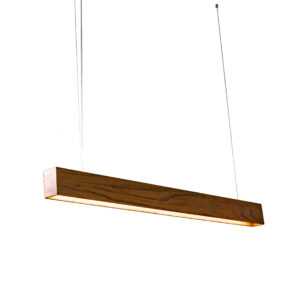
Светильник ВЁЛУНД ABSOLUT SKANDIC
30375 руб.