Скидка 5% на первый заказ — RDS5




Как настроить размерную линию в автокаде
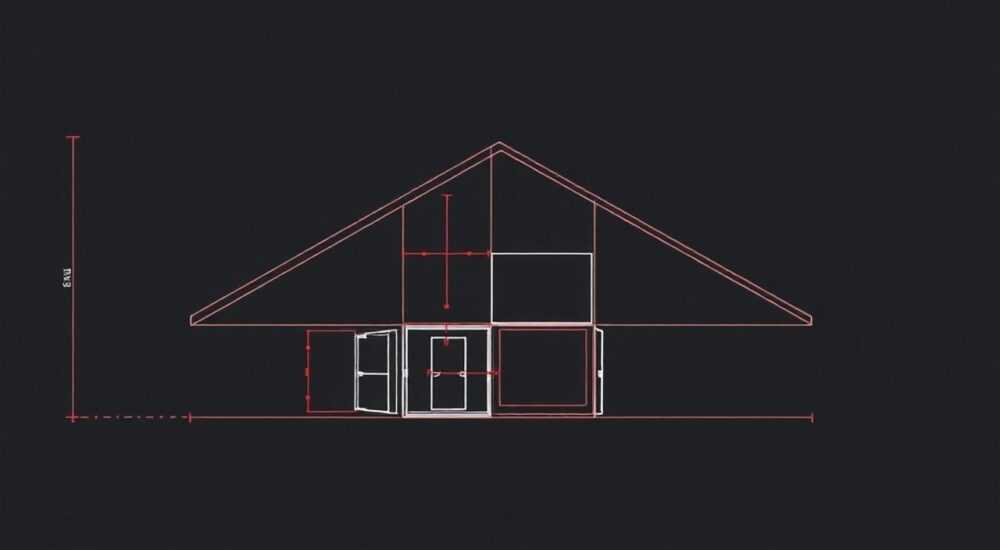
Работа с размерными линиями в AutoCAD требует понимания базовых принципов оформления чертежей и знания инструментов программы. Многие пользователи сталкиваются с проблемой неправильного отображения размеров или несоответствия стандартам, что может привести к серьезным ошибкам в проектной документации. Интересно, что грамотная настройка размерных линий позволяет не только ускорить работу, но и автоматизировать процесс создания чертежей.
Основные принципы работы с размерными линиями
Чтобы эффективно работать с размерными линиями в AutoCAD, необходимо разобраться с их основными элементами. Размерная линия состоит из нескольких ключевых компонентов: выносных линий, стрелок, текста размера и самой размерной линии. Каждый из этих элементов можно настраивать индивидуально через диспетчер размерных стилей (Dimension Style Manager).
Важно отметить, что правильная настройка размерных линий напрямую влияет на качество конечного чертежа. Согласно исследованиям Autodesk, около 30% ошибок в проектной документации связаны с некорректным оформлением размеров. Поэтому стоит уделить особое внимание этому аспекту работы.
В этой статье мы подробно рассмотрим пошаговые инструкции по настройке размерных линий, разберем типичные ошибки и их решения, а также узнаем о новых возможностях последних версий AutoCAD.
Пошаговая инструкция по настройке размерных линий
Для начала работы с размерными линиями необходимо открыть диспетчер размерных стилей. Это можно сделать несколькими способами:
- Через командную строку, набрав D или DIMSTYLE
- Через вкладку «Аннотации» на ленте инструментов
- Используя контекстное меню при выделении размерной линии
После открытия диспетчера перед вами откроется множество настроек. Рассмотрим основные категории параметров:
- Линии: здесь можно задать толщину, цвет и стиль размерных и выносных линий.
- Символы и стрелки: выбор типа стрелок, их размера и положения.
- Текст: настройка шрифта, высоты, расположения размерного текста.
- Размещение: управление позицией размерной линии относительно объекта.
Параметр |
Рекомендуемое значение |
Особенности |
|---|---|---|
Толщина линии |
0.35 мм |
Соответствует ГОСТ 2.303-68 |
Высота текста |
2.5-3.5 мм |
Зависит от масштаба чертежа |
Размер стрелок |
2.5-3 мм |
Должен быть пропорционален тексту |
Сравнение методов настройки размерных линий
Существует несколько подходов к настройке размерных линий в AutoCAD, каждый из которых имеет свои преимущества и недостатки:
- Глобальная настройка: применяется ко всем размерным линиям в чертеже. Удобна для стандартных проектов, но ограничивает гибкость.
- Локальная настройка: позволяет создавать различные стили размеров для разных частей чертежа. Требует больше времени на настройку, но обеспечивает максимальную гибкость.
- Использование шаблонов: оптимальный вариант для серийных проектов. Позволяет сохранить наработанные стили и быстро применять их в новых проектах.
Метод |
Преимущества |
Недостатки |
|---|---|---|
Глобальная настройка |
Быстрая настройка, единый стиль |
Отсутствие гибкости |
Локальная настройка |
Гибкость, возможность индивидуальной настройки |
Требует больше времени |
Шаблоны |
Экономия времени, стандартизация |
Необходимость первоначальной настройки |
Типичные ошибки и рекомендации по их устранению
В процессе работы с размерными линиями пользователи часто допускают следующие ошибки:
- Несоответствие масштаба текста размеров масштабу чертежа. Решение: использовать функцию аннотативных размеров.
- Пересечение размерных линий с другими элементами чертежа. Совет: правильно планируйте расположение размеров на этапе создания чертежа.
- Неправильное расположение размерного текста. Рекомендация: используйте автоматическое позиционирование текста.
Важно помнить, что современные версии AutoCAD предлагают интеллектуальные инструменты для автоматической корректировки размерных линий при изменении объектов. Например, функция «Ассоциативных размеров» позволяет размерным линиям автоматически обновляться при изменении размеров объекта.
Экспертное мнение: взгляд профессионала
Александр Петров, ведущий специалист по AutoCAD с 15-летним опытом работы, руководитель проектного отдела в компании «СтройПроект»:
«За годы практики я столкнулся с множеством ситуаций, когда неправильно настроенные размерные линии приводили к серьезным проблемам в проектах. Особенно важно уделять внимание настройке размерных стилей при работе над крупными проектами с участием нескольких специалистов. В своей практике я всегда создаю шаблоны с заранее настроенными размерными стилями, соответствующими требованиям конкретного заказчика.
Один из показательных кейсов — работа над проектом многоэтажного жилого дома, где использование единых размерных стилей позволило сократить время на проверку документации на 40%. Я настоятельно рекомендую начинающим специалистам тщательно изучить возможности диспетчера размерных стилей и регулярно обновлять свои знания о новых функциях программы.»
Ответы на часто задаваемые вопросы
Как изменить единицы измерения в размерных линиях?
Через диспетчер размерных стилей во вкладке «Основные единицы». Можно выбрать между метрической и дюймовой системой, а также настроить точность отображения.
Почему размерные линии исчезают при печати?
Часто это происходит из-за неправильных настроек слоев или невидимых линий. Проверьте настройки слоя, на котором находятся размерные линии, и убедитесь, что они видимы в пространстве листа.
Можно ли автоматизировать процесс простановки размеров?
Да, используйте команды DIMBASELINE или DIMCONTINUE для быстрого создания цепочек размеров. Также существуют специальные lisp-программы для автоматизации рутинных операций.
Новые возможности и перспективы развития
В последних версиях AutoCAD появились интересные нововведения, связанные с размерными линиями:
- Улучшенная система интеллектуального размещения размеров
- Автоматическая адаптация размерных линий при изменении масштаба
- Новые стили стрелок и маркеров
- Улучшенная интеграция с BIM-технологиями
Особенно стоит отметить функцию Smart Dimensioning, которая автоматически предлагает оптимальное расположение размерных линий с учетом существующих объектов на чертеже. Эта функция значительно ускоряет процесс создания документации и снижает количество ошибок.
В будущем можно ожидать дальнейшего развития интеллектуальных систем простановки размеров, которые будут учитывать не только геометрические параметры, но и технологические требования к чертежам.
Подводя итог, можно сказать, что грамотная настройка размерных линий в AutoCAD — это фундамент качественного чертежа. Инвестирование времени в изучение инструментов и создание собственных шаблонов размерных стилей обязательно окупится в будущем за счет повышения производительности и качества работы.
RU DESIGN SHOP — это интернет магазин товаров для дома и ремонта от российских производителей, rudesignshop.ru предлагает большой выбор по доступной цене и является надежным партнером при покупке с быстрой доставкой по всем городам России. RU DESIGN SHOP помогает подобрать товар по вашему проекту, а также есть система лояльности, акции и скидки. RU DESIGN SHOP реализует товары произведенные в России. RU DESIGN SHOP приглашает к сотрудничеству дизайнеров интерьера, архитекторов, строителей и мастеров.
⚠️ Дисклеймер — нажмите, чтобы развернуть
Материалы, опубликованные в разделе «Блог» на сайте RU DESIGN SHOP (rudesignshop.ru), носят исключительно информационный и ознакомительный характер и не являются руководством к действию, финансовой рекомендацией, медицинской услугой, ветеринарным назначением либо рекламой товаров и услуг, включая азартные игры. Публикации не содержат призывов к участию в азартных играх и не направлены на продвижение соответствующих операторов.
Безопасность применения товаров и веществ: при использовании строительных материалов, бытовой химии, пестицидов и агрохимикатов необходимо строго следовать инструкциям производителя и действующему законодательству Российской Федерации, включая Федеральный закон РФ от 19.07.1997 № 109-ФЗ «О безопасном обращении с пестицидами и агрохимикатами».
Упоминание товарных знаков, брендов и организаций носит исключительно информационный характер и не означает наличие партнёрских отношений или одобрения со стороны правообладателей.
Материалы, содержащие сведения о медицинских, ветеринарных или косметических средствах, представлены в справочных целях и не являются медицинской консультацией или назначением. Перед применением рекомендуется обратиться к врачу, ветеринарному специалисту или иному сертифицированному профессионалу.
Возрастные ограничения: материалы, содержащие сведения о продукции категории 18+, включая алкоголь или азартные игры, предназначены исключительно для совершеннолетней аудитории и публикуются в информационных целях.
Правовая ответственность: решения, принятые на основе опубликованной информации, пользователь принимает самостоятельно и на свой риск; редакция и авторы несут ответственность в пределах, установленных законодательством Российской Федерации.
Редакция не допускает публикаций, содержащих пропаганду экстремизма, терроризма, наркотических средств или суицида; подобные материалы подлежат немедленному удалению.
Упоминание организаций с ограниченным статусом: компания Meta Platforms Inc. (социальные сети Facebook и Instagram) признана экстремистской организацией решением суда РФ, её деятельность запрещена на территории Российской Федерации; любые упоминания приводятся исключительно в информационных целях.
Авторские права и источники: информация собирается из открытых источников; её актуальность указывается на дату публикации и может изменяться.
Изображения и иллюстрации используются на условиях, разрешённых правообладателями. При возникновении претензий редакция готова оперативно рассмотреть обращение и внести необходимые изменения.
Персональные данные и cookies: сайт использует cookies и обрабатывает персональные данные пользователей в соответствии с Федеральным законом № 152-ФЗ «О персональных данных» и Политикой конфиденциальности RU DESIGN SHOP.
Мнения авторов могут не совпадать с позицией государственных органов или коммерческих организаций, упомянутых в материалах.
РЕКОМЕНДУЕМ
Товары от российских производителей




