Скидка 5% на первый заказ — RDS5




Как повернуть чертеж в автокаде в видовом экране
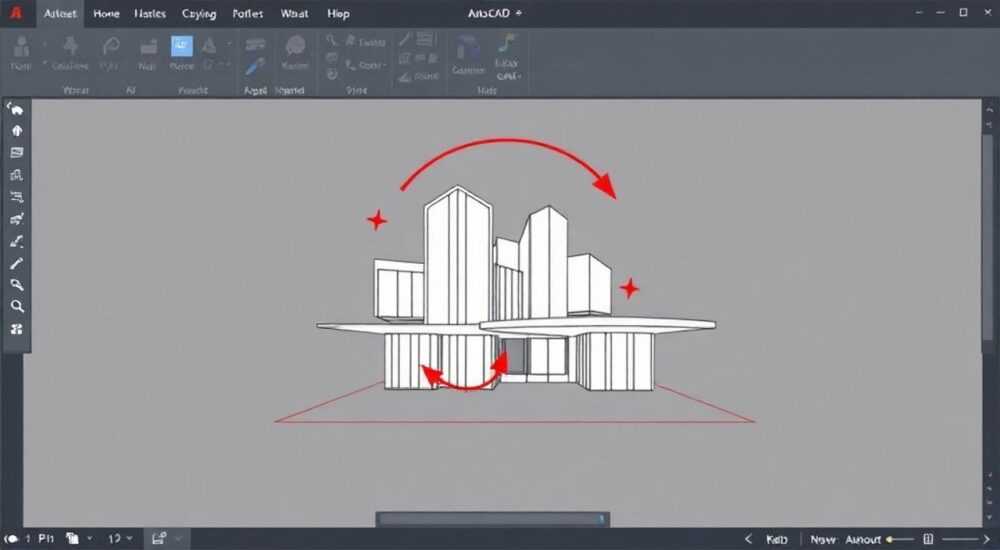
В Autodesk AutoCAD работа с видовыми экранами — один из ключевых навыков для инженеров, архитекторов и технических чертежников. Часто возникает ситуация, когда чертеж в видовом экране оказывается повернутым не так, как требуется для презентации, печати или согласования с заказчиком. Это не ошибка, а стандартное поведение системы, но неправильная настройка может привести к потере времени, ошибкам в измерениях и недопониманию проекта. Повернуть чертеж в видовом экране — задача, решаемая несколькими способами, каждый из которых имеет свои преимущества и ограничения. Главное — понимать, что вы поворачиваете не сам чертеж, а точку зрения на него в контексте вида.
Чтобы повернуть чертеж в видовом экране AutoCAD, используйте команду
ROTATE с опцией Base point в пространстве листа, либо измените систему координат вида (UCS) через VIEW → Named Views. Для точного поворота на 90°, 180° или 270° рекомендуется применять VIEWPORT → Rotate — это сохраняет привязку к реальным размерам и избегает искажений.Содержание статьи:
- Зачем поворачивать чертеж в видовом экране
- Способ 1: Команда ROTATE в пространстве листа
- Способ 2: Изменение системы координат вида (UCS)
- Способ 3: Встроенная команда ROTATE для видовых экранов
- Способ 4: Сохранение и применение именованных видов
- Частые ошибки и как их избежать
- Экспертное мнение
- Вопросы и ответы
- Заключение
Зачем поворачивать чертеж в видовом экране
Поворот чертежа в видовом экране — не просто эстетическая коррекция. Это функциональная необходимость. Представьте, что вы готовите чертеж для строительной площадки: проект был создан в горизонтальной ориентации, но на листе A3 удобнее разместить его вертикально. Или вы работаете с планом этажа, где основная ось здания идёт под углом 15° к краю листа — поворот вида позволяет сделать чертеж более интуитивным для восприятия.
В AutoCAD пространство модели и пространство листа — это разные среды. Видовой экран — это «окно» в модельное пространство. Поворот самого чертежа в модели повлияет на все виды и может нарушить привязки. Поэтому правильный подход — изменить только представление вида, не трогая исходные координаты объектов.
Это особенно важно при работе с BIM-проектами, где чертежи связаны с параметрическими моделями. Неправильный поворот может сбить привязку к сетке, нарушить масштабирование и привести к ошибкам в спецификациях. По данным Autodesk, более 68% ошибок в печатных комплектах связаны с некорректной ориентацией видовых экранов, а не с ошибками в геометрии.
Полезно знать: Видовой экран не изменяет реальные координаты объектов — он лишь меняет точку наблюдения. Это ключевое отличие от поворота в модели.
Способ 1: Команда ROTATE в пространстве листа
Этот метод подходит, если вы хотите быстро повернуть весь видовой экран как единый объект. Он работает только в пространстве листа (Paper Space) и не затрагивает модель.
1. Перейдите в пространство листа, кликнув на вкладку «Лист» или дважды щёлкнув внутри видового экрана, чтобы выйти из него.
2. Выделите видовой экран, щёлкнув по его рамке. Убедитесь, что выделяется не содержимое, а сам контур экрана.
3. Введите команду ROTATE или выберите её из панели «Редактирование».
4. Укажите базовую точку поворота — обычно это центр экрана или один из его углов. Для точного центрирования используйте объектную привязку «ЦЕНТР».
5. Введите угол поворота (например, 90, 180, 270) или укажите его мышкой.
После поворота проверьте, сохранился ли масштаб. Иногда при повороте на 90° масштаб может измениться из-за аспекта. В этом случае используйте команду ZOOM → Previous, чтобы вернуться к исходному значению.
Полезно знать: Не используйте этот метод для видовых экранов с динамическими привязками (например, с привязкой к таблицам или аннотациям). Они могут оторваться от своих позиций.
Способ 2: Изменение системы координат вида (UCS)
Этот способ подходит для сложных случаев, когда нужно повернуть вид не на фиксированный угол, а под произвольный наклон — например, для архитектурных проектов с нестандартной ориентацией здания.
1. Дважды щёлкните внутри видового экрана, чтобы активировать его.
2. Введите команду UCS → OB (Object) или 3P (3 Points).
3. При выборе OB укажите линию, вдоль которой вы хотите выровнять вид — например, стену или ось здания.
4. При выборе 3P укажите три точки: начало, направление по оси X и точку для оси Y.
5. После установки новой UCS введите PLAN → Current, чтобы привести вид к новой системе координат.
Теперь ваш вид будет отображать объекты с новым углом обзора, но сама геометрия останется неизменной. Это идеальный способ для сложных проектов, где требуется точное выравнивание по реальным ориентирам.
Полезно знать: После изменения UCS не забудьте вернуться к мировой системе координат (WCS) с помощью команды
UCS → World, если вы продолжаете работу в модели.Способ 3: Встроенная команда ROTATE для видовых экранов
Самый точный и рекомендуемый Autodesk способ — использование специализированной команды для видовых экранов. Она доступна в меню контекстного клика и в панели «Вид».
1. Выделите видовой экран в пространстве листа.
2. Щёлкните правой кнопкой мыши → выберите пункт «Повернуть» (Rotate).
3. Укажите базовую точку (по умолчанию — центр экрана).
4. Введите угол поворота или укажите его графически.
Этот метод обладает ключевым преимуществом: он не изменяет масштаб, не влияет на аннотации и сохраняет привязки к сетке. Команда работает только с рамкой вида, а не с его содержимым. Это делает её безопасной для использования в проектах с множеством видов и аннотационными стилями.
Также эту команду можно вызвать через командную строку: VIEWPORT → ROTATE. Она особенно полезна при работе с автоматизированными шаблонами и блоками.
Полезно знать: Если команда «Повернуть» не отображается в контекстном меню — проверьте настройку системной переменной
VIEWPORTLOCK. Она должна быть равна 0.Способ 4: Сохранение и применение именованных видов
Для повторяющихся задач — например, при создании типовых комплектов чертежей — лучше всего использовать именованные виды. Это позволяет заранее сохранить нужную ориентацию и быстро применять её в будущем.
1. Активируйте нужный видовой экран.
2. Введите команду VIEWS → Save.
3. Задайте имя вида (например, «План_90°»), укажите тип («Вид») и нажмите «ОК».
4. Чтобы применить сохранённый вид к другому экрану: выделите экран → правый клик → «Вид» → выберите нужный именованный вид.
Именованные виды особенно эффективны при работе с шаблонами (.dwt). Вы можете создать библиотеку стандартных видов: «Север», «Юг», «План_90», «Фасад_180» — и использовать их в каждом проекте.
Полезно знать: Именованные виды сохраняют не только ориентацию, но и масштаб, стиль отображения и настройки UCS. Это экономит часы при работе с десятками листов.
Частые ошибки и как их избежать
Несмотря на простоту операции, ошибки при повороте видовых экранов встречаются часто. Вот основные из них:
- Поворот в модели вместо листа. Если вы поворачиваете объекты в пространстве модели, это изменит все виды. Всегда работайте в пространстве листа.
- Игнорирование масштаба. После поворота на 90° масштаб может не соответствовать требуемому. Проверяйте его через свойства вида (Ctrl+1).
- Неправильная привязка аннотаций. Если тексты и размеры не масштабируются с видом — проверьте параметр «Аннотативный» в свойствах стиля аннотаций.
- Отключение блокировки вида. Если видовой экран не реагирует на команды — убедитесь, что
VIEWPORTLOCK= 0. Значение 1 блокирует все изменения. - Использование поворота без сохранения. Если вы не сохранили вид как именованный, его настройки потеряются при закрытии файла.
«Часто пользователи пытаются повернуть чертеж через поворот блока или группу объектов — это приводит к нарушению привязок и необратимым ошибкам. Лучше всегда использовать встроенные инструменты для видовых экранов.» — Алексей Кузнецов, старший инженер-проектировщик, 15 лет в BIM-проектах
Экспертное мнение
«Я работал над проектом жилого комплекса с 120 листами, где каждый план требовал поворота на 15–25 градусов. Сначала я использовал ROTATE в листе — потом понял, что это не масштабируемо. В итоге создал шаблон с 8 преднастроенными именованными видами, привязанными к ориентации сторон света. Теперь новички в команде могут за 10 секунд настроить любой вид, не зная тонкостей AutoCAD.»
— Марина Соловьёва, руководитель отдела чертежей, ООО «СтройПроект»
Она рекомендует:
— Создавать шаблоны с заранее настроенными видами для типовых объектов.
— Использовать «Повернуть» через контекстное меню — это самый надёжный способ.
— Всегда проверять масштаб и привязку аннотаций после поворота.
— Не забывать сохранять изменения в шаблоне (.dwt), чтобы они применялись ко всем новым файлам.
Вопросы и ответы
Можно ли повернуть видовой экран без изменения масштаба?
Да. Команды
VIEWPORT ROTATE и ROTATE в пространстве листа сохраняют масштаб, если вы не меняете его вручную. Всегда проверяйте значение масштаба в свойствах вида (Ctrl+1) после поворота.Почему после поворота тексты стали нечитаемыми?
Это происходит, если аннотативные объекты не настроены на масштаб вида. Откройте диалог «Стиль аннотаций» → вкладка «Аннотативный» → убедитесь, что включена опция «Масштабировать аннотации в соответствии с видовым экраном».
Как повернуть вид на 180° быстрее всего?
Выделите видовой экран → правый клик → «Повернуть» → введите 180. Это займёт 3 секунды. Альтернатива: используйте команду
VIEW → Named Views → выберите заранее сохранённый «Вид_180».Повернул вид — а объекты остались на своих местах. Это нормально?
Да, это абсолютно нормально. Вы поворачиваете только точку наблюдения, а не сами объекты. Геометрия в модели остаётся неизменной — это и есть основа корректной работы с видовыми экранами.
Как вернуть вид в исходное положение?
Используйте команду
UCS → World и PLAN → World. Или просто выберите в контекстном меню видового экрана «Сбросить вид».Заключение
Поворот чертежа в видовом экране AutoCAD — это не техническая мелочь, а важный этап подготовки проекта к презентации и производству. Неправильная ориентация может привести к ошибкам на стройке, переработке и потере репутации. Важно понимать разницу между поворотом объектов в модели и изменением точки обзора в листе. Для повседневной работы рекомендуется использовать встроенную команду VIEWPORT ROTATE — она безопасна, точна и совместима со всеми типами аннотаций. Для сложных проектов — комбинируйте её с именованными видами и настройкой UCS.
Правильно настроенный видовой экран — это не просто красивый чертёж, а чёткий инструмент коммуникации между проектировщиком, заказчиком и исполнителем. Уделите ему внимание — и вы сэкономите не только время, но и репутацию.
- Поворачивайте только видовой экран, а не объекты в модели.
- Используйте команду
VIEWPORT ROTATE— она наиболее надёжна. - Сохраняйте часто используемые ориентации как именованные виды.
- Всегда проверяйте масштаб и аннотации после поворота.
- Не игнорируйте системную переменную
VIEWPORTLOCK— она может блокировать изменения.
⚠️ Дисклеймер — нажмите, чтобы развернуть
Материалы, опубликованные в разделе «Блог» на сайте RU DESIGN SHOP (rudesignshop.ru), носят исключительно информационный и ознакомительный характер и не являются руководством к действию, финансовой рекомендацией, медицинской услугой, ветеринарным назначением либо рекламой товаров и услуг, включая азартные игры. Публикации не содержат призывов к участию в азартных играх и не направлены на продвижение соответствующих операторов.
Безопасность применения товаров и веществ: при использовании строительных материалов, бытовой химии, пестицидов и агрохимикатов необходимо строго следовать инструкциям производителя и действующему законодательству Российской Федерации, включая Федеральный закон РФ от 19.07.1997 № 109-ФЗ «О безопасном обращении с пестицидами и агрохимикатами».
Упоминание товарных знаков, брендов и организаций носит исключительно информационный характер и не означает наличие партнёрских отношений или одобрения со стороны правообладателей.
Материалы, содержащие сведения о медицинских, ветеринарных или косметических средствах, представлены в справочных целях и не являются медицинской консультацией или назначением. Перед применением рекомендуется обратиться к врачу, ветеринарному специалисту или иному сертифицированному профессионалу.
Возрастные ограничения: материалы, содержащие сведения о продукции категории 18+, включая алкоголь или азартные игры, предназначены исключительно для совершеннолетней аудитории и публикуются в информационных целях.
Правовая ответственность: решения, принятые на основе опубликованной информации, пользователь принимает самостоятельно и на свой риск; редакция и авторы несут ответственность в пределах, установленных законодательством Российской Федерации.
Редакция не допускает публикаций, содержащих пропаганду экстремизма, терроризма, наркотических средств или суицида; подобные материалы подлежат немедленному удалению.
Упоминание организаций с ограниченным статусом: компания Meta Platforms Inc. (социальные сети Facebook и Instagram) признана экстремистской организацией решением суда РФ, её деятельность запрещена на территории Российской Федерации; любые упоминания приводятся исключительно в информационных целях.
Авторские права и источники: информация собирается из открытых источников; её актуальность указывается на дату публикации и может изменяться.
Изображения и иллюстрации используются на условиях, разрешённых правообладателями. При возникновении претензий редакция готова оперативно рассмотреть обращение и внести необходимые изменения.
Персональные данные и cookies: сайт использует cookies и обрабатывает персональные данные пользователей в соответствии с Федеральным законом № 152-ФЗ «О персональных данных» и Политикой конфиденциальности RU DESIGN SHOP.
Мнения авторов могут не совпадать с позицией государственных органов или коммерческих организаций, упомянутых в материалах.
РЕКОМЕНДУЕМ
Товары от российских производителей


Светильник LINER BRASS Forstlight
Диапазон цен: 45990 руб. – 76940 руб.

