Скидка 5% на первый заказ — RDS5




Как настроить размеры в архикаде
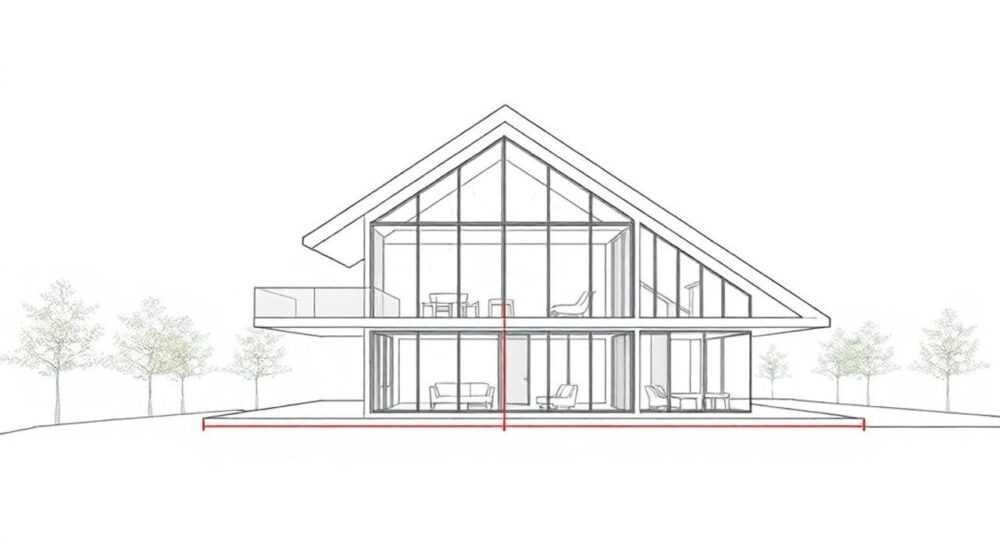
В архитектурном проектировании точность размеров — это основа профессиональной репутации и успешного строительства. ArchiCAD, как один из ведущих BIM-инструментов, предоставляет гибкие возможности для настройки и управления размерами, но начинающие и даже опытные пользователи часто сталкиваются с трудностями при их корректной конфигурации. Проблемы могут возникать из-за неправильных единиц измерения, несогласованности масштабов, ошибок в стилях размерных линий или отсутствия понимания иерархии параметров.
Чтобы правильно настроить размеры в ArchiCAD, начните с проверки глобальных единиц и масштаба чертежа, затем настройте стиль размерных линий через Диспетчер атрибутов. Ключевое — согласовать единицы проекта, масштаб видов и параметры размерных инструментов.
Содержание статьи:
- Глобальные настройки: единицы и масштаб
- Шаги по настройке глобальных параметров
- Инструменты размерных линий: типы и выбор
- Когда какой инструмент использовать?
- Управление стилями размеров через Диспетчер атрибутов
- Как создать и применить новый стиль
- Точность и форматирование чисел
- Влияние масштаба вида на отображение размеров
- Проверка масштаба перед печатью
- Распространённые ошибки и способы их устранения
- Экспертное мнение
- Вопросы и ответы
- Заключение
Глобальные настройки: единицы и масштаб
Перед тем как начинать проставлять размеры, важно убедиться, что базовые параметры проекта соответствуют требованиям. В ArchiCAD глобальные единицы задаются на уровне проекта и влияют на все измерения — от длины стен до значений в спецификациях. Перейдите в меню «Файл» → «Настройки проекта» → «Единицы измерения». Здесь можно выбрать систему: метрическую (миллиметры, сантиметры, метры) или имперскую (дюймы, футы). Для российской практики рекомендуется использовать миллиметры как базовую единицу.
Выбор единиц напрямую влияет на читаемость размерных надписей. Например, если вы работаете в метрах, но указываете толщину стены как 0.25 м, это может быть менее наглядно, чем 250 мм. Поэтому большинство архитекторов предпочитают миллиметры для детализации и чертежей. Также здесь настраивается количество знаков после запятой — это критично для точности. Установка двух знаков после запятой при работе в метрах даёт точность до сантиметра, что приемлемо для общих планов, но недостаточно для узлов.
Масштаб проекта также определяется на раннем этапе. Хотя он не хранится в одном центральном месте, его значение задаётся для каждого вида (чертежа) в окне Настройки Вида. Несогласованность масштабов между видами — частая причина путаницы. Например, размер, проставленный на виде 1:50, может выглядеть слишком крупным на виде 1:100, если не настроены соответствующие параметры текста и стрелок.
Полезно знать: Изменение глобальных единиц после начала проектирования может привести к некорректному отображению существующих размеров. Лучше всего определиться с системой единиц до создания моделей.
Шаги по настройке глобальных параметров
- Откройте «Файл» → «Настройки проекта» → «Единицы измерения».
- Выберите предпочтительную систему: «Метрическая».
- Установите базовую единицу длины: «мм».
- Настройте количество десятичных знаков: 0 для мм, 2 для м.
- Подтвердите изменения и перезапустите ArchiCAD, если требуется.
Инструменты размерных линий: типы и выбор
ArchiCAD предлагает несколько инструментов для простановки размеров, каждый из которых предназначен для определённого типа задач. Понимание различий между ними помогает избежать ошибок и повысить эффективность работы. Основные инструменты находятся на панели навигации слева: «Линейный размер», «Привязанный размер», «Круговой размер», «Угловой размер» и «Размер по оси».
«Линейный размер» используется для измерения расстояний между двумя точками. Он идеально подходит для фасадов, планов и разрезов. При активации инструмента вы можете щёлкнуть по двум точкам, и ArchiCAD автоматически рассчитает расстояние. Инструмент умён: он распознаёт стены, окна, двери и другие элементы, предлагая привязку к их границам. Однако важно помнить, что автоматическая привязка может иногда захватывать не те точки — всегда проверяйте результат.
«Привязанный размер» (или «Baseline Dimension») позволяет создать цепочку размеров от одной базовой линии. Это особенно полезно при оформлении фасадов или планов, где нужно показать положение нескольких элементов относительно общей оси. Все размеры в цепочке остаются связанными, и при перемещении базовой линии они обновляются автоматически. Такой подход обеспечивает согласованность и ускоряет редактирование.
«Круговой размер» применяется для радиусов и диаметров. При выборе окружности вы можете указать, нужно ли отображать радиус (R) или диаметр (Ø). Это важно для технических узлов, например, при проектировании колонн или арочных конструкций. ArchiCAD автоматически добавляет соответствующий символ, но его можно изменить в стиле размера.
«Используйте привязанные размеры для фасадов — это экономит время и снижает риск ошибок при последующем редактировании.»
Когда какой инструмент использовать?
- Линейный размер — для одиночных измерений на планах, разрезах, фасадах.
- Привязанный размер — для серии параллельных размеров от одной линии (например, оси).
- Круговой размер — для окружностей, дуг, колонн.
- Угловой размер — для наклонных элементов, скатов крыш.
- Размер по оси — для сеток координации и осевых линий.
Управление стилями размеров через Диспетчер атрибутов
Один из самых мощных механизмов ArchiCAD — система атрибутов, управляемая через «Диспетчер атрибутов». Размерные стили хранятся там же, что и стили линий, штриховок и текстов. Чтобы открыть его, выберите «Настройки» → «Диспетчер атрибутов». В категории «Размеры» вы найдёте список всех доступных стилей. По умолчанию активен стиль «Default», но его лучше не редактировать напрямую — создайте копию для своего проекта.
При редактировании стиля вы можете настроить множество параметров: высоту текста, тип шрифта, цвет, смещение от линии, вид стрелок, их размер, стиль размерной линии (сплошная, пунктирная), наличие или отсутствие выносок. Также можно задать правила округления, формат чисел (дробный, десятичный), и добавить префиксы или суффиксы (например, «мм» или «Ø»).
Особое внимание стоит уделить параметру «Масштаб текста». Он определяет, будет ли текст размера масштабироваться в зависимости от масштаба вида. Если установлено «Нет масштабирования», текст всегда будет одного физического размера на экране, но может выглядеть слишком большим или маленьким на разных масштабах. Рекомендуется использовать «Масштабирование по виду» — тогда текст будет адаптироваться под масштаб чертежа.
Параметр |
Рекомендуемое значение |
Примечание |
|---|---|---|
Высота текста |
2.5 мм |
Стандарт для печати 1:50–1:100 |
Шрифт |
GOST type A или Arial |
Соответствие ГОСТ 2.304–81 |
Цвет текста |
Чёрный или тёмно-серый |
Обеспечивает контраст |
Стрелки |
Закрашенный треугольник |
Универсальный и читаемый |
Масштабирование |
По виду |
Автоматическая адаптация |
Как создать и применить новый стиль
- Откройте «Диспетчер атрибутов» → «Размеры».
- Нажмите «Новый» и задайте имя, например, «План_1-50».
- Настройте параметры: текст, стрелки, линии.
- Установите масштабирование по виду.
- Нажмите «OK» и примените стиль в инструменте размеров.
Полезно знать: Стили размеров можно экспортировать и импортировать между проектами. Это удобно при работе в команде или при использовании шаблонов.
Точность и форматирование чисел
Точность отображения размеров — ключевой фактор при подготовке документации. ArchiCAD позволяет гибко управлять форматом чисел в зависимости от контекста. В настройках стиля размера вы найдёте раздел «Формат и точность». Здесь можно выбрать:
- Тип отображения: десятичный, дробный, метрический (см/мм).
- Количество знаков после запятой: от 0 до 4.
- Правила округления: математическое, вверх, вниз.
- Добавление суффиксов: «мм», «см», «м».
Для архитектурных чертежей в России стандартом является использование миллиметров без десятичных знаков. То есть 2500 мм вместо 2.5 м. Это исключает путаницу и соответствует требованиям ГОСТ. Однако в некоторых случаях, например, при проектировании ландшафта, допустимо использовать метры с одним знаком после запятой.
ArchiCAD также поддерживает условные обозначения. Например, можно настроить автоматическое добавление символа диаметра (Ø) для круговых размеров или «R» для радиусов. Это делается вручную в поле «Префикс» или «Суффикс» в настройках стиля.
«Всегда используйте целые миллиметры для архитектурных чертежей. Это снижает риск ошибок при строительстве и соответствует отечественным стандартам.» — Екатерина Лебедева, главный архитектор проекта, 15 лет в BIM
Влияние масштаба вида на отображение размеров
Масштаб вида — это не просто число в углу чертежа. Он напрямую влияет на то, как ArchiCAD отображает размеры, тексты и линии. Каждый вид (план, фасад, разрез) имеет свой масштаб, который задаётся в «Настройках Вида». Когда вы вставляете вид на лист, его масштаб уже заложен.
Если размерный стиль настроен на «масштабирование по виду», то текст и стрелки будут автоматически подстраиваться под масштаб. Например, при масштабе 1:50 текст высотой 2.5 мм будет читаемым, а при 1:200 — увеличится пропорционально. Это достигается за счёт внутреннего механизма ArchiCAD, который умножает базовые значения на коэффициент масштаба.
Однако если масштабирование отключено, один и тот же размер может выглядеть по-разному на разных листах. Это частая ошибка при подготовке документации — размеры «теряются» на мелких масштабах или «перегружают» чертёж на крупных.
Проверка масштаба перед печатью
- Откройте лист в «Менеджере листов».
- Убедитесь, что все виды имеют корректный масштаб.
- Проверьте, как выглядят размеры — читаются ли они.
- При необходимости отредактируйте стиль или масштаб вида.
Полезно знать: ArchiCAD позволяет задавать «печатный масштаб» отдельно от «рабочего». Убедитесь, что они совпадают, чтобы избежать искажений.
Распространённые ошибки и способы их устранения
Даже опытные пользователи сталкиваются с типичными проблемами при работе с размерами. Ниже — самые частые ошибки и как их исправить.
- Размеры показывают неправильные значения. Причина — неверные единицы или привязка к не тем точкам. Решение: проверьте единицы проекта и используйте режим привязки (например, «Пересечение», «Центр»).
- Текст размера слишком маленький. Часто происходит при отсутствии масштабирования. Решение: включите «Масштабирование по виду» в стиле размера.
- Стрелки не видны или слишком большие. Значение стрелки задано в абсолютных единицах. Решение: установите размер стрелки с учётом масштаба или используйте относительные единицы.
- Размеры не обновляются при изменении модели. Возможно, размеры были преобразованы в объекты. Решение: используйте параметрические размеры и избегайте конвертации в «Графический элемент».
- Размеры дублируются на листах. Происходит при копировании видов. Решение: используйте «Связанные виды» или удаляйте дубли вручную.
Экспертное мнение
«Самая большая ошибка — начинать проставлять размеры без предварительной настройки стилей. У меня был проект, где пришлось переделывать всю документацию из-за несоответствия ГОСТ. Теперь я создаю шаблон с правильными стилями ещё до начала моделирования.» — Дмитрий Ковалёв, руководитель BIM-отдела в архитектурной студии «ПроДизайн»
По словам эксперта, ключ к успеху — стандартизация. Компании, которые используют единые шаблоны ArchiCAD с заранее настроенными стилями размеров, тратят на оформление чертежей на 30–40% меньше времени. Кроме того, снижается количество замечаний от заказчиков и строителей.
Также Дмитрий отмечает важность обучения: «Многие молодые архитекторы думают, что ArchiCAD сам всё сделает правильно. Но без понимания системы атрибутов и масштабирования невозможно добиться качественной документации.»
Вопросы и ответы
Как изменить единицы измерения после начала проекта?
Archicad позволяет изменить единицы в «Настройках проекта», но существующие размеры могут отображаться некорректно. Рекомендуется создать новый проект с правильными единицами и перенести модель через «Сохранить как» или «Модульный метод».
Почему размеры не масштабируются на листе?
Проверьте, включено ли масштабирование в стиле размера. Также убедитесь, что масштаб вида задан корректно в «Настройках Вида». Если вид вставлен как «Графический элемент», масштабирование не работает.
Можно ли сделать разные стили размеров для планов и разрезов?
Да. Создайте отдельные стили, например, «План_1-50» и «Разрез_1-20», и применяйте их в зависимости от вида. Это повышает читаемость и соответствие стандартам.
Как быстро настроить все размеры в проекте?
Используйте «Диспетчер атрибутов» → «Размеры» → «Найти & Заменить». Вы можете заменить один стиль размеров на другой во всём проекте за несколько кликов.
Поддерживаются ли российские стандарты (ГОСТ) в ArchiCAD?
Да, но частично. Шрифты, стрелки и форматы нужно настраивать вручную. Есть сторонние плагины и шаблоны, адаптированные под ГОСТ, которые упрощают процесс.
Заключение
Настройка размеров в ArchiCAD — это не просто техническая операция, а часть архитектурного процесса, требующая системного подхода. От правильного выбора единиц, масштаба и стиля зависит качество всей документации. Игнорирование этих параметров ведёт к ошибкам, переделкам и потере доверия со стороны заказчиков и строителей.
Главное — действовать по порядку: сначала настройте глобальные параметры, затем создайте стили под конкретные масштабы и виды, и только потом начинайте проставлять размеры. Используйте шаблоны, стандартизируйте процессы и регулярно проверяйте результат.
- Всегда начинайте с настройки единиц и масштаба проекта.
- Создавайте отдельные стили размеров для разных масштабов и видов.
- Используйте масштабирование по виду для корректного отображения текста.
- Следуйте стандартам (например, ГОСТ) при выборе шрифтов и форматов.
- Тестируйте размеры на листах перед печатью.
⚠️ Дисклеймер — нажмите, чтобы развернуть
Материалы, опубликованные в разделе «Блог» на сайте RU DESIGN SHOP (rudesignshop.ru), носят исключительно информационный и ознакомительный характер и не являются руководством к действию, финансовой рекомендацией, медицинской услугой, ветеринарным назначением либо рекламой товаров и услуг, включая азартные игры. Публикации не содержат призывов к участию в азартных играх и не направлены на продвижение соответствующих операторов.
Безопасность применения товаров и веществ: при использовании строительных материалов, бытовой химии, пестицидов и агрохимикатов необходимо строго следовать инструкциям производителя и действующему законодательству Российской Федерации, включая Федеральный закон РФ от 19.07.1997 № 109-ФЗ «О безопасном обращении с пестицидами и агрохимикатами».
Упоминание товарных знаков, брендов и организаций носит исключительно информационный характер и не означает наличие партнёрских отношений или одобрения со стороны правообладателей.
Материалы, содержащие сведения о медицинских, ветеринарных или косметических средствах, представлены в справочных целях и не являются медицинской консультацией или назначением. Перед применением рекомендуется обратиться к врачу, ветеринарному специалисту или иному сертифицированному профессионалу.
Возрастные ограничения: материалы, содержащие сведения о продукции категории 18+, включая алкоголь или азартные игры, предназначены исключительно для совершеннолетней аудитории и публикуются в информационных целях.
Правовая ответственность: решения, принятые на основе опубликованной информации, пользователь принимает самостоятельно и на свой риск; редакция и авторы несут ответственность в пределах, установленных законодательством Российской Федерации.
Редакция не допускает публикаций, содержащих пропаганду экстремизма, терроризма, наркотических средств или суицида; подобные материалы подлежат немедленному удалению.
Упоминание организаций с ограниченным статусом: компания Meta Platforms Inc. (социальные сети Facebook и Instagram) признана экстремистской организацией решением суда РФ, её деятельность запрещена на территории Российской Федерации; любые упоминания приводятся исключительно в информационных целях.
Авторские права и источники: информация собирается из открытых источников; её актуальность указывается на дату публикации и может изменяться.
Изображения и иллюстрации используются на условиях, разрешённых правообладателями. При возникновении претензий редакция готова оперативно рассмотреть обращение и внести необходимые изменения.
Персональные данные и cookies: сайт использует cookies и обрабатывает персональные данные пользователей в соответствии с Федеральным законом № 152-ФЗ «О персональных данных» и Политикой конфиденциальности RU DESIGN SHOP.
Мнения авторов могут не совпадать с позицией государственных органов или коммерческих организаций, упомянутых в материалах.
РЕКОМЕНДУЕМ
Товары от российских производителей


