Скидка 5% на первый заказ — RDS5




Как настроить масштаб листа в автокаде
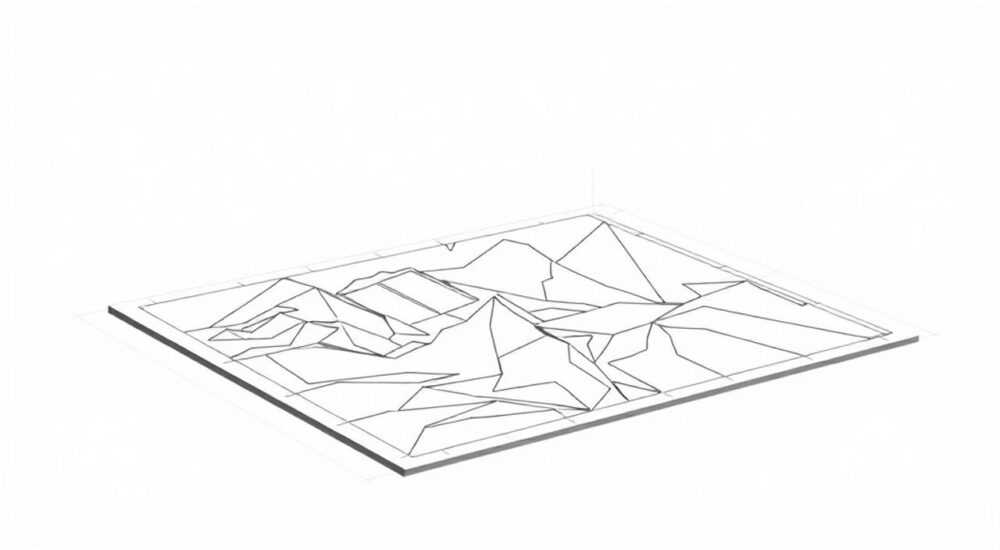
Настройка масштаба листа в AutoCAD — ключевой этап подготовки чертежа к печати или экспорту. Неправильный масштаб приводит к искажению размеров, нечитаемым текстам и непригодным для производства документам. Основная задача — корректно задать соотношение между единицами модели (миллиметры, метры) и пространством листа (размеры рамки), чтобы объекты отображались в нужной пропорции.
Чтобы настроить масштаб листа в AutoCAD, переключитесь в пространство листа (Layout), создайте видовое окно и установите требуемый масштаб через панель «Видовые окна» или контекстное меню. Убедитесь, что единицы измерения и формат листа соответствуют требованиям проекта.
AutoCAD позволяет работать в двух основных пространствах: модели (Model Space) и листе (Paper Space). В первом вы создаёте геометрию в натуральную величину, а во втором — компонуете чертёж для вывода на печать с указанием рамок, штампов и масштабов. Масштаб листа определяется не глобально, а для каждого видового окна отдельно, что даёт гибкость при оформлении сложных чертежей. Особенно важно понимать разницу между масштабом аннотаций, масштабом вида и масштабом печати, так как ошибки в этих параметрах — частая причина проблем у новичков.
Содержание статьи:
- Что такое масштаб листа в AutoCAD
- Как масштаб связан с единицами измерения
- Подготовка к настройке масштаба листа
- Настройка параметров печати
- Пошаговая инструкция по настройке масштаба
- Шаг 1: Создание видового окна
- Шаг 2: Установка масштаба через панель
- Шаг 3: Проверка и корректировка
- Работа с видовыми окнами и множественными масштабами
- Синхронизация аннотаций
- Типичные ошибки и как их исправить
- Ошибка 1: Объекты не видны в видовом окне
- Ошибка 2: Масштаб не применяется
- Ошибка 3: Тексты и размеры не масштабируются
- Экспертное мнение
- Вопросы и ответы
- Заключение
Что такое масштаб листа в AutoCAD
Масштаб листа в AutoCAD — это отношение размеров объекта на бумаге (или в PDF) к его реальным размерам в модели. Например, масштаб 1:50 означает, что 1 единица на листе соответствует 50 единицам в модели. Этот параметр критически важен для точного восприятия чертежа и его использования в строительстве, производстве или проектировании.
В отличие от других программ, AutoCAD не масштабирует саму модель. Вместо этого он использует видовые окна в пространстве листа, которые «смотрят» на модель под заданным увеличением. Это позволяет отображать один и тот же объект в разных масштабах на одном листе — например, общий план в масштабе 1:100 и детали узлов в 1:20.
Масштаб влияет не только на геометрию, но и на аннотации: размеры, тексты, штриховки. Если они настроены как масштабируемые (annotative), AutoCAD автоматически подстраивает их размер под текущее видовое окно. Это особенно полезно при работе с несколькими масштабами.
Полезно знать: Масштаб в AutoCAD — не физическое изменение объектов, а визуальное представление. Объекты в модели остаются неизменными, меняется только способ их отображения на листе.
Как масштаб связан с единицами измерения
Правильная настройка масштаба начинается с понимания единиц. Если вы работаете в миллиметрах, то все размеры в модели указаны в мм. При масштабе 1:100, 1 мм на листе будет соответствовать 100 мм в модели. Соответственно, если вы используете метры, нужно быть осторожным: 1 м = 1000 мм, и это может повлиять на выбор масштаба.
AutoCAD не блокирует единицы — это решает пользователь. Однако при импорте данных из других систем (например, Revit или Civil 3D) важно проверить, в каких единицах выполнена модель. Ошибка в этом шаге приведёт к десятикратным или сотням кратным искажениям.
Подготовка к настройке масштаба листа
Прежде чем настраивать масштаб, необходимо правильно организовать чертёж. Во-первых, убедитесь, что вы работаете в правильном пространстве. Переключиться можно через вкладки внизу экрана: Model или Layout1, Layout2 и т.д. Если у вас нет нужного листа, создайте его через правую кнопку мыши на вкладке → «Новый лист».
Далее выберите формат листа: A4, A3, A2 и т.д. Формат определяется стандартами ГОСТ или внутренними требованиями компании. Вы можете использовать готовые шаблоны (.dwt) с уже настроенными рамками и штампами, что экономит время и снижает риск ошибок.
Настройка параметров печати
Перед установкой масштаба зайдите в диалог печати (команда PLOT или Ctrl+P). Здесь укажите:
- Имя принтера/плоттера (например, DWG To PDF.pc3);
- Размер бумаги (A3 (297.00 x 420.00 мм));
- Ориентацию (книжная или альбомная);
- Поля (если используются);
- Единицы измерения (миллиметры).
Эти параметры должны соответствовать вашему чертежу. Если вы планируете печатать на плоттере, уточните у оператора доступные форматы и поля захвата.
«Всегда проверяйте настройки печати до создания видовых окон. Изменение формата листа после размещения элементов может привести к необходимости всё переделывать.» — Алексей Смирнов, ведущий CAD-инженер, 12 лет опыта
Пошаговая инструкция по настройке масштаба
Шаг 1: Создание видового окна
Перейдите на вкладку Layout. Удалите стандартное видовое окно (если есть), кликнув по нему и нажав Delete. Затем используйте команду MVIEW (или найдите в меню «Вид» → «Видовые окна» → «Новое»). Укажите два угла прямоугольника — это будет область просмотра модели.
Когда окно создано, дважды щёлкните внутри него, чтобы активировать пространство модели. Теперь вы можете панорамировать и масштабировать изображение, но изменения будут ограничены этим окном.
Шаг 2: Установка масштаба через панель
Активируйте видовое окно (дважды щёлкните внутри), затем откройте панель свойств (Ctrl+1). Найдите параметр «Масштаб представления» (Standard Scale). Выберите нужное значение: 1:50, 1:100, 1:25 и т.д. AutoCAD автоматически рассчитает коэффициент масштабирования.
Если нужного масштаба нет в списке, выберите «Добавить». Введите имя (например, «1:75») и значение масштаба в формате X=1 (где X — множитель). Для 1:75 введите 0.013333x.
- Щёлкните правой кнопкой мыши по границе видового окна.
- Выберите «Масштаб» → нужное значение из списка.
- Убедитесь, что опция «Блокировка видового окна» установлена после настройки.
Шаг 3: Проверка и корректировка
После установки масштаба проверьте, как выглядят тексты и размеры. Если они слишком маленькие или большие, возможно, они не являются масштабируемыми. Используйте команду ANNODISPLAY, чтобы включить отображение аннотаций в зависимости от масштаба.
Также проверьте, что границы видового окна не попадают на важные элементы чертежа. При необходимости переместите или измените размер окна.
Полезно знать: Чтобы временно отключить отображение границ видовых окон, добавьте слой VPORTS в список исключений при печати или заморозьте его.
Работа с видовыми окнами и множественными масштабами
Один из главных преимуществ AutoCAD — возможность использовать несколько видовых окон на одном листе. Это позволяет показать общий план, фрагменты и детали в разных масштабах без дублирования модели.
Например, вы можете создать три окна:
- Основное — масштаб 1:100;
- Фрагмент стены — 1:20;
- Деталь крепления — 1:5.
Каждое окно независимо настраивается: масштаб, центр просмотра, слои (через Layer Overrides). Это значит, что в детальном окне можно включить скрытые слои, поменять цвета или отключить штриховки для лучшей читаемости.
Тип окна |
Масштаб |
Назначение |
Особенности |
|---|---|---|---|
Общий вид |
1:100 |
Обзор всей конструкции |
Минимальные аннотации, общие размеры |
Фрагмент |
1:50 |
Участок с повышенной детализацией |
Дополнительные размеры, пояснения |
Деталь |
1:10 |
Сложный узел или соединение |
Максимальная детализация, специальные слои |
Синхронизация аннотаций
Чтобы тексты и размеры корректно отображались в каждом окне, они должны быть созданы с включённой опцией «Аннотативный» (Annotative). При вставке нового текста в пространстве листа убедитесь, что в панели инструментов стоит галочка «Аннотативный».
Если аннотации не появляются, используйте команду ANNOSCALE и добавьте текущий масштаб для выбранных объектов. AutoCAD предложит применить масштаб ко всем аннотациям в текущем окне.
«При работе с несколькими масштабами всегда используйте аннотативные стили. Это сэкономит часы ручной подгонки текстов и размеров.» — Екатерина Волкова, BIM-координатор, 9 лет в проектировании
Типичные ошибки и как их исправить
Ошибка 1: Объекты не видны в видовом окне
Часто пользователи не видят модель в окне. Причины могут быть следующими:
- Окно не активировано — дважды щёлкните внутри, чтобы войти в пространство модели;
- Центровка сбита — используйте команду ZOOM → All;
- Слои отключены — проверьте диспетчер слоёв и убедитесь, что нужные слои включены в этом окне.
Ошибка 2: Масштаб не применяется
Если при выборе масштаба из списка ничего не меняется, проверьте:
- Активировано ли видовое окно (выделена его граница);
- Не заблокировано ли окно (свойство «Блокировка видового окна» должно быть «Нет»);
- Не установлен ли масштаб вручную (например, 1.25x) — удалите его и выберите стандартный.
Ошибка 3: Тексты и размеры не масштабируются
Аннотации не подстраиваются под масштаб? Убедитесь, что:
- Они созданы как аннотативные;
- Текущий масштаб добавлен в список масштабов аннотации;
- В диспетчере аннотаций (ANNOALLVISIBLE) включено отображение всех масштабов.
Полезно знать: Команда REGEN (RE) может помочь обновить отображение аннотаций, если они не появились сразу после изменения масштаба.
Экспертное мнение
«Самая распространённая ошибка — это попытка настроить масштаб в пространстве модели. Помните: масштаб — это свойство листа, а не модели. Работайте только в Layout, используйте видовые окна и аннотативные стили. Также настоятельно рекомендую создавать шаблоны с преднастроенными листами — это сокращает время настройки новых чертежей на 70%.» — Дмитрий Козлов, руководитель CAD-отдела в строительной компании, 15 лет опыта
По словам эксперта, современные версии AutoCAD (2023–2026) значительно упростили работу с масштабами. Появились новые функции: масштабирование «на лету», улучшенный диспетчер масштабов и интеллектуальные подсказки при создании видовых окон. Однако базовые принципы остались прежними — понимание разницы между пространствами и правильная организация слоёв и аннотаций остаются ключевыми.
Вопросы и ответы
Как сделать, чтобы масштаб был одинаковым на всех листах?
Используйте один и тот же шаблон листа или скопируйте настроенный Layout. Все видовые окна можно копировать между листами, и масштаб сохранится, если аннотации настроены корректно.
Можно ли изменить масштаб после печати?
Да, в любое время. Просто активируйте видовое окно, измените масштаб в свойствах и перепечатайте. Это одно из преимуществ цифрового проектирования — гибкость при доработке.
Что делать, если масштаб не входит в стандартный список?
Откройте «Диспетчер масштабов» (SCALELISTEDIT), нажмите «Добавить» и введите пользовательский масштаб. Например, 1:75 = 0.0133x. Сохраните его для будущих проектов.
Как быстро переключаться между масштабами?
Используйте поле масштаба в строке состояния внизу. Там можно выбрать текущий масштаб для активного окна. Также настройте быстрые команды (CUI) для часто используемых значений.
Влияет ли масштаб на экспорт в PDF?
Да, напрямую. Экспорт в PDF использует те же настройки, что и печать. Убедитесь, что в диалоге EXPORTPDF выбран правильный лист и масштаб отображается корректно в предварительном просмотре.
Заключение
Настройка масштаба листа в AutoCAD — это не просто техническая операция, а важнейший этап подготовки качественного чертежа. Правильный масштаб обеспечивает точность, читаемость и соответствие стандартам. Ключевые моменты: работа в пространстве листа, использование видовых окон, аннотативные объекты и предварительная настройка формата и печати.
Главное — не бояться экспериментировать. Создайте тестовый лист, попробуйте разные масштабы, поиграйте с аннотациями. Через несколько практик процесс станет интуитивным.
- Масштаб задаётся в пространстве листа, а не модели.
- Видовые окна позволяют отображать модель в разных масштабах на одном листе.
- Аннотативные объекты автоматически подстраиваются под масштаб.
- Всегда проверяйте настройки печати перед финальным выводом.
- Используйте шаблоны для стандартизации и экономии времени.
⚠️ Дисклеймер — нажмите, чтобы развернуть
Материалы, опубликованные в разделе «Блог» на сайте RU DESIGN SHOP (rudesignshop.ru), носят исключительно информационный и ознакомительный характер и не являются руководством к действию, финансовой рекомендацией, медицинской услугой, ветеринарным назначением либо рекламой товаров и услуг, включая азартные игры. Публикации не содержат призывов к участию в азартных играх и не направлены на продвижение соответствующих операторов.
Безопасность применения товаров и веществ: при использовании строительных материалов, бытовой химии, пестицидов и агрохимикатов необходимо строго следовать инструкциям производителя и действующему законодательству Российской Федерации, включая Федеральный закон РФ от 19.07.1997 № 109-ФЗ «О безопасном обращении с пестицидами и агрохимикатами».
Упоминание товарных знаков, брендов и организаций носит исключительно информационный характер и не означает наличие партнёрских отношений или одобрения со стороны правообладателей.
Материалы, содержащие сведения о медицинских, ветеринарных или косметических средствах, представлены в справочных целях и не являются медицинской консультацией или назначением. Перед применением рекомендуется обратиться к врачу, ветеринарному специалисту или иному сертифицированному профессионалу.
Возрастные ограничения: материалы, содержащие сведения о продукции категории 18+, включая алкоголь или азартные игры, предназначены исключительно для совершеннолетней аудитории и публикуются в информационных целях.
Правовая ответственность: решения, принятые на основе опубликованной информации, пользователь принимает самостоятельно и на свой риск; редакция и авторы несут ответственность в пределах, установленных законодательством Российской Федерации.
Редакция не допускает публикаций, содержащих пропаганду экстремизма, терроризма, наркотических средств или суицида; подобные материалы подлежат немедленному удалению.
Упоминание организаций с ограниченным статусом: компания Meta Platforms Inc. (социальные сети Facebook и Instagram) признана экстремистской организацией решением суда РФ, её деятельность запрещена на территории Российской Федерации; любые упоминания приводятся исключительно в информационных целях.
Авторские права и источники: информация собирается из открытых источников; её актуальность указывается на дату публикации и может изменяться.
Изображения и иллюстрации используются на условиях, разрешённых правообладателями. При возникновении претензий редакция готова оперативно рассмотреть обращение и внести необходимые изменения.
Персональные данные и cookies: сайт использует cookies и обрабатывает персональные данные пользователей в соответствии с Федеральным законом № 152-ФЗ «О персональных данных» и Политикой конфиденциальности RU DESIGN SHOP.
Мнения авторов могут не совпадать с позицией государственных органов или коммерческих организаций, упомянутых в материалах.
Читайте также

РЕКОМЕНДУЕМ
Товары от российских производителей


-3%