Скидка 5% на первый заказ — RDS5




Как настроить размеры в солид воркс
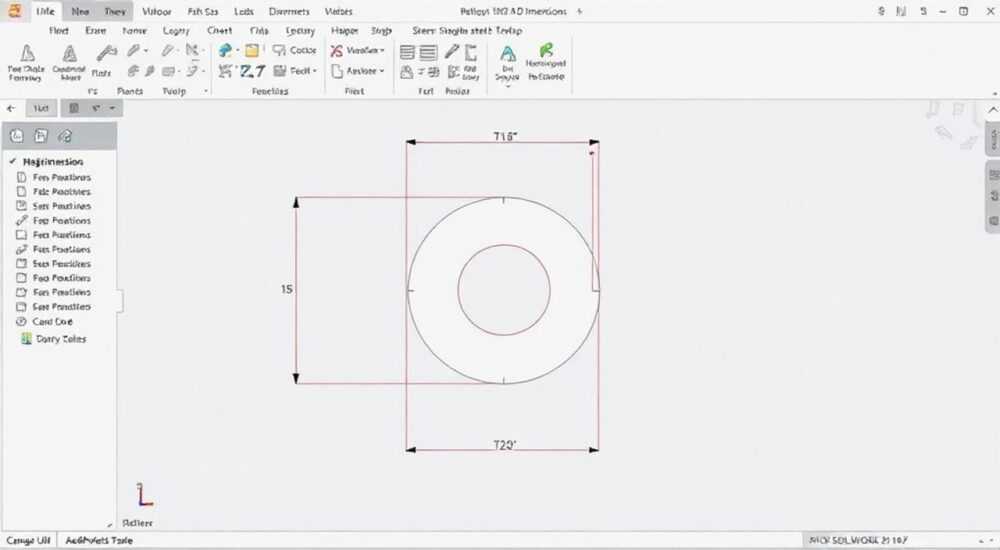
Настройка размеров в SolidWorks — ключевой этап проектирования, от которого зависит точность чертежей, соответствие стандартам и успешное производство деталей. Правильные параметры размеров обеспечивают ясность, удобство редактирования и корректную передачу технической информации. Основная рекомендация: всегда настраивайте стиль размеров через «Свойства документа» с учётом ГОСТ или других требуемых стандартов, а не изменяйте каждый размер вручную.
Для эффективной работы с размерами в SolidWorks настройте единый стиль в свойствах документа. Это гарантирует согласованность, соответствие стандартам и упрощает редактирование.
Содержание статьи:
- Доступ к инструментам размеров в SolidWorks
- Шаги добавления размеров в эскизе
- Настройка единиц измерения и формата размеров
- Как изменить единицы измерения
- Создание и настройка стиля размеров по ГОСТ и другим стандартам
- Пример создания пользовательского стиля
- Автоматизация простановки размеров и управление их отображением
- Управление отображением размеров
- Типичные ошибки при работе с размерами и как их избежать
- Ошибка 1: Разные стили размеров в одном чертеже
- Ошибка 2: Отсутствие привязки к стандартам
- Ошибка 3: Избыточные или недостающие размеры
- Экспертное мнение
- Вопросы и ответы
- Заключение
Доступ к инструментам размеров в SolidWorks
SolidWorks предоставляет широкий набор инструментов для нанесения и управления размерами как в эскизах, так и на чертежах. Каждый режим работы — эскиз, деталь, сборка, чертёж — имеет свои особенности взаимодействия с размерами. В эскизе размеры определяют геометрию и делают её полностью определённой, тогда как на чертежах они служат для передачи информации о форме и допусках.
Для добавления размеров используется панель «Инструменты аннотаций», доступная в окне чертежа, либо контекстное меню при выборе геометрии. Также можно использовать сочетание клавиш Alt + D, чтобы быстро вызвать команду «Размер». Размеры можно привязывать к линиям, дугам, центрам, углам и даже к выделенным точкам.
При работе в эскизе важно понимать разницу между управляющими и справочными размерами. Управляющие (или «размеры формы») влияют на геометрию и могут быть изменены для перестройки модели. Справочные (с пометкой «в скобках») используются только для отображения и не участвуют в расчётах.
Шаги добавления размеров в эскизе
- Перейдите в режим редактирования эскиза.
- Выберите инструмент «Размер» на панели задач.
- Щелкните по двум точкам, линии или дуге, к которой нужно привязать размер.
- Укажите место размещения размерной надписи.
- При необходимости измените значение в открывшемся поле ввода.
Полезно знать: После установки размера его можно перетаскивать, щёлкая левой кнопкой мыши по тексту, чтобы улучшить читаемость чертежа.
Настройка единиц измерения и формата размеров
Правильная настройка единиц — основа корректного проектирования. SolidWorks поддерживает несколько систем измерений: миллиметры, дюймы, сантиметры, метры. Выбор зависит от региональных стандартов и требований производства. Например, в России и большинстве стран СНГ предпочтительно использовать миллиметры с десятичным форматом.
Единицы настраиваются в разделе Свойства документа → Единицы. Здесь можно выбрать тип единиц, количество знаков после запятой, формат (десятичный, дробный, смешанный) и стиль отображения. Для соответствия ГОСТ 2.307–68 важно задать правильную точность — например, до 0.1 мм для общих размеров и до 0.01 мм для высокоточных элементов.
Как изменить единицы измерения
- Откройте документ (эскиз, деталь, чертёж).
- Перейдите в меню Сервис → Свойства документа.
- Выберите вкладку Единицы.
- Установите нужную систему (например, «Миллиметры, граммы, секунды»).
- Настройте количество десятичных знаков для линейных и угловых размеров.
- Нажмите «ОК», чтобы применить изменения.
После изменения единиц все существующие размеры автоматически пересчитываются и отображаются в новом формате. Однако важно помнить, что это не влияет на физические размеры модели — только на способ их отображения.
«Всегда проверяйте единицы перед началом нового проекта. Ошибка в выборе системы измерений может привести к серьёзным неточностям при изготовлении.» — Алексей Миронов, инженер-конструктор, 12 лет опыта в CAD
Создание и настройка стиля размеров по ГОСТ и другим стандартам
Стиль размеров определяет внешний вид всех размерных линий, стрелок, шрифтов, толщин линий и расположения текста. В SolidWorks стили управляются через Свойства документа → Аннотации → Размеры. Можно создать собственный стиль, соответствующий ГОСТ 2.307–68, ISO или ANSI.
Основные параметры, которые можно настроить:
- Форма и размер стрелок (закрашенный клин, точка, штрих и др.).
- Шрифт текста (тип, размер, стиль — жирный/курсив).
- Положение текста (по умолчанию, над линией, слева/справа).
- Формат числового значения (с отображением допусков, единиц, префиксов).
- Цвет и толщина размерных линий.
Для соответствия ГОСТ рекомендуется использовать:
- Стрелки в виде закрашенных клиньев.
- Шрифт типа «ISOctru» или «ГОСТ type A» с высотой 3.5 мм.
- Текст над размерной линией.
- Линейные размеры в миллиметрах без указания единиц (по ГОСТ).
Параметр |
Рекомендуемое значение по ГОСТ |
Альтернатива (ISO) |
|---|---|---|
Стрелки |
Закрашенный клин |
Открытая стрелка |
Высота текста |
3.5 мм |
2.5–3.5 мм |
Шрифт |
ISOctru / ГОСТ type A |
Arial Narrow |
Единицы |
мм (не указываются) |
указываются (mm) |
Пример создания пользовательского стиля
- Откройте «Свойства документа».
- Перейдите в раздел «Аннотации» → «Размеры».
- Нажмите «Создать» в списке стилей.
- Назовите стиль, например, «ГОСТ_2026».
- Настройте стрелки, шрифт и положение текста.
- Сохраните и примените стиль ко всему документу.
Полезно знать: Сохранённые стили можно экспортировать в файл .sldstd и использовать в других проектах или передавать коллегам.
Автоматизация простановки размеров и управление их отображением
SolidWorks предлагает мощные инструменты для автоматической простановки размеров, особенно на чертежах. Команда «Авторазмер» позволяет за один клик нанести все необходимые размеры на выбранный вид. Это особенно полезно при работе с типовыми деталями.
Чтобы использовать авторазмер:
- Выберите вид на чертеже.
- Перейдите в меню Вставка → Размеры → Автонастройка размеров.
- Укажите базу для простановки (например, крайнюю линию).
- Выберите тип размеров: базовые, цепные, координатные.
- Подтвердите операцию.
Однако автоматическая простановка требует последующей корректировки. Часто система добавляет избыточные или плохо расположенные размеры. Поэтому рекомендуется использовать её как отправную точку, а затем вручную оптимизировать компоновку.
Управление отображением размеров
SolidWorks позволяет скрывать, показывать и фильтровать размеры:
- Щёлкните правой кнопкой по размеру → «Скрыть».
- Используйте команду «Показать/скрыть размеры» для восстановления.
- Включите «Фильтр аннотаций» в панели просмотра, чтобы временно скрыть определённые типы размеров.
- Группируйте размеры по слоям для удобства управления.
«Авторазмер — отличный инструмент, но всегда проверяйте результат. Избыточные размеры могут запутать технолога на производстве.» — Наталья Кузнецова, ведущий конструктор, опыт в машиностроении — 15 лет
Типичные ошибки при работе с размерами и как их избежать
Даже опытные пользователи допускают ошибки при настройке размеров. Ниже — наиболее распространённые проблемы и способы их устранения.
Ошибка 1: Разные стили размеров в одном чертеже
При ручной настройке отдельных размеров легко нарушить единый стиль. Это делает чертёж неаккуратным и снижает его профессиональный уровень.
Решение: всегда работайте через глобальные стили в «Свойствах документа». Если нужно изменить один размер, сделайте это через свойства самого размера, но сохраняйте согласованность.
Ошибка 2: Отсутствие привязки к стандартам
Многие пользователи оставляют настройки по умолчанию, что приводит к несоответствию ГОСТ или внутренним корпоративным стандартам.
Решение: создайте шаблон документа (.prtdot, .drwdot) с уже настроенными стилями, единицами и слоями. Используйте его для всех новых проектов.
Ошибка 3: Избыточные или недостающие размеры
Слишком много размеров затрудняют чтение чертежа, а их недостаток — делают невозможным изготовление детали.
Решение: применяйте принцип «минимум, но достаточно». Все элементы должны быть однозначно определены, но без дублирования.
Полезно знать: Используйте функцию «Проверка чертежа» (если доступна через надстройки) для анализа полноты размеров.
Экспертное мнение
«Одна из главных ошибок — это работа без шаблона. Я рекомендую каждому предприятию разработать собственный шаблон чертежа в SolidWorks с настроенными стилями размеров, рамками и слоями. Это экономит до 30% времени при выпуске документации.» — Дмитрий Фролов, руководитель CAD-бюро, 18 лет опыта
По словам эксперта, ключ к эффективной работе — стандартизация. «Когда вся команда использует одинаковые настройки, исчезают разногласия, уменьшается количество ошибок при передаче данных в производство. Кроме того, при использовании PDM-систем (например, SolidWorks PDM) такие шаблоны легко централизовать и обновлять.»
Он также отмечает важность обучения: «Многие инженеры сосредотачиваются на 3D-моделировании, забывая, что чертёж — это продукт. Он должен быть понятным, аккуратным и соответствовать стандартам. Настройка размеров — не мелочь, а часть профессиональной этики.»
Вопросы и ответы
Как сделать, чтобы размеры отображались в миллиметрах без указания единиц?
В SolidWorks по умолчанию линейные размеры в миллиметрах не требуют указания единиц — это соответствует ГОСТ. Убедитесь, что в настройках единиц выбрана система «мм», а в стиле размеров отключено отображение единиц. Это настраивается в «Свойствах документа → Аннотации → Размеры → Другое → Отображать единицы».
Можно ли сохранить стиль размеров и использовать его в других файлах?
Да. Стили можно экспортировать через «Свойства документа → Аннотации → Управление стилями». Нажмите «Экспорт» и сохраните файл с расширением .sldstd. Затем его можно импортировать в другие документы или установить как стандартный в шаблонах.
Почему размеры в эскизе становятся фиолетовыми?
Фиолетовый цвет указывает на то, что эскиз «полностью определён» — все его элементы зафиксированы размерами и привязками. Если размеры чёрные — эскиз недоопределён, красные — переопределён (конфликт размеров). Фиолетовый — идеальное состояние.
Как быстро изменить стиль всех размеров в чертеже?
Перейдите в «Свойства документа → Аннотации → Размеры» и выберите нужный стиль из списка. При условии, что размеры используют глобальный стиль (а не были изменены вручную), все элементы обновятся автоматически.
Поддерживаются ли допуски и посадки в размерах SolidWorks?
Да. Через диалоговое окно редактирования размера можно добавить верхнее и нижнее отклонение, выбрать систему допусков (например, H7/g6) или указать посадку. Эти данные корректно отображаются на чертеже и могут экспортироваться в PDF или DXF.
Заключение
Настройка размеров в SolidWorks — это не просто техническая операция, а важнейший элемент проектирования, влияющий на качество, читаемость и соответствие стандартам. Грамотная настройка стилей, единиц и автоматических инструментов позволяет значительно повысить производительность и минимизировать ошибки.
Ключ к успеху — стандартизация. Используйте шаблоны, настройте единый стиль размеров и следуйте нормативным требованиям. Это обеспечит профессиональный вид документации и упростит взаимодействие с производством.
- Всегда настраивайте единицы и стиль размеров в «Свойствах документа» перед началом работы.
- Создавайте и используйте шаблоны, соответствующие ГОСТ или корпоративным стандартам.
- Применяйте авторазмер с последующей ручной корректировкой для оптимальной компоновки.
- Избегайте ручного форматирования отдельных размеров — это нарушает согласованность.
- Обучайте команду правилам оформления чертежей — это повышает общую культуру проектирования.
⚠️ Дисклеймер — нажмите, чтобы развернуть
Материалы, опубликованные в разделе «Блог» на сайте RU DESIGN SHOP (rudesignshop.ru), носят исключительно информационный и ознакомительный характер и не являются руководством к действию, финансовой рекомендацией, медицинской услугой, ветеринарным назначением либо рекламой товаров и услуг, включая азартные игры. Публикации не содержат призывов к участию в азартных играх и не направлены на продвижение соответствующих операторов.
Безопасность применения товаров и веществ: при использовании строительных материалов, бытовой химии, пестицидов и агрохимикатов необходимо строго следовать инструкциям производителя и действующему законодательству Российской Федерации, включая Федеральный закон РФ от 19.07.1997 № 109-ФЗ «О безопасном обращении с пестицидами и агрохимикатами».
Упоминание товарных знаков, брендов и организаций носит исключительно информационный характер и не означает наличие партнёрских отношений или одобрения со стороны правообладателей.
Материалы, содержащие сведения о медицинских, ветеринарных или косметических средствах, представлены в справочных целях и не являются медицинской консультацией или назначением. Перед применением рекомендуется обратиться к врачу, ветеринарному специалисту или иному сертифицированному профессионалу.
Возрастные ограничения: материалы, содержащие сведения о продукции категории 18+, включая алкоголь или азартные игры, предназначены исключительно для совершеннолетней аудитории и публикуются в информационных целях.
Правовая ответственность: решения, принятые на основе опубликованной информации, пользователь принимает самостоятельно и на свой риск; редакция и авторы несут ответственность в пределах, установленных законодательством Российской Федерации.
Редакция не допускает публикаций, содержащих пропаганду экстремизма, терроризма, наркотических средств или суицида; подобные материалы подлежат немедленному удалению.
Упоминание организаций с ограниченным статусом: компания Meta Platforms Inc. (социальные сети Facebook и Instagram) признана экстремистской организацией решением суда РФ, её деятельность запрещена на территории Российской Федерации; любые упоминания приводятся исключительно в информационных целях.
Авторские права и источники: информация собирается из открытых источников; её актуальность указывается на дату публикации и может изменяться.
Изображения и иллюстрации используются на условиях, разрешённых правообладателями. При возникновении претензий редакция готова оперативно рассмотреть обращение и внести необходимые изменения.
Персональные данные и cookies: сайт использует cookies и обрабатывает персональные данные пользователей в соответствии с Федеральным законом № 152-ФЗ «О персональных данных» и Политикой конфиденциальности RU DESIGN SHOP.
Мнения авторов могут не совпадать с позицией государственных органов или коммерческих организаций, упомянутых в материалах.
РЕКОМЕНДУЕМ
Товары от российских производителей




