Скидка 5% на первый заказ — RDS5




Как сделать изображение черно белым в гимп
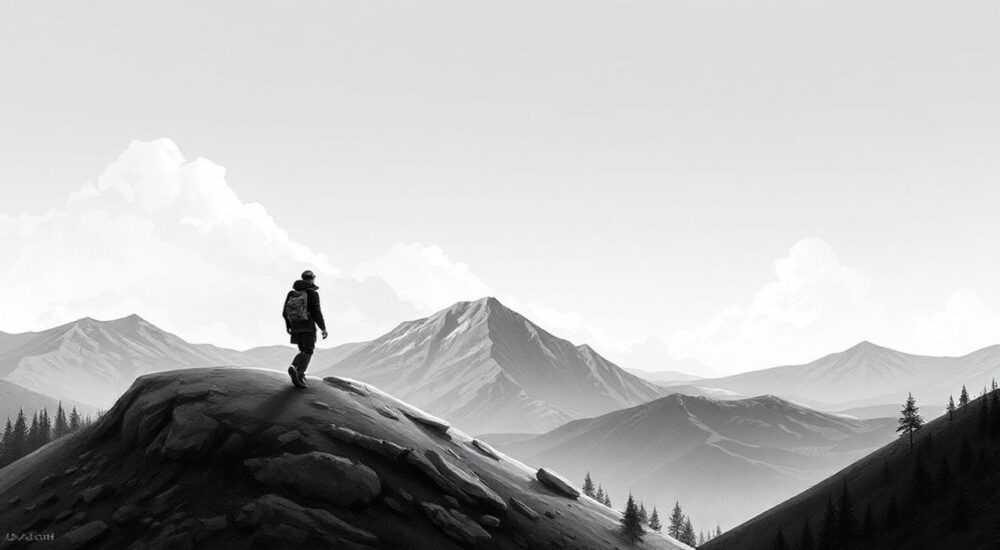
Преобразование цветного изображения в черно-белое в GIMP — это простая, но важная операция, часто используемая для создания художественных эффектов, улучшения контраста или подготовки графики к публикации. Главное — не просто убрать цвет, а сохранить выразительность тонов и деталей. Лучший способ — использовать режим *Десатурация* с предварительной настройкой каналов или инструмент *Цветовой микшер*, который позволяет гибко управлять оттенками серого.
Чтобы качественно сделать изображение черно-белым в GIMP, используйте «Цветовой микшер» (в меню Цвет → Цветовой микшер) вместо простой десатурации. Это даёт полный контроль над тем, как каждый цвет превращается в оттенок серого.
В цифровой обработке изображений чёрно-белая фотография — это не просто отсутствие цвета, а перераспределение яркости по каналам RGB, где каждый исходный цвет преобразуется в определённый оттенок серого. Программа GIMP (GNU Image Manipulation Program) — мощный бесплатный редактор, позволяющий выполнить эту задачу несколькими способами: от быстрой десатурации до тонкой настройки через цветовые каналы. Выбор метода зависит от того, насколько точно вы хотите контролировать результат. Например, при конвертации портрета важно сохранить естественный тон кожи, а при обработке пейзажа — подчеркнуть небо или листву. В этой статье мы разберём все доступные методы, их преимущества, недостатки и практические рекомендации.
Содержание статьи:
Зачем нужно делать изображение черно-белым?
Чёрно-белая фотография — это не просто мода или дань классике. Она помогает сосредоточиться на композиции, текстуре, свете и эмоциях, убирая отвлекающие факторы в виде цвета. Исследования показывают, что монохромные изображения воспринимаются зрителями как более серьёзные и артистичные. В журналистике, искусстве и дизайне ч/б используется для усиления драматизма, акцента на форме и структуре объекта.
Кроме эстетики, есть и технические причины. Например, при печати на чёрно-белых принтерах или при создании логотипов, которые должны работать без цвета. Также некоторые форматы документов требуют монохромных сканов. В таких случаях важно не просто убрать цвет, а обеспечить хорошую читаемость и контраст.
Полезно знать: Человеческий глаз по-разному воспринимает яркость разных цветов. Зелёный кажется светлее, чем синий при одинаковой интенсивности. Поэтому при конвертации важно учитывать взвешенные коэффициенты.
Выбор метода преобразования влияет на качество итогового изображения. Простая десатурация может привести к плоскому, невыразительному результату, особенно если оригинальное фото имеет сложную цветовую палитру. Более продвинутые методы позволяют регулировать, например, насколько ярким будет небо или насколько тёмными окажутся тени на коже.
Метод 1: Десатурация — самый простой способ
Если вам нужно быстро получить чёрно-белое изображение без тонкой настройки, подойдёт десатурация. Этот метод удаляет цветовую информацию, оставляя только яркость. В GIMP он реализован через несколько алгоритмов, каждый из которых рассчитывает серый тон по-разному.
- Откройте изображение в GIMP.
- Перейдите в меню Цвет → Десатурация.
- Выберите один из трёх методов: Luminosity, Lightness или Average.
- Нажмите «ОК».
Наиболее точным считается метод Luminosity, так как он использует стандартные весовые коэффициенты, близкие к восприятию человеческого глаза: 30% красного, 59% зелёного и 11% синего. Метод Average просто усредняет значения RGB, что может давать менее естественные результаты. Lightness берёт среднее между максимальным и минимальным значением каналов — тоже не самый точный вариант.
«Используйте десатурацию только для черновой обработки или когда время ограничено. Для финального результата всегда выбирайте более гибкие методы.» — Алексей Романов, цифровой художник, 12 лет опыта
Этот способ подходит для тестирования, но не рекомендуется для профессиональной работы. Он не позволяет корректировать, как именно красный цвет станет серым, или как поведёт себя синее небо. Тем не менее, его можно комбинировать с другими инструментами — например, после десатурации применить кривые для улучшения контраста.
Метод 2: Цветовой микшер — точное управление тонами
Цветовой микшер (Channel Mixer) — один из самых мощных инструментов для создания качественного чёрно-белого изображения. Он позволяет вручную задавать, какой вклад в итоговый оттенок серого вносят красный, зелёный и синий каналы.
- Откройте изображение.
- Перейдите в Цвет → Цветовой микшер.
- Установите галочку «Выходной канал: Монохромный».
- Регулируйте ползунки Red, Green, Blue, следя за изменениями на экране.
Например, если вы обрабатываете портрет, можно увеличить вклад красного канала — это сделает кожу светлее. Для пейзажа с ярким небом уменьшите синий канал, чтобы облака выделялись на тёмном фоне. Увеличение зелёного канала подчеркнёт листву.
Тип изображения |
Рекомендуемые значения (%) |
Эффект |
|---|---|---|
Портрет |
Red: 60, Green: 30, Blue: 10 |
Светлая кожа, мягкие тени |
Пейзаж с небом |
Red: 30, Green: 40, Blue: 30 |
Яркие облака, насыщенное небо |
Архитектура |
Red: 40, Green: 40, Blue: 20 |
Чёткие линии, высокий контраст |
Полезно знать: Сумма значений Red, Green и Blue должна быть около 100%, чтобы не было переэкспонирования или затемнения. GIMP автоматически нормализует, если выйдете за пределы, но лучше контролировать вручную.
Цветовой микшер особенно эффективен при работе с RAW-изображениями, импортированными через RawTherapee или Darktable. Он позволяет добиться эффекта, аналогичного использованию цветных фильтров в аналоговой чёрно-белой фотографии.
Метод 3: Кривые и уровни для художественного эффекта
После перевода в монохром важно отрегулировать контраст и распределение тонов. Инструмент Кривые (Curves) в GIMP позволяет это делать с высокой точностью.
- Примените один из методов конвертации в чёрно-белое.
- Перейдите в Цвет → Кривые.
- На графике установите точки: одну в тенях (влево вниз), одну в светах (вправо вверх).
- Создайте S-образную кривую для увеличения контраста.
S-образная кривая делает тени темнее, а света светлее, усиливая визуальное восприятие. Но будьте осторожны — чрезмерный контраст может привести к потере деталей. Используйте режим просмотра гистограммы (в меню Окна → Диаграммы → Гистограмма) для контроля.
«Контраст — это не только про зрелищность. Правильно выстроенные тона направляют взгляд зрителя по изображению. Начинайте с мягкого S, потом корректируйте.» — Марина Костина, преподаватель фотодизайна в Школе визуальных искусств
Также можно использовать слои коррекции. Создайте новый слой, заполните его серым (50% grey), установите режим наложения «Overlay» или «Soft Light», и рисуйте кистью с белым или чёрным цветом для локального повышения контраста. Это называется техникой dodging and burning — её активно использовали в аналоговых фотолабораториях.
Распространённые ошибки и как их избежать
Даже опытные пользователи GIMP допускают типичные ошибки при работе с чёрно-белыми изображениями. Ниже — основные из них и способы их исправления.
- Использование неподходящего метода десатурации. Метод Average может сделать изображение слишком тусклым. Всегда выбирайте Luminosity, если используете десатурацию.
- Игнорирование гистограммы. Проверяйте распределение тонов. Если пики смещены к краям — есть риск потери деталей в светах или тенях.
- Чрезмерная настройка контраста. Избыток контраста делает изображение «жёстким». Оптимально — плавный переход от чёрного к белому.
- Отсутствие предварительной цветокоррекции. Перед конвертацией устраните цветовой дисбаланс. Например, если фото с желтоватым оттенком, он превратится в нежелательный серый.
Полезно знать: Перед переводом в чёрно-белое проверьте баланс белого. Даже небольшая цветовая ошибка может исказить итоговые тона.
Также не стоит забывать о шуме. Монохромные изображения могут подчеркивать цифровой шум, особенно в тенях. Используйте фильтр Фильтры → Шум → Уменьшение шума после завершения цветовых коррекций.
Экспертное мнение
«Многие думают, что чёрно-белое фото — это просто удаление цвета. На самом деле, это полноценная художественная интерпретация. В GIMP я всегда начинаю с цветового микшера, представляя, как каждый элемент должен «звучать» в монохроме. Иногда я даже имитирую жёлтый или оранжевый фильтр, как на плёнке.» — Дмитрий Лебедев, фотограф-пейзажист, автор 5 выставок
Профессионалы подчёркивают важность предварительной визуализации. Прежде чем начать обработку, представьте, какой эффект вы хотите получить: драматичный, мягкий, контрастный или воздушный. Это поможет выбрать правильные настройки уже на этапе выбора метода.
Вопросы и ответы
Можно ли вернуть цвет после перевода в чёрно-белое?
Да, если вы не слили слои и сохранили проект в формате XCF. Откройте историю действий (Ctrl+Z) или загрузите исходный слой. Если изображение уже экспортировано — вернуть точные цвета невозможно.
Какой метод самый быстрый?
Самый быстрый — десатурация через Luminosity (Shift+U). Но он не самый качественный. Для скорости и качества можно создать заранее настроенный шаблон с цветовым микшером.
Подходит ли GIMP для профессиональной чёрно-белой обработки?
Абсолютно. При правильном подходе GIMP даёт результат, сравнимый с Photoshop или Lightroom. Особенно с плагинами вроде G’MIC, которые добавляют продвинутые фильтры для монохрома.
Как экспортировать изображение без потерь?
Используйте формат TIFF для архивации или PNG для веба. JPEG подходит для публикации, но сжатие может внести артефакты. Устанавливайте качество не ниже 90%.
Заключение
Перевод изображения в чёрно-белое в GIMP — это не механическая операция, а творческий процесс, требующий понимания цветовых каналов, контраста и визуальной композиции. Простая десатурация подойдёт для быстрых задач, но для выразительных и профессиональных результатов необходимо использовать цветовой микшер и кривые.
Главное — помнить, что чёрно-белое изображение должно передавать настроение, форму и свет, а не просто быть «без цвета». Экспериментируйте с настройками, анализируйте гистограмму и ориентируйтесь на визуальный результат.
- Для быстрой конвертации используйте десатурацию с методом Luminosity.
- Для точного контроля применяйте Цветовой микшер с настройкой каналов.
- Всегда корректируйте контраст через Кривые или Уровни.
- Проверяйте баланс белого и уровень шума до конвертации.
- Сохраняйте проект в XCF для возможности дальнейшей правки.
⚠️ Дисклеймер — нажмите, чтобы развернуть
Материалы, опубликованные в разделе «Блог» на сайте RU DESIGN SHOP (rudesignshop.ru), носят исключительно информационный и ознакомительный характер и не являются руководством к действию, финансовой рекомендацией, медицинской услугой, ветеринарным назначением либо рекламой товаров и услуг, включая азартные игры. Публикации не содержат призывов к участию в азартных играх и не направлены на продвижение соответствующих операторов.
Безопасность применения товаров и веществ: при использовании строительных материалов, бытовой химии, пестицидов и агрохимикатов необходимо строго следовать инструкциям производителя и действующему законодательству Российской Федерации, включая Федеральный закон РФ от 19.07.1997 № 109-ФЗ «О безопасном обращении с пестицидами и агрохимикатами».
Упоминание товарных знаков, брендов и организаций носит исключительно информационный характер и не означает наличие партнёрских отношений или одобрения со стороны правообладателей.
Материалы, содержащие сведения о медицинских, ветеринарных или косметических средствах, представлены в справочных целях и не являются медицинской консультацией или назначением. Перед применением рекомендуется обратиться к врачу, ветеринарному специалисту или иному сертифицированному профессионалу.
Возрастные ограничения: материалы, содержащие сведения о продукции категории 18+, включая алкоголь или азартные игры, предназначены исключительно для совершеннолетней аудитории и публикуются в информационных целях.
Правовая ответственность: решения, принятые на основе опубликованной информации, пользователь принимает самостоятельно и на свой риск; редакция и авторы несут ответственность в пределах, установленных законодательством Российской Федерации.
Редакция не допускает публикаций, содержащих пропаганду экстремизма, терроризма, наркотических средств или суицида; подобные материалы подлежат немедленному удалению.
Упоминание организаций с ограниченным статусом: компания Meta Platforms Inc. (социальные сети Facebook и Instagram) признана экстремистской организацией решением суда РФ, её деятельность запрещена на территории Российской Федерации; любые упоминания приводятся исключительно в информационных целях.
Авторские права и источники: информация собирается из открытых источников; её актуальность указывается на дату публикации и может изменяться.
Изображения и иллюстрации используются на условиях, разрешённых правообладателями. При возникновении претензий редакция готова оперативно рассмотреть обращение и внести необходимые изменения.
Персональные данные и cookies: сайт использует cookies и обрабатывает персональные данные пользователей в соответствии с Федеральным законом № 152-ФЗ «О персональных данных» и Политикой конфиденциальности RU DESIGN SHOP.
Мнения авторов могут не совпадать с позицией государственных органов или коммерческих организаций, упомянутых в материалах.
РЕКОМЕНДУЕМ
Товары от российских производителей




