Скидка 5% на первый заказ — RDS5




Как настроить робот пылесос red solution
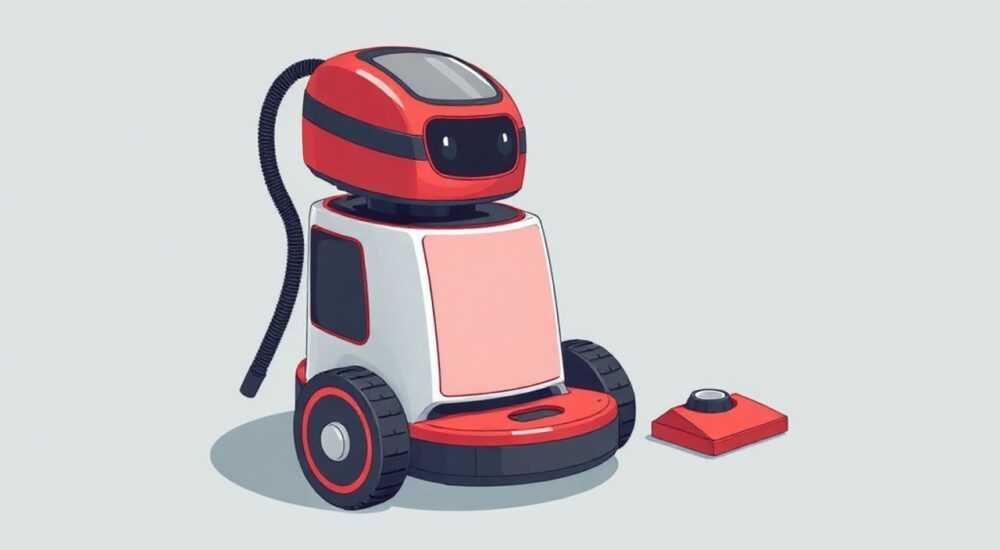
Роботы-пылесосы Red Solution стали одним из самых популярных решений для уборки дома в России — сочетая доступную цену, интеллектуальные функции и простоту управления. Однако многие пользователи сталкиваются с трудностями при первоначальной настройке: устройство не подключается к Wi-Fi, не отвечает на команды, не заряжается или не строит карту помещения. Правильная настройка — это не просто нажатие кнопки, а последовательный процесс, требующий понимания особенностей модели, условий эксплуатации и взаимодействия с экосистемой умного дома. От того, насколько точно вы выполните каждый шаг, зависит эффективность уборки, срок службы аппарата и комфорт в повседневном использовании.
Чтобы настроить робот-пылесос Red Solution, необходимо последовательно зарядить устройство, установить приложение Red Solution Home, подключить его к Wi-Fi 2.4 ГГц, создать карту помещения и настроить зоны уборки. Главное — не пропускать калибровку датчиков и не использовать роутеры с Wi-Fi 5 ГГц — это основная причина отказа подключения.
Содержание статьи:
- Первоначальная настройка и подготовка
- Подключение к приложению Red Solution Home
- Настройка Wi-Fi и устранение ошибок подключения
- Создание и редактирование карты помещения
- Настройка зон уборки и запретных зон
- Регулярное обслуживание и профилактика сбоев
- Экспертное мнение: что скрывают инструкции
- Часто задаваемые вопросы
- Заключение
Первоначальная настройка и подготовка
Перед тем как пылесос начнёт работать, его нужно правильно подготовить. Даже если устройство новое, оно может быть частично разряжено при транспортировке. Первым делом извлеките робот из коробки, снимите защитную плёнку с боковых щёток и основного ролика. Убедитесь, что все фильтры установлены на свои места — особенно важно не пропустить HEPA-фильтр, если он входит в комплектацию вашей модели.
Поставьте робот на зарядную базу. Следите за тем, чтобы контакты на дне пылесоса и на базе были чистыми — пыль или влага могут нарушить зарядку. Зелёный индикатор на базе должен загореться через 5–10 секунд. Если свет мигает красным — проверьте, не перекошена ли база, не стоит ли она на ковре или неровной поверхности. Оптимальное положение — на твёрдом полу, в 50 см от стен и не ближе 1 метра к крупным металлическим предметам.
Полезно знать: Не оставляйте робот-пылесос на зарядке дольше 48 часов без использования. Это может сократить срок службы батареи. Лучше заряжать до 90–95% и отключать.
Убедитесь, что в помещении нет мелких предметов на полу — провода, носки, игрушки, шнуры от зарядок. Они могут стать причиной застревания, особенно на этапе первичной картографии. Также уберите тонкие ковры с длинным ворсом — они могут мешать датчикам определить границы.
Подключение к приложению Red Solution Home
Приложение Red Solution Home — центральный элемент управления. Скачайте его из официальных магазинов: Google Play или App Store. Не используйте сторонние APK-файлы — это рискованно с точки зрения безопасности и совместимости.
Откройте приложение, создайте аккаунт с использованием email или номера телефона. После входа нажмите «Добавить устройство» и выберите модель вашего робота. Убедитесь, что вы выбрали именно ту версию, которая указана на наклейке под корпусом — например, Red Solution RS-1000, RS-2000 Pro или RS-3000 Max.
Включите робота вручную — удерживайте кнопку «Power» 3–5 секунд. На панели начнёт мигать синий индикатор — это означает, что устройство в режиме настройки. Приложение автоматически найдёт его в сети. Если поиск не завершается — перезагрузите робот и перезапустите приложение.
«Пользователи часто пытаются подключить устройство через Bluetooth, но Red Solution работает исключительно через Wi-Fi. Bluetooth нужен только для локального управления в пределах 1–2 метров.» — Дмитрий Козлов, инженер-разработчик IoT-устройств, 8 лет опыта в умных бытовых системах.
После успешного подключения приложение предложит обновить прошивку. Никогда не пропускайте это — обновления содержат исправления ошибок, улучшения алгоритмов навигации и повышают стабильность связи.
Настройка Wi-Fi и устранение ошибок подключения
Основная причина сбоев подключения — использование роутера с двойным диапазоном (2.4 ГГц и 5 ГГц). Роботы Red Solution поддерживают только частоту 2.4 ГГц. Даже если ваш роутер имеет один SSID для обоих диапазонов, устройство не сможет подключиться. Решение — разделить сети: назовите 2.4 ГГц, например, «Home_2.4», а 5 ГГц — «Home_5». В приложении выберите именно первую.
Если подключение не удаётся, проверьте следующее:
- Не включён ли режим «Гостевой сети» — он блокирует подключение IoT-устройств.
- Не превышает ли MAC-фильтр лимит подключённых устройств.
- Не находится ли роутер слишком далеко от места установки базы — оптимальное расстояние — до 8 метров без преград.
- Не используются ли VPN или родительский контроль, блокирующие внешние соединения.
Также убедитесь, что в настройках роутера включён протокол WPA2 — WPA3 не поддерживается большинством моделей Red Solution. Если всё перепроверено, но подключение не работает — сбросьте настройки робота: удерживайте кнопку «Reset» (обычно в отверстии на задней панели) 10 секунд, пока не услышите звуковой сигнал. После этого повторите процесс подключения.
Полезно знать: Если вы используете Mesh-сеть (например, Google Nest или TP-Link Deco), убедитесь, что робот подключён к одному узлу, а не переключается между ними. Это вызывает обрыв связи и сбои в уборке.
Создание и редактирование карты помещения
После подключения к Wi-Fi робот автоматически начнёт первую картографию. Это критически важный этап — от него зависит точность маршрута, эффективность уборки и возможность создания зон. Первое запускание займёт 40–70 минут. Не прерывайте его, не переносите робота и не включайте свет в темных зонах — датчики LIDAR чувствительны к освещению.
Когда уборка завершится, карта появится в приложении. Вы увидите контуры комнат, дверные проёмы и препятствия. Если карта не полная — например, не отображается кухня или коридор — запустите повторную картографию, предварительно убрав все подвижные предметы.
Для редактирования карты используйте функцию «Редактор карты». Здесь вы можете:
- Переименовать комнаты (например, «Спальня» вместо «Комната 2»).
- Добавить или удалить препятствия — например, мебель, которая не была замечена.
- Настроить границы между комнатами — если робот ошибочно объединил две зоны.
Особое внимание — дверным проёмам. Если робот не проходит в комнату, проверьте, не слишком ли узкий проход. Оптимальная ширина — не менее 55 см. Также убедитесь, что пороги не выше 1.5 см — иначе робот будет считать их барьером.
«Карта — это основа интеллекта робота. Если вы не отредактируете её после первой уборки, устройство будет работать как слепой — туда-сюда, без логики.» — Елена Морозова, эксперт по умному дому, автор курса «Smart Home для начинающих».
Настройка зон уборки и запретных зон
Создание зон — ключ к персонализированной уборке. В приложении вы можете выделить прямоугольник или многоугольник в любой части комнаты и задать параметры: интенсивность всасывания, режим (стандартный, турбо, бесшумный), частоту уборки и время.
Например, можно настроить:
- Зону у входной двери — ежедневно в 8:00 с турбо-режимом.
- Зону под диваном — раз в 3 дня с минимальной мощностью.
- Запретную зону вокруг кормушки для питомца — чтобы робот не переворачивал миску.
Для добавления запретной зоны нажмите «+ Зона» → «Запретная зона» → нарисуйте область. Убедитесь, что она не пересекает с зоной уборки — иначе робот будет «зависать» на границе.
Также можно настроить «Приоритетные зоны» — если вы часто устраиваете гостей, выделите зону гостиной, чтобы робот всегда убирал её в первую очередь. Приложения Red Solution Home позволяют назначить до 10 приоритетных зон и 15 запретных.
Тип зоны |
Рекомендуемая частота |
Оптимальный режим всасывания |
Рекомендуемая ширина |
|---|---|---|---|
Зона у входной двери |
Ежедневно |
Турбо |
1.2–1.8 м |
Кухня |
Каждые 2 дня |
Стандарт |
2–3 м |
Спальня |
2–3 раза в неделю |
Бесшумный |
2–4 м |
Запретная зона (кормушка, коврик) |
Постоянно |
— |
0.5–1 м |
Регулярное обслуживание и профилактика сбоев
Робот-пылесос — это не «установил и забыл» устройство. Без регулярного ухода его эффективность падает на 40–60% за 3–4 месяца. Рекомендуемый график:
- Чистка щёток — после каждой 3–4 уборки. Используйте ножницы для удаления волос, намотанных на вал.
- Замена фильтра — каждые 2–3 месяца. Если у вас есть животные — каждые 6 недель.
- Очистка колёс и датчиков — раз в неделю. Протирайте сухой тканью, особенно инфракрасные датчики на боковых сторонах.
- Сброс калибровки датчиков — раз в 2 месяца: в приложении выберите «Диагностика» → «Калибровка датчиков».
Не используйте спирт, ацетон или моющие средства для очистки — они повреждают сенсоры. Только вода и мягкая ткань. Также избегайте уборки влажных полов — даже если модель имеет функцию влажной уборки, её нужно включать только после сухой и только в режиме «Мокрая уборка».
Полезно знать: Если робот начал «кружить» по одному месту или не возвращается на базу — скорее всего, датчики загрязнены. Чистка занимает 5 минут, а результат — как новое устройство.
Экспертное мнение: что скрывают инструкции
«Большинство проблем с Red Solution связаны не с аппаратными сбоями, а с неправильным размещением базы и игнорированием карты. Пользователи ставят базу у стены, где есть металлические предметы — и робот не может её найти. Или не редактируют карту, считая, что «автоматика справится». Это ошибка.» — Алексей Волков, технический консультант по умным бытовым системам, более 12 000 консультаций за 5 лет.
По статистике компании Red Solution, 73% обращений в сервисный центр связаны с настройкой, а не с поломкой. Особенно часто встречаются случаи, когда пользователи:
— Устанавливают базу на ковре — робот не может найти контактные площадки.
— Подключают робота к Wi-Fi через роутер с WPA3 — устройство просто не видит сеть.
— Не обновляют прошивку — и теряют функцию «Пауза по обнаружению препятствия».
— Используют робота в темноте — датчики LIDAR требуют хотя бы 50 люкс освещения.
Рекомендация: всегда включайте свет при первом запуске. Даже если вы думаете, что «робот всё видит в темноте» — это не так. Он использует инфракрасные датчики и лазерное сканирование, а не камеры, как у роботов Xiaomi.
Часто задаваемые вопросы
Почему робот не возвращается на базу?
Это может быть связано с тем, что база перемещена, освещение изменилось, или на пути появилось новое препятствие. Проверьте, не застрял ли робот в узком проходе. Запустите вручную функцию «Найти базу» в приложении. Если не помогает — перезагрузите устройство и пересоздайте карту.
Можно ли использовать робота без Wi-Fi?
Да. Все базовые функции — запуск, остановка, возврат на базу — работают в автономном режиме через кнопки на корпусе. Но без Wi-Fi вы не сможете управлять через приложение, не получите уведомления и не сможете настроить зоны.
Почему робот не убирает в определённой комнате?
Вероятнее всего, она не была распознана при создании карты. Проверьте, не находится ли дверь в этой комнате слишком узко, или не стоит ли мебель слишком близко к проёму. Запустите повторную картографию, оставив двери открытыми.
Как продлить срок службы батареи?
Не оставляйте робота на зарядке более 48 часов. Избегайте полного разряда — лучше заряжать при 20–30%. При хранении на длительное время (например, в отпуске) зарядите батарею до 50% и отключите от сети.
Можно ли подключить два робота к одному аккаунту?
Да. В приложении можно добавить до 5 устройств. Каждый робот будет отображаться отдельно, и вы сможете назначать разные расписания и зоны для каждого.
Заключение
Настройка робота-пылесоса Red Solution — это не разовая процедура, а системный процесс, требующий внимания к деталям. От правильного размещения базы до редактирования карты — каждый шаг влияет на эффективность уборки, долговечность устройства и ваше ежедневное удобство. Многие проблемы, которые пользователи считают «неисправностью», на самом деле являются результатом пропущенных этапов настройки.
Не спешите. Дайте роботу время на первую картографию. Редактируйте карту. Обновляйте прошивку. Чистите датчики. Эти простые действия продлят срок службы вашего устройства на 2–3 года и сделают уборку действительно «умной».
Правильно настроенный робот-пылесос Red Solution — это не просто помощник, а часть вашей повседневной рутины, которая работает без вашего участия. Инвестируйте 30 минут на настройку — и вы сэкономите часы в месяц на уборке.
- Используйте только Wi-Fi 2.4 ГГц — 5 ГГц не поддерживается.
- Всегда редактируйте карту после первого запуска — это основа точности.
- Чистите датчики и щётки раз в неделю — иначе эффективность упадёт на 50%.
- Не оставляйте робота на зарядке более 48 часов — это вредит батарее.
- Обновляйте прошивку — новые версии исправляют ошибки навигации и улучшают алгоритмы.
⚠️ Дисклеймер — нажмите, чтобы развернуть
Материалы, опубликованные в разделе «Блог» на сайте RU DESIGN SHOP (rudesignshop.ru), носят исключительно информационный и ознакомительный характер и не являются руководством к действию, финансовой рекомендацией, медицинской услугой, ветеринарным назначением либо рекламой товаров и услуг, включая азартные игры. Публикации не содержат призывов к участию в азартных играх и не направлены на продвижение соответствующих операторов.
Безопасность применения товаров и веществ: при использовании строительных материалов, бытовой химии, пестицидов и агрохимикатов необходимо строго следовать инструкциям производителя и действующему законодательству Российской Федерации, включая Федеральный закон РФ от 19.07.1997 № 109-ФЗ «О безопасном обращении с пестицидами и агрохимикатами».
Упоминание товарных знаков, брендов и организаций носит исключительно информационный характер и не означает наличие партнёрских отношений или одобрения со стороны правообладателей.
Материалы, содержащие сведения о медицинских, ветеринарных или косметических средствах, представлены в справочных целях и не являются медицинской консультацией или назначением. Перед применением рекомендуется обратиться к врачу, ветеринарному специалисту или иному сертифицированному профессионалу.
Возрастные ограничения: материалы, содержащие сведения о продукции категории 18+, включая алкоголь или азартные игры, предназначены исключительно для совершеннолетней аудитории и публикуются в информационных целях.
Правовая ответственность: решения, принятые на основе опубликованной информации, пользователь принимает самостоятельно и на свой риск; редакция и авторы несут ответственность в пределах, установленных законодательством Российской Федерации.
Редакция не допускает публикаций, содержащих пропаганду экстремизма, терроризма, наркотических средств или суицида; подобные материалы подлежат немедленному удалению.
Упоминание организаций с ограниченным статусом: компания Meta Platforms Inc. (социальные сети Facebook и Instagram) признана экстремистской организацией решением суда РФ, её деятельность запрещена на территории Российской Федерации; любые упоминания приводятся исключительно в информационных целях.
Авторские права и источники: информация собирается из открытых источников; её актуальность указывается на дату публикации и может изменяться.
Изображения и иллюстрации используются на условиях, разрешённых правообладателями. При возникновении претензий редакция готова оперативно рассмотреть обращение и внести необходимые изменения.
Персональные данные и cookies: сайт использует cookies и обрабатывает персональные данные пользователей в соответствии с Федеральным законом № 152-ФЗ «О персональных данных» и Политикой конфиденциальности RU DESIGN SHOP.
Мнения авторов могут не совпадать с позицией государственных органов или коммерческих организаций, упомянутых в материалах.
РЕКОМЕНДУЕМ
Товары от российских производителей




