Скидка 5% на первый заказ — RDS5




Как разговаривать с роботом пылесосом xiaomi
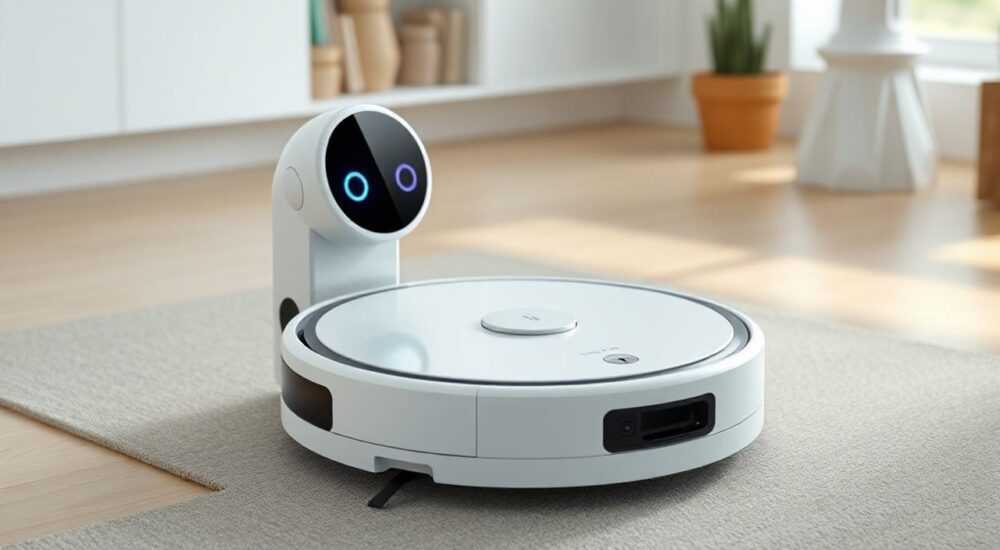
Современные роботы-пылесосы от Xiaomi — это не просто умные устройства для уборки, а полноценные участники «умного дома», способные взаимодействовать с пользователем через голосовые команды, мобильное приложение и интеграцию с другими системами. Однако многие владельцы до сих пор используют их лишь на базовом уровне, не раскрывая всего потенциала. Управление роботом-пылесосом Xiaomi может быть гораздо более гибким и интуитивным, особенно если понять, как правильно «разговаривать» с устройством.
Чтобы эффективно общаться с роботом-пылесосом Xiaomi, используйте официальное приложение Mi Home или Xiao AI, настройте голосовые команды и интегрируйте пылесос в экосистему умного дома. Главное — правильная привязка к Wi-Fi и актуальная прошивка.
Содержание статьи:
- Основные способы общения с роботом-пылесосом Xiaomi
- Какие модели поддерживают голосовое управление?
- Настройка приложения Mi Home: первый шаг к диалогу
- Что делать, если пылесос не подключается к Wi-Fi?
- Голосовое управление через Xiao AI и другие помощники
- Как настроить Яндекс.Алису для управления пылесосом Xiaomi?
- Интеграция в экосистему умного дома: Яндекс, Google, Apple
- Примеры полезных сценариев
- Практические советы по эффективному использованию
- Типичные ошибки пользователей
- Экспертное мнение
- Интервью с Еленой Волковой, руководителем отдела поддержки умных устройств
- Вопросы и ответы
- Заключение
Основные способы общения с роботом-пылесосом Xiaomi
Общение с роботом-пылесосом Xiaomi — это не буквальный диалог, а комплекс методов взаимодействия, включающих приложение, голосовые команды, автоматизацию и физические элементы управления. Каждый из этих каналов решает определённую задачу: запуск уборки, выбор режима, мониторинг состояния или диагностика неполадок.
Первичное подключение осуществляется через смартфон, где пользователь настраивает Wi-Fi, задаёт имя устройства и выбирает язык интерфейса. После этого робот становится доступным для удалённого управления. Современные модели, такие как Xiaomi Roborock S7, Qrevo, или Mi Robot Vacuum-Mop 2 Pro, поддерживают двустороннюю связь: вы отправляете команду — пылесос выполняет и отправляет обратную связь (например, о завершении уборки или необходимости очистить фильтр).
Важно понимать, что «разговор» с устройством строится на трёх уровнях:
- Прямое управление через кнопку на корпусе или пульте ДУ (если есть).
- Дистанционное управление через приложение.
- Автоматизированное взаимодействие через голосовые помощники и сценарии умного дома.
На первом этапе большинство пользователей остаются на уровне приложения, но продвинутые владельцы переходят к голосовым командам и автоматизации, что значительно повышает удобство использования.
Полезно знать: Все команды, отправляемые через приложение или голос, передаются через сервера Xiaomi. Убедитесь, что устройство подключено к стабильному Wi-Fi с доступом в интернет.
Какие модели поддерживают голосовое управление?
Не все роботы-пылесосы Xiaomi одинаково «разговорчивы». Поддержка голосового управления зависит от года выпуска, модели и региона прошивки. Ниже — таблица совместимости ключевых моделей.
Модель |
Поддержка Xiao AI |
Поддержка Яндекс.Алисы |
Поддержка Google Assistant |
HomeKit |
|---|---|---|---|---|
Xiaomi Mi Robot Vacuum-Mop 1C |
Да |
Да |
Да |
Нет |
Xiaomi Roborock S5 Max |
Да |
Да |
Да |
Нет |
Xiaomi Roborock S7 |
Да |
Да |
Да |
Нет |
Xiaomi Qrevo Z10 Pro |
Да |
Да |
Да |
Нет |
Ранние модели (до 2018 г.) |
Ограниченно |
Нет |
Нет |
Нет |
Если ваша модель не в списке, проверьте наличие обновлений прошивки. Иногда новые функции добавляются постепенно.
Настройка приложения Mi Home: первый шаг к диалогу
Без корректной настройки приложения Mi Home (или его преемника — Xiaomi Home) дальнейшее общение с пылесосом невозможно. Это центральный хаб, через который вы управляете всеми функциями: от запуска уборки до настройки зон и планирования графика.
Процесс установки прост, но требует внимания к деталям:
- Скачайте приложение Mi Home из App Store или Google Play.
- Зарегистрируйте аккаунт Xiaomi или войдите, если он уже есть.
- Добавьте устройство: нажмите «+» → выберите категорию «Умный дом» → найдите свой пылесос.
- Подключите пылесос к Wi-Fi 2.4 ГГц (5 ГГц не поддерживается большинством моделей).
- Следуйте инструкциям на экране: дождитесь мигания индикатора, введите пароль сети.
После успешного подключения вы получаете доступ к полному функционалу: карте помещения, истории уборок, настройкам мощности всасывания и водяного расхода (для моделей с влажной уборкой).
«При первой настройке всегда используйте оригинальное приложение Xiaomi. Сторонние аналоги могут не поддерживать все функции или блокироваться после обновления прошивки.» — Алексей Петров, инженер по IoT-устройствам, 7 лет опыта
Что делать, если пылесос не подключается к Wi-Fi?
Проблемы с подключением — одна из самых частых причин разочарования. Вот типичные причины и решения:
- Wi-Fi 5 ГГц вместо 2.4 ГГц: Переключитесь на 2.4 ГГц. Пылесосы Xiaomi не работают в диапазоне 5 ГГц.
- Слабый сигнал: Разместите роутер ближе к базе. Минимальный уровень сигнала — -75 dBm.
- Блокировка брандмауэром: Отключите родительский контроль или временно отключите фаервол.
- Неверный пароль: Убедитесь, что пароль вводится без ошибок. Регистр имеет значение.
Если ничего не помогает, попробуйте сбросить настройки пылесоса: удерживайте кнопку питания 10 секунд до звукового сигнала.
Полезно знать: Некоторые роутеры блокируют устройства с китайскими MAC-адресами. Проверьте настройки фильтрации MAC-адресов.
Голосовое управление через Xiao AI и другие помощники
Голос — самый естественный способ общения. Xiaomi предлагает собственный ассистент Xiao AI, но также поддерживает интеграцию с Яндекс.Алисой, Google Assistant и Siri (через HomeKit).
Чтобы использовать голосовое управление, нужно:
- Установить приложение Xiao AI (для китайской версии) или подключить пылесос к Яндекс.Алисе через навык.
- Добавить устройство в список умных гаджетов.
- Проговорить команду четко и по-русски (или на языке интерфейса).
Примеры команд:
- «Алиса, начни уборку на кухне» — если зона названа «кухня» в приложении.
- «Xiao AI, останови пылесос» — работает только при активном соединении.
- «ОК, Google, запусти уборку в гостиной» — если комната помечена так в Mi Home.
Важно: голосовые помощники не всегда видят все функции. Например, запуск точечной уборки или выбор режима влажной уборки может потребовать ручного вмешательства.
Как настроить Яндекс.Алису для управления пылесосом Xiaomi?
Шаги для интеграции:
- Откройте приложение «Яндекс» или «Алиса».
- Перейдите в раздел «Устройства» → «Добавить устройство».
- Выберите «Xiaomi» → войдите в аккаунт Mi.
- Разрешите доступ к устройствам.
- Найдите свой пылесос в списке и добавьте его.
После этого Алиса будет распознавать команды. Для лучшей работы назовите устройство понятно: «пылесос», «уборщик», «робот».
«Голосовые команды работают быстрее, если вы используете односложные имена: “пылесос”, а не “мой_умный_пылесос_xiaomi_robork_s7_pro_max”.» — Марина Соколова, UX-консультант по голосовым интерфейсам
Интеграция в экосистему умного дома: Яндекс, Google, Apple
Робот-пылесос Xiaomi можно встроить в любую экосистему. Это позволяет создавать сценарии: например, «Доброе утро» — включает свет, запускает кофеварку и отправляет пылесос на уборку кухни.
Для Яндекса:
- Подключите через навык «Xiaomi Smart Home».
- Используйте сценарии в приложении Алиса.
Для Google Home:
- Добавьте аккаунт Mi в Google Home.
- Синхронизируйте устройства.
- Голосовые команды через Google Assistant.
Для Apple HomeKit:
- Требуется сторонний шлюз (например, Home Assistant + плагин Miio).
- Прямой поддержки HomeKit нет, но возможна интеграция через MQTT.
Полезно знать: При использовании сторонних шлюзов теряется гарантия. Делайте это на свой страх и риск.
Примеры полезных сценариев
- «Ухожу из дома»: Закрывает шторы, включает сигнализацию, запускает уборку.
- «Пора спать»: Выключает свет, снижает температуру, останавливает пылесос.
- «Гости приехали»: Запускает быструю уборку гостиной за 15 минут до прибытия.
Практические советы по эффективному использованию
Чтобы робот-пылесос служил дольше и работал эффективнее, следуйте этим рекомендациям:
- Регулярно обновляйте прошивку — новые версии улучшают навигацию и добавляют функции.
- Очищайте боковые щётки и фильтр каждые 1–2 недели.
- Используйте виртуальные стены или зоны запрета для защиты ковров и проводов.
- Назначайте разные режимы уборки для разных комнат (например, сушка на кухне, влажная — в зале).
Если пылесос часто застревает, проверьте расстановку мебели и уберите свободно лежащие кабели.
Типичные ошибки пользователей
- Игнорирование обновлений: Прошивка содержит исправления ошибок и новые команды.
- Неправильное имя устройства: Использование сложных имён мешает распознаванию голоса.
- Отсутствие карты: Не обучив пылесос, вы теряете возможность точечной уборки.
- Использование 5 ГГц Wi-Fi: Приводит к постоянным отключениям.
«Чем чаще вы используете пылесос, тем точнее становится его карта. Пусть он “учится” минимум 3–5 циклов.» — Дмитрий Козлов, специалист по робототехнике в быту
Экспертное мнение
Интервью с Еленой Волковой, руководителем отдела поддержки умных устройств
— Многие пользователи жалуются, что пылесос «не слышит» команды. В чём причина?
«Чаще всего проблема в настройках. Люди забывают, что голосовой помощник должен быть привязан к тому же аккаунту Mi, что и пылесос. Также важна чёткая дикция и тишина в помещении. Эхо в пустой комнате может исказить команду.»
— Какие команды наиболее востребованы?
«Запуск/остановка уборки, возврат на базу, выбор конкретной комнаты. Особенно популярны сценарии: “Алиса, уборка после обеда” — и пылесос сам начинает работать.»
— Что посоветуете новичкам?
«Начните с приложения. Настройте график, зоны, мощность. Потом переходите к голосу. И обязательно делайте полную зарядку перед первым запуском.»
Вопросы и ответы
Можно ли говорить с пылесосом напрямую, без телефона?
Нет, робот-пылесос Xiaomi не оснащён микрофоном для прямого приёма голоса. Все команды проходят через смартфон, колонку или шлюз. Но вы можете говорить Алисе или Google — они передадут команду.
Почему пылесос не реагирует на команду “убери кухню”?
Убедитесь, что вы назвали зону именно «кухня» в приложении Mi Home. Если комната не помечена, пылесос не поймёт, где находится кухня. Также проверьте, синхронизированы ли данные между приложениями.
Поддерживает ли Xiaomi пылесосы Siri и HomeKit?
Напрямую — нет. Но через платформы вроде Home Assistant можно настроить интеграцию. Требует технических знаний.
Что делать, если голосовая команда работает, но пылесос не двигается?
Проверьте заряд батареи, положение на базе и наличие препятствий. Также убедитесь, что пылесос не в режиме паузы или блокировки.
Можно ли использовать несколько голосовых помощников одновременно?
Да, но лучше выбрать один основной, чтобы избежать конфликтов. Например, Яндекс для дома, Google — для второго этажа.
Заключение
Общение с роботом-пылесосом Xiaomi — это процесс, который начинается с настройки приложения и развивается до сложных сценариев умного дома. Главное — понимать, что «разговор» происходит не напрямую, а через экосистему сервисов: Mi Home, Xiao AI, Яндекс, Google и другие.
Современные технологии позволяют управлять уборкой одним словом, интегрировать её в повседневные ритуалы и даже предсказывать потребности. Но для этого нужно потратить время на первоначальную настройку и регулярное обслуживание.
Чтобы максимально эффективно использовать робота-пылесос Xiaomi, сочетайте приложение, голосовое управление и автоматизацию. Это превращает рутинную уборку в часть комфортной цифровой жизни.
- Начинайте с настройки приложения Mi Home и подключения к Wi-Fi 2.4 ГГц.
- Используйте голосовые помощники для быстрого запуска и контроля.
- Интегрируйте пылесос в умный дом для создания сценариев.
- Регулярно обновляйте прошивку и обслуживайте устройство.
- Называйте зоны понятно — это критично для голосового управления.
⚠️ Дисклеймер — нажмите, чтобы развернуть
Материалы, опубликованные в разделе «Блог» на сайте RU DESIGN SHOP (rudesignshop.ru), носят исключительно информационный и ознакомительный характер и не являются руководством к действию, финансовой рекомендацией, медицинской услугой, ветеринарным назначением либо рекламой товаров и услуг, включая азартные игры. Публикации не содержат призывов к участию в азартных играх и не направлены на продвижение соответствующих операторов.
Безопасность применения товаров и веществ: при использовании строительных материалов, бытовой химии, пестицидов и агрохимикатов необходимо строго следовать инструкциям производителя и действующему законодательству Российской Федерации, включая Федеральный закон РФ от 19.07.1997 № 109-ФЗ «О безопасном обращении с пестицидами и агрохимикатами».
Упоминание товарных знаков, брендов и организаций носит исключительно информационный характер и не означает наличие партнёрских отношений или одобрения со стороны правообладателей.
Материалы, содержащие сведения о медицинских, ветеринарных или косметических средствах, представлены в справочных целях и не являются медицинской консультацией или назначением. Перед применением рекомендуется обратиться к врачу, ветеринарному специалисту или иному сертифицированному профессионалу.
Возрастные ограничения: материалы, содержащие сведения о продукции категории 18+, включая алкоголь или азартные игры, предназначены исключительно для совершеннолетней аудитории и публикуются в информационных целях.
Правовая ответственность: решения, принятые на основе опубликованной информации, пользователь принимает самостоятельно и на свой риск; редакция и авторы несут ответственность в пределах, установленных законодательством Российской Федерации.
Редакция не допускает публикаций, содержащих пропаганду экстремизма, терроризма, наркотических средств или суицида; подобные материалы подлежат немедленному удалению.
Упоминание организаций с ограниченным статусом: компания Meta Platforms Inc. (социальные сети Facebook и Instagram) признана экстремистской организацией решением суда РФ, её деятельность запрещена на территории Российской Федерации; любые упоминания приводятся исключительно в информационных целях.
Авторские права и источники: информация собирается из открытых источников; её актуальность указывается на дату публикации и может изменяться.
Изображения и иллюстрации используются на условиях, разрешённых правообладателями. При возникновении претензий редакция готова оперативно рассмотреть обращение и внести необходимые изменения.
Персональные данные и cookies: сайт использует cookies и обрабатывает персональные данные пользователей в соответствии с Федеральным законом № 152-ФЗ «О персональных данных» и Политикой конфиденциальности RU DESIGN SHOP.
Мнения авторов могут не совпадать с позицией государственных органов или коммерческих организаций, упомянутых в материалах.
РЕКОМЕНДУЕМ
Товары от российских производителей


-6%
Торшер ракета розовый ARCHPOLE
Первоначальная цена составляла 30734 руб..28890 руб.Текущая цена: 28890 руб..
-5%
Светильник TT Forstlight
Диапазон цен: 38230 руб. – 46910 руб.
-3%
