Скидка 5% на первый заказ — RDS5




Как настроить робот пылесос редмонд
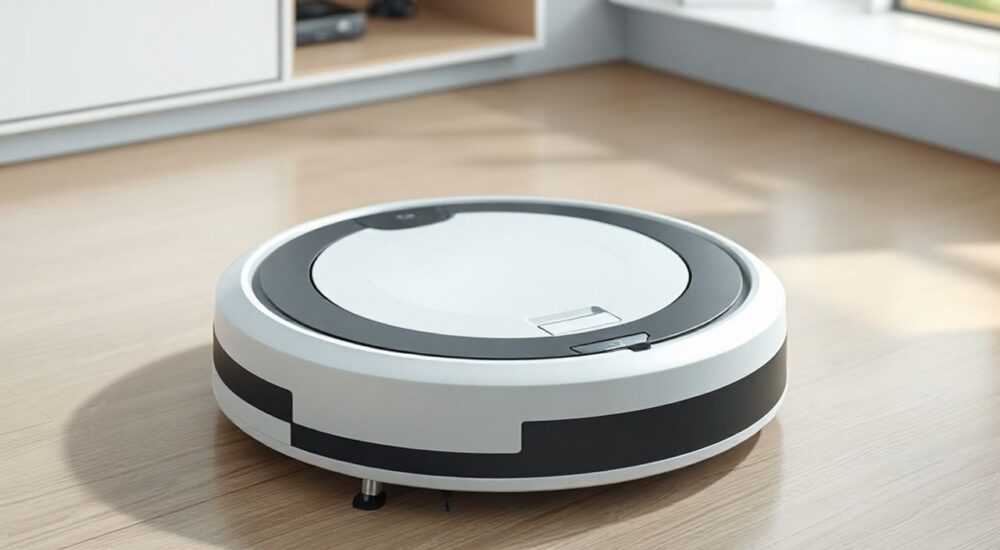
Роботы-пылесосы Redmond — одни из самых популярных умных устройств для уборки в российских домах. Они сочетают в себе доступную цену, надёжную работу и интуитивное управление, но настроить их правильно — задача, с которой сталкивается каждый новый владелец. Многие пользователи сталкиваются с проблемами: робот не заряжается, не возвращается на базу, не учитывает зоны запрета или не реагирует на приложение. Причина — не в браке устройства, а в неправильной настройке. Грамотно настроенный робот-пылесос Redmond работает автономно, эффективно и без вмешательства. Главное — последовательно пройти все этапы первоначальной настройки, понять логику работы сенсоров и правильно привязать устройство к приложению.
Чтобы настроить робот-пылесос Redmond, подключите его к Wi-Fi через приложение Redmond Sky, создайте карту дома, задайте зоны запрета и зоны уборки, а затем запустите тестовую уборку. Убедитесь, что база стоит на ровной поверхности, а датчики чисты — это гарантирует стабильную работу.
Содержание статьи:
Подготовка робота и помещения к настройке
Перед тем как начать настройку, важно подготовить как само устройство, так и пространство, в котором оно будет работать. Начните с полной зарядки робота — даже если индикатор показывает 100%, проведите полную циклическую зарядку (не менее 4–5 часов). Это калибрует батарею и улучшает точность определения уровня заряда в дальнейшем.
Очистите датчики: сенсоры падения, колёса, инфракрасные датчики и фильтр должны быть абсолютно чистыми. Даже тонкий слой пыли может привести к сбоям в навигации. Используйте сухую микрофибру или ватную палочку — не применяйте жидкости, особенно спирт, на сенсорах.
Проверьте расположение базы. Она должна стоять на ровной, твёрдой поверхности, без ковров и скатов. Оставьте минимум 1,5 метра свободного пространства перед базой и по 0,5 метра с боков — это необходимо для корректного возвращения и поворота. Уберите провода, шнуры, тонкие коврики и другие препятствия, которые могут запутать робота. Представьте, что робот — это слепой человек, который ориентируется только по звукам и ощущениям. Чем меньше хаоса вокруг, тем точнее он работает.
Полезно знать: Не ставьте базу рядом с телевизорами, микроволновками или другими устройствами с инфракрасным излучением — это может мешать связи между роботом и базой.
Настройка через приложение Redmond Sky
Современные модели Redmond (R-VS350, R-VS450, R-VS750 и выше) управляются через приложение Redmond Sky. Скачайте его из App Store или Google Play — убедитесь, что вы скачали официальное приложение с логотипом Redmond, а не аналоги.
Включите робота, нажав кнопку питания. Дождитесь, пока он начнёт издавать звуковой сигнал и мигать синим светом — это означает, что он в режиме подключения. Откройте приложение, выберите «Добавить устройство», затем «Робот-пылесос». Следуйте инструкциям: выберите свою сеть Wi-Fi (только 2,4 ГГц — 5 ГГц не поддерживаются), введите пароль и дождитесь подтверждения.
Если приложение не видит устройство, перезагрузите робота, выключив его на 30 секунд и включив снова. Убедитесь, что ваш смартфон подключён к той же сети, что и робот. Некоторые маршрутизаторы имеют функцию «изоляции клиентов» — её нужно отключить в настройках роутера.
Полезно знать: Если вы используете роутер с двумя сетями (2,4 ГГц и 5 ГГц), переименуйте их вручную, чтобы они имели разные названия — это предотвратит случайное подключение к неправильной сети.
После успешного подключения приложение предложит обновить прошивку. Обязательно сделайте это — обновления улучшают алгоритмы навигации и устраняют баги. Не прерывайте процесс, пока робот не сообщит об успешном завершении.
Создание и редактирование карты дома
После подключения робот начнёт автоматическое сканирование помещения. Первый запуск может занять от 40 минут до 2 часов — в зависимости от площади и сложности планировки. Не вмешивайтесь, не перемещайте робота и не закрывайте двери. Он должен пройти все зоны, чтобы построить точную карту.
Когда уборка завершится, карта появится в приложении. Здесь вы увидите все комнаты, дверные проёмы, мебель и препятствия. Если карта выглядит неполной — например, не отображается кухня или коридор — запустите повторное сканирование. Для этого выберите в приложении «Создать карту заново» и запустите уборку вручную.
Иногда робот путает комнаты. Чтобы исправить это, нажмите на участок карты, который нужно переименовать, и введите правильное название — «спальня», «гостиная» и т.д. Вы также можете нарисовать границы комнат вручную, если автоматическое распознавание сработало некорректно.
«Часто пользователи не замечают, что робот не может пройти под низкой мебелью — и это отражается на карте как «непроходимая зона». Если вы хотите, чтобы он убирал под диваном, убедитесь, что высота не меньше 8 см.» — Алексей Козлов, инженер-робототехник, более 8 лет в сфере умного дома
Для сложных планировок рекомендуется провести 2–3 цикла сканирования. Каждый раз робот учитывает новые данные, и карта становится точнее. Не спешите настраивать зоны до тех пор, пока карта не будет полностью корректной.
Настройка зон уборки и зон запрета
Теперь, когда карта готова, вы можете настроить индивидуальные режимы уборки. Зоны уборки — это участки, где робот будет работать в определённом порядке. Зоны запрета — это области, которые он должен обходить.
Чтобы создать зону уборки, нажмите на «Зоны» → «Добавить зону». Выберите область на карте, протянув пальцем по границам. Присвойте ей название — например, «кухня» или «детская». Затем выберите режим: «Полная уборка», «Полосная» или «Только по краям». Это особенно полезно, если вы хотите, чтобы робот тщательно убирал кухню, но не заходил в детскую с ковром.
Зоны запрета создаются аналогично — нажмите «Запретная зона», выделите область (например, место у кошачьего лотка или под стулом, где часто лежат игрушки) и подтвердите. Робот будет обходить эти зоны даже в режиме полной уборки.
Тип зоны |
Рекомендуемое использование |
Ограничения |
|---|---|---|
Зона уборки |
Кухня, коридор, гостиная |
Не должна перекрывать более 70% площади дома |
Зона запрета |
Ковры, лотки, провода, детские зоны |
Минимальный размер — 30×30 см |
Зона зарядки |
Обязательно должна быть доступна |
Не должна находиться в зоне запрета |
Не создавайте слишком много зон — это замедляет работу робота и увеличивает нагрузку на процессор. Оптимально — 3–5 зон. Также не забудьте, что робот не распознаёт предметы. Если вы поставите стул в зону уборки, он попытается его обойти, а не под ним убрать — это нормально.
Расписание уборки и режимы работы
Роботы Redmond позволяют настроить автоматическое расписание уборки на неделю. Это одна из самых востребованных функций. Перейдите в раздел «Расписание» → «Добавить расписание». Выберите дни недели, время начала и режим уборки.
Например:
— Пн, Ср, Пт — 10:00, полная уборка
— Вт, Чт — 09:30, только зона кухни
— Сб — 11:00, полная уборка с усилением по краям
Выберите мощность всасывания: «Эконом», «Стандарт» или «Турбо». Для плитки и ламината достаточно «Стандарт», для ковров — «Турбо». Установите режим «Тихий» для уборки в ночное время — он снижает уровень шума на 30%.
Также включите функцию «Возврат на базу при низком заряде». Без неё робот может остаться в середине комнаты, если батарея сядет раньше времени. Проверьте, чтобы база была всегда доступна — даже если робот ушёл в другую комнату, он должен найти путь обратно.
Полезно знать: Если вы часто меняете мебель, перезапускайте карту каждые 2–3 месяца. Старая карта приводит к сбоям в маршрутах.
Частые ошибки и как их исправить
Даже при правильной настройке возникают проблемы. Вот самые распространённые:
- Робот не возвращается на базу. Проверьте, не закрыта ли дверь, не загородила ли мебель путь. Очистите датчики на роботе и базе. Попробуйте перезагрузить устройство и пересоздать карту.
- Приложение не подключается. Убедитесь, что Wi-Fi — 2,4 ГГц, а не 5 ГГц. Перезагрузите роутер и робот. Проверьте, не включена ли изоляция клиентов в настройках маршрутизатора.
- Робот крутится на месте или не убирает. Скорее всего, забиты щётки или колёса. Разберите корпус, очистите волосы и пыль. Проверьте, не перегружена ли пылесборная камера.
- Карта не сохраняется. Возможно, робот не завершил сканирование. Запустите уборку вручную, дождитесь 100%. Если карта не появляется — обновите прошивку.
- Устройство не реагирует на кнопки. Попробуйте выполнить сброс к заводским настройкам: удерживайте кнопку «Питание» 10 секунд, пока не услышите два коротких сигнала. После этого повторите настройку с нуля.
Не забывайте про регулярное обслуживание: чистите фильтр каждые 2 недели, заменяйте его каждые 3–6 месяцев. Щётки нужно заменять каждые 6–12 месяцев в зависимости от нагрузки. Используйте только оригинальные запчасти — дешёвые аналоги снижают эффективность и могут повредить двигатель.
Экспертное мнение: что скрывают инструкции
«Большинство пользователей не используют карту в полной мере. Они просто запускают робота и ждут чуда. Но настоящая эффективность достигается только при ручной настройке зон, расписания и периодическом обновлении карты. Робот — не волшебник, а инструмент. Как любой инструмент, его нужно настраивать под конкретные нужды.» — Елена Морозова, эксперт по умному дому, основатель IT-лаборатории «SmartHomeLab»
Многие не знают, что робот может убирать в режиме «Полосная» — это особенно эффективно для длинных коридоров и узких комнат. Также не все используют функцию «Запоминание маршрута» — она позволяет роботу возвращаться к прерванной уборке, если он разрядился. Включите её в настройках.
Если у вас есть несколько этажей — робот Redmond не умеет перемещаться между ними. Это важно: не оставляйте базу на втором этаже, если робот работает только на первом. Он не сможет вернуться.
Вопросы и ответы
Можно ли настроить робот без приложения?
Да, но с ограничениями. Через кнопки на устройстве можно запустить уборку, остановить её, вернуть на базу и выбрать режим. Но создавать зоны, расписания и карты — только через приложение Redmond Sky. Без него вы теряете 80% функционала.
Почему робот не видит двери?
Он не «видит» двери как объекты. Он определяет изменения в пространстве — если дверь открыта, он проходит. Если закрыта — обходит. Чтобы он знал, что это проход, дверь должна быть открыта во время создания карты.
Как часто нужно обновлять карту?
Если мебель не меняется — раз в 2–3 месяца. Если вы часто переставляете предметы — раз в месяц. Также обновляйте карту после смены ковра или установки нового препятствия.
Можно ли использовать робот в доме с животными?
Да, но с оговорками. Шерсть забивает щётки быстрее. Чистите их еженедельно. Установите зону запрета рядом с лотком. Используйте режим «Турбо» для глубокой уборки.
Что делать, если робот не заряжается?
Проверьте контакты на роботе и базе. Они могут быть загрязнены. Протрите их ватной палочкой, смоченной в изопропиловом спирте. Убедитесь, что база подключена к розетке. Если не помогает — проверьте батарею на наличие вздутия.
Заключение
Настройка робота-пылесоса Redmond — это не разовая процедура, а процесс, требующий внимания и регулярного контроля. Правильно настроенное устройство работает автономно, эффективно и без вмешательства. Главное — не торопиться. Не ограничивайтесь первым запуском. Создайте карту, настройте зоны, назначьте расписание и протестируйте работу в течение нескольких дней.
Помните: робот не учится сам. Он повторяет то, что вы ему показали. Если вы не настроили зону запрета у лотка кота — он будет таскать помёта по всей квартире. Если не обновили карту после переезда мебели — он будет циркулировать в одном месте, пропуская другие.
Грамотная настройка робота-пылесоса Redmond превращает его из простого устройства в полноценного помощника. Это экономит до 7 часов в неделю, снижает уровень аллергенов и делает уборку действительно «забытой» задачей.
- Всегда используйте приложение Redmond Sky — без него вы теряете ключевые функции.
- Создавайте карту дома после полной зарядки и очистки датчиков.
- Зоны запрета — не опция, а необходимость для домов с животными или коврами.
- Обновляйте карту каждые 2–3 месяца и прошивку — это продлевает срок службы робота.
- Регулярно чистите щётки, фильтры и контакты — это главная причина сбоев.
⚠️ Дисклеймер — нажмите, чтобы развернуть
Материалы, опубликованные в разделе «Блог» на сайте RU DESIGN SHOP (rudesignshop.ru), носят исключительно информационный и ознакомительный характер и не являются руководством к действию, финансовой рекомендацией, медицинской услугой, ветеринарным назначением либо рекламой товаров и услуг, включая азартные игры. Публикации не содержат призывов к участию в азартных играх и не направлены на продвижение соответствующих операторов.
Безопасность применения товаров и веществ: при использовании строительных материалов, бытовой химии, пестицидов и агрохимикатов необходимо строго следовать инструкциям производителя и действующему законодательству Российской Федерации, включая Федеральный закон РФ от 19.07.1997 № 109-ФЗ «О безопасном обращении с пестицидами и агрохимикатами».
Упоминание товарных знаков, брендов и организаций носит исключительно информационный характер и не означает наличие партнёрских отношений или одобрения со стороны правообладателей.
Материалы, содержащие сведения о медицинских, ветеринарных или косметических средствах, представлены в справочных целях и не являются медицинской консультацией или назначением. Перед применением рекомендуется обратиться к врачу, ветеринарному специалисту или иному сертифицированному профессионалу.
Возрастные ограничения: материалы, содержащие сведения о продукции категории 18+, включая алкоголь или азартные игры, предназначены исключительно для совершеннолетней аудитории и публикуются в информационных целях.
Правовая ответственность: решения, принятые на основе опубликованной информации, пользователь принимает самостоятельно и на свой риск; редакция и авторы несут ответственность в пределах, установленных законодательством Российской Федерации.
Редакция не допускает публикаций, содержащих пропаганду экстремизма, терроризма, наркотических средств или суицида; подобные материалы подлежат немедленному удалению.
Упоминание организаций с ограниченным статусом: компания Meta Platforms Inc. (социальные сети Facebook и Instagram) признана экстремистской организацией решением суда РФ, её деятельность запрещена на территории Российской Федерации; любые упоминания приводятся исключительно в информационных целях.
Авторские права и источники: информация собирается из открытых источников; её актуальность указывается на дату публикации и может изменяться.
Изображения и иллюстрации используются на условиях, разрешённых правообладателями. При возникновении претензий редакция готова оперативно рассмотреть обращение и внести необходимые изменения.
Персональные данные и cookies: сайт использует cookies и обрабатывает персональные данные пользователей в соответствии с Федеральным законом № 152-ФЗ «О персональных данных» и Политикой конфиденциальности RU DESIGN SHOP.
Мнения авторов могут не совпадать с позицией государственных органов или коммерческих организаций, упомянутых в материалах.
РЕКОМЕНДУЕМ
Товары от российских производителей




