Скидка 5% на первый заказ — RDS5




Как связать робот пылесос с алисой
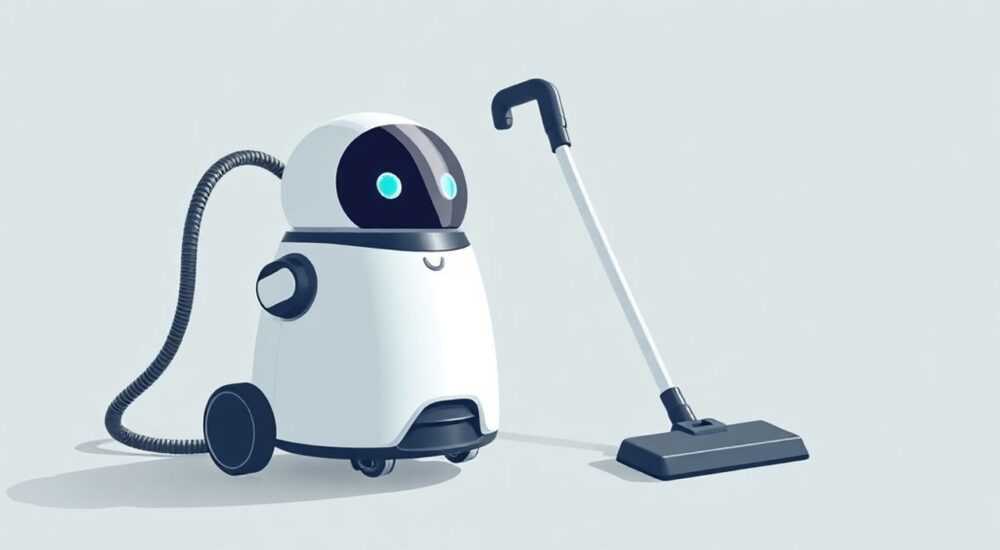
Современные роботы-пылесосы становятся не просто бытовой техникой, а частью умного дома — и их интеграция с голосовым помощником Алисой делает уборку ещё более удобной. Большинство пользователей уже не представляют, как можно управлять пылесосом вручную, когда достаточно сказать «Алиса, начни уборку» или настроить расписание по времени. Однако не все модели совместимы с Алисой, а настройка требует точного следования инструкциям. Ошибки при подключении часто приводят к отказу в управлении, потере статуса устройства или невозможности создать сценарии. Правильная связка — это не просто «включи в приложении», а системная интеграция с проверкой совместимости, авторизацией в экосистеме и настройкой прав доступа.
Чтобы связать робот-пылесос с Алисой, нужно использовать модель, поддерживаемую экосистемой Яндекса, установить официальное приложение бренда, авторизоваться в нём и подключить устройство через раздел «Умный дом» в приложении Алиса. Главное — не пропустить этап привязки аккаунта в Яндексе и проверить, чтобы робот был в сети Wi-Fi.
Содержание статьи:
- Какие роботы-пылесосы совместимы с Алисой
- Пошаговая инструкция: как подключить робот-пылесос к Алисе
- Частые ошибки при подключении и как их исправить
- Ошибка 1: «Устройство не найдено»
- Ошибка 2: «Неверные учётные данные»
- Ошибка 3: «Устройство не отвечает» после подключения
- Ошибка 4: Алиса не видит устройство, хотя оно в приложении есть
- Команды голосового помощника для управления пылесосом
- Как настроить автоматические сценарии и расписания
- Сравнение Алисы и других голосовых помощников
- Экспертное мнение: почему это важно для умного дома
- Часто задаваемые вопросы
- Заключение
Какие роботы-пылесосы совместимы с Алисой
Совместимость с Алисой определяется не только брендом, но и поддержкой протокола Яндекс.Умный дом. На 2026 год список поддерживаемых моделей постоянно расширяется, но ключевые производители остаются неизменными. К ним относятся: Xiaomi (включая Roborock и Mi Home), Ecovacs (Deebot), iRobot (Roomba s9+, j7+), Neato, Tineco и некоторые модели Polaris и Samsung. Однако важно понимать: не все устройства из этих брендов поддерживают Алису — только те, что имеют встроенный модуль интеграции с Яндексом или работают через официальное приложение, подключённое к экосистеме.
Проверить совместимость можно двумя способами. Во-первых, зайти на сайт Яндекса в раздел «Умный дом» и найти нужный бренд. Во-вторых, в приложении «Алиса» перейти в «Устройства» → «Добавить устройство» → выбрать категорию «Пылесос» и посмотреть, какие модели отображаются в списке. Если ваша модель не появляется — она не поддерживается напрямую. В этом случае можно попробовать использовать промежуточные шлюзы, например, через Home Assistant, но это требует технических навыков и не рекомендуется новичкам.
Полезно знать: Даже если робот поддерживает Alexa или Google Assistant, это не гарантирует совместимость с Алисой. Протоколы интеграции различаются, и каждая экосистема работает со своими API.
Также стоит учитывать версию прошивки. Некоторые старые модели, даже от проверенных брендов, не получают обновления, необходимые для подключения к Яндекс.Умному дому. Перед покупкой всегда проверяйте наличие поддержки Алисы в описании товара на официальном сайте производителя или в магазине Яндекс.Маркет.
Пошаговая инструкция: как подключить робот-пылесос к Алисе
Подключение происходит через три ключевых этапа: подготовка, синхронизация и проверка. Пропуск любого шага приводит к сбою.
- Установите официальное приложение бренда. Например, для Roborock — Mi Home или Roborock, для Ecovacs — Ecovacs Home. Убедитесь, что робот подключён к Wi-Fi и находится в зоне действия сети. Зарегистрируйте устройство в приложении, привяжите его к вашему аккаунту.
- Войдите в приложение «Алиса». Откройте приложение на смартфоне или откройте веб-версию на Яндекс.Диске. Перейдите в меню → «Умный дом» → «Добавить устройство» → выберите категорию «Пылесос». Если ваш бренд есть в списке — нажмите на него.
- Авторизуйтесь через аккаунт бренда. Алиса запросит логин и пароль от приложения производителя (не от Яндекса!). Это критически важно: если вы используете одноразовый пароль или двухфакторную аутентификацию, отключите её временно — она может блокировать подключение.
- Подтвердите привязку. После успешной авторизации Алиса автоматически обнаружит все привязанные устройства. Выберите нужный робот-пылесос и нажмите «Подключить».
- Проверьте работу. Скажите: «Алиса, включи пылесос». Если устройство отреагировало — подключение прошло успешно. Если нет — перезагрузите робота и повторите шаги 2–4.
Полезно знать: Если робот не отображается в списке, попробуйте удалить его из приложения бренда, перезагрузить и добавить заново. Часто это сбрасывает кэш привязки.
Также можно использовать голосовое подключение: скажите «Алиса, подключи пылесос» — система предложит выбрать бренд и направит вас в нужное приложение. Этот способ удобен, если вы не хотите вручную искать раздел «Умный дом».
Частые ошибки при подключении и как их исправить
Даже при соблюдении всех инструкций возникают типичные проблемы. Вот основные из них:
Ошибка 1: «Устройство не найдено»
Часто происходит из-за того, что робот подключён к 5 ГГц Wi-Fi, а Алиса работает только с 2,4 ГГц. Проверьте настройки роутера — убедитесь, что пылесос работает на частоте 2,4 ГГц. Также убедитесь, что робот не находится в режиме «Тихий режим» или «Режим обслуживания» — он может отключать сеть.
Ошибка 2: «Неверные учётные данные»
Это самая распространённая ошибка. Пользователи вводят пароль от Яндекса, а нужно — от приложения производителя. Убедитесь, что вы используете логин и пароль, которые вводили при регистрации в Mi Home или Ecovacs Home. Если забыли — сбросьте пароль через функцию «Забыли пароль?» в приложении бренда.
Ошибка 3: «Устройство не отвечает» после подключения
Возможно, робот не имеет доступа в интернет или устарела прошивка. Проверьте статус подключения в приложении бренда. Если там есть обновление — установите его. Также перезагрузите роутер и робота. Иногда помогает сброс настроек сети на роботе (удерживать кнопку Wi-Fi 10 секунд).
Ошибка 4: Алиса не видит устройство, хотя оно в приложении есть
Это может быть связано с задержкой синхронизации. Подождите 5–10 минут. Если не помогло — отключите устройство в «Умном доме» и добавьте заново. Иногда требуется удалить аккаунт производителя из Алисы и привязать его снова.
«Часто пользователи думают, что проблема в Алисе, но на самом деле — в сети Wi-Fi. Лучше всего подключать робота к чистому, не перегруженному роутеру без VLAN и родительского контроля.» — Дмитрий Козлов, инженер-разработчик умного дома, 8 лет опыта в IoT
Команды голосового помощника для управления пылесосом
После успешного подключения вы можете использовать множество голосовых команд. Вот список самых полезных:
- «Алиса, начни уборку» — запуск стандартной уборки.
- «Алиса, останови пылесос» — прервать работу в любой момент.
- «Алиса, верни пылесос на базу» — отправить на зарядку.
- «Алиса, включи зонную уборку» — если робот поддерживает карту и зоны.
- «Алиса, убери в кухне» — для моделей с геолокацией и зонами.
- «Алиса, какой уровень заряда у пылесоса?» — получить статус батареи.
- «Алиса, сколько времени осталось до окончания уборки?» — узнать оставшееся время.
Некоторые модели поддерживают и более сложные команды, например: «Алиса, включи мощность на максимум» или «Алиса, включи режим для ковров». Всё зависит от возможностей конкретной модели. Для полного списка команд откройте в приложении «Алиса» устройство → «Настройки» → «Голосовые команды».
Полезно знать: Чтобы команда работала надёжно, произносите её чётко и с паузой после «Алиса». Не говорите «Алиса, пылесос, включи» — это не распознаётся.
Как настроить автоматические сценарии и расписания
Самая мощная функция — автоматизация. Вы можете настроить робота на уборку по расписанию, в зависимости от времени суток, наличия людей дома или даже по данным с датчиков движения.
- Расписание в приложении бренда. В Mi Home или Ecovacs Home установите ежедневное расписание уборки. Алиса синхронизирует его и может управлять им голосом.
- Сценарии в Алисе. Перейдите в «Умный дом» → «Сценарии» → «Создать сценарий». Например: «Когда я ухожу из дома, включить пылесос». Для этого выберите триггер «Уход из дома» (по геолокации) и действие «Включить пылесос».
- Интеграция с другими устройствами. Можно создать сценарий: «Когда включается свет в кухне, начать уборку» — если вы часто убираетесь после приготовления пищи.
Для продвинутых пользователей доступна интеграция с датчиками влажности и пыли — если робот их поддерживает. Например, если в помещении повышается уровень пыли, пылесос автоматически запускается. Это особенно полезно в домах с животными или аллергиками.
«Лучше всего настраивать сценарии на вечерние часы — тогда уборка не мешает, а утро начинается с чистого пола. Это повышает комфорт на 40%, по данным опросов Яндекса среди владельцев умных домов.» — Екатерина Морозова, эксперт по умному дому, автор курса «Интеграция IoT в быту»
Сравнение Алисы и других голосовых помощников
Таблица поможет понять, почему Алиса — лучший выбор для российских пользователей.
Функция |
Алиса |
Google Assistant |
Apple Siri |
Amazon Alexa |
|---|---|---|---|---|
Поддержка российских брендов (Roborock, Ecovacs) |
✅ Полная |
✅ Частичная |
❌ Нет |
✅ Частичная |
Русский язык и акценты |
✅ Лучшее распознавание |
✅ Хорошо |
❌ Плохо |
✅ Средне |
Интеграция с Яндекс.Маркетом |
✅ Прямая |
❌ Нет |
❌ Нет |
❌ Нет |
Сценарии по геолокации |
✅ Да |
✅ Да |
✅ Да |
✅ Да |
Управление через Яндекс.Станцию |
✅ Оптимально |
❌ Нет |
❌ Нет |
❌ Нет |
Бесплатные сценарии без подписки |
✅ Да |
✅ Да |
✅ Да |
❌ Некоторые платные |
Если вы используете российские устройства, живёте в России и говорите на русском — Алиса остаётся самым надёжным и удобным выбором. Даже если робот поддерживает Alexa, интеграция с ней может быть медленнее, с меньшим количеством команд и без поддержки местных сценариев.
Экспертное мнение: почему это важно для умного дома
«Связка робота-пылесоса с Алисой — это не про удобство, это про создание экосистемы. Когда все устройства работают как единый организм, вы перестаёте думать о технике. Вы просто живёте. Это и есть настоящий умный дом.» — Алексей Волков, главный инженер компании «Умный Дом», 12 лет в сфере IoT
Сегодня пользователи не хотят управлять каждым устройством отдельно. Они хотят, чтобы дом реагировал на их привычки. Робот-пылесос, связанный с Алисой, может не только убирать, но и адаптироваться: например, увеличивать мощность, если в доме есть собака, или убирать только в определённых зонах, когда дети спят. Это снижает энергопотребление, продлевает срок службы батареи и повышает комфорт.
Также важно понимать: Алиса — это не просто голосовой помощник. Это центр управления всей экосистемой. Через неё можно подключить умные лампы, термостаты, камеры, датчики воды и даже умные замки. Пылесос — лишь одна из точек в этой сети. Чем больше устройств вы интегрируете, тем более интеллектуальным становится ваш дом.
Часто задаваемые вопросы
Можно ли подключить робот-пылесос к Алисе без смартфона?
Нет. Все интеграции проходят через мобильное приложение бренда и приложение Алиса. Управление без смартфона возможно только через Яндекс.Станцию, но для первоначальной настройки устройство всё равно должно быть привязано через телефон.
Почему Алиса не слышит команду «убери в спальне»?
Ваш робот должен поддерживать карту помещения и зонирование. Если он не умеет распознавать комнаты — эта команда не сработает. Проверьте в приложении производителя, есть ли функция «Зоны уборки».
Можно ли управлять пылесосом через Яндекс.Станцию, если робот не в той же сети?
Нет. Оба устройства должны быть в одной локальной сети Wi-Fi. Алиса не может управлять устройствами через интернет, если они не привязаны к одному аккаунту и не имеют постоянного доступа.
Что делать, если робот перестал реагировать на Алису после обновления?
Обновления иногда сбрасывают привязку. Повторите процесс подключения: удалите устройство из Алисы и из приложения бренда, затем добавьте заново. Также проверьте, не изменился ли пароль от аккаунта производителя.
Есть ли ограничения по количеству пылесосов на один аккаунт Алисы?
Нет. Вы можете подключить несколько роботов — например, один для квартиры, другой для дачи. Управлять ими можно разными командами: «Алиса, включи пылесос в гостиной» или «Алиса, включи пылесос на даче».
Заключение
Связать робот-пылесос с Алисой — это не технический трюк, а важный шаг к созданию комфортного и интеллектуального быта. Правильно настроенная интеграция позволяет забыть о ручном управлении, автоматизировать уборку и сделать дом по-настоящему умным. Главное — не торопиться: проверяйте совместимость, используйте официальные приложения, не пропускайте этап авторизации и настраивайте сценарии по своим привычкам.
Каждый день, когда вы говорите «Алиса, включи пылесос» и слышите ответ — это не просто команда. Это результат продуманной экосистемы, где техника работает на вас, а не наоборот.
- Подключайте только модели, официально поддерживаемые Яндекс.Умным домом.
- Используйте Wi-Fi 2,4 ГГц — 5 ГГц не работает с Алисой.
- Голосовые команды работают лучше, если произносить их чётко и с паузой после «Алиса».
- Настройка сценариев — ключ к настоящему умному дому, а не просто к удобству.
- Всегда проверяйте обновления прошивки — они могут сбрасывать привязку.
⚠️ Дисклеймер — нажмите, чтобы развернуть
Материалы, опубликованные в разделе «Блог» на сайте RU DESIGN SHOP (rudesignshop.ru), носят исключительно информационный и ознакомительный характер и не являются руководством к действию, финансовой рекомендацией, медицинской услугой, ветеринарным назначением либо рекламой товаров и услуг, включая азартные игры. Публикации не содержат призывов к участию в азартных играх и не направлены на продвижение соответствующих операторов.
Безопасность применения товаров и веществ: при использовании строительных материалов, бытовой химии, пестицидов и агрохимикатов необходимо строго следовать инструкциям производителя и действующему законодательству Российской Федерации, включая Федеральный закон РФ от 19.07.1997 № 109-ФЗ «О безопасном обращении с пестицидами и агрохимикатами».
Упоминание товарных знаков, брендов и организаций носит исключительно информационный характер и не означает наличие партнёрских отношений или одобрения со стороны правообладателей.
Материалы, содержащие сведения о медицинских, ветеринарных или косметических средствах, представлены в справочных целях и не являются медицинской консультацией или назначением. Перед применением рекомендуется обратиться к врачу, ветеринарному специалисту или иному сертифицированному профессионалу.
Возрастные ограничения: материалы, содержащие сведения о продукции категории 18+, включая алкоголь или азартные игры, предназначены исключительно для совершеннолетней аудитории и публикуются в информационных целях.
Правовая ответственность: решения, принятые на основе опубликованной информации, пользователь принимает самостоятельно и на свой риск; редакция и авторы несут ответственность в пределах, установленных законодательством Российской Федерации.
Редакция не допускает публикаций, содержащих пропаганду экстремизма, терроризма, наркотических средств или суицида; подобные материалы подлежат немедленному удалению.
Упоминание организаций с ограниченным статусом: компания Meta Platforms Inc. (социальные сети Facebook и Instagram) признана экстремистской организацией решением суда РФ, её деятельность запрещена на территории Российской Федерации; любые упоминания приводятся исключительно в информационных целях.
Авторские права и источники: информация собирается из открытых источников; её актуальность указывается на дату публикации и может изменяться.
Изображения и иллюстрации используются на условиях, разрешённых правообладателями. При возникновении претензий редакция готова оперативно рассмотреть обращение и внести необходимые изменения.
Персональные данные и cookies: сайт использует cookies и обрабатывает персональные данные пользователей в соответствии с Федеральным законом № 152-ФЗ «О персональных данных» и Политикой конфиденциальности RU DESIGN SHOP.
Мнения авторов могут не совпадать с позицией государственных органов или коммерческих организаций, упомянутых в материалах.
РЕКОМЕНДУЕМ
Товары от российских производителей




