Скидка 5% на первый заказ — RDS5




Как настроить роутер 4g 5g
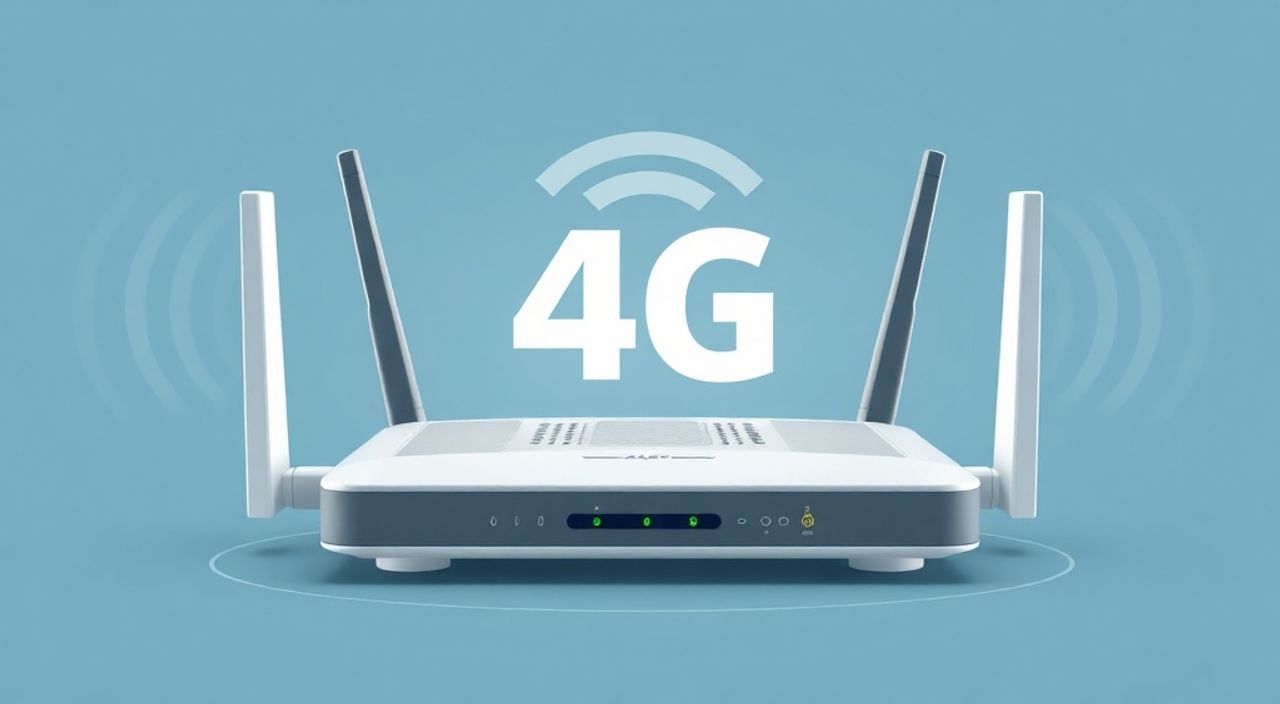
Современные 4G и 5G роутеры — это надёжное решение для стабильного интернет-подключения в условиях, где проводной доступ недоступен или нестабилен. Настройка таких устройств требует понимания базовых принципов работы мобильных сетей, выбора подходящего тарифа и корректной конфигурации параметров маршрутизатора. Главное — начать с проверки комплектации, установки SIM-карты и подключения к веб-интерфейсу устройства.
Для успешной настройки 4G/5G роутера достаточно установить совместимую SIM-карту, подключиться к его Wi-Fi и зайти в веб-интерфейс по адресу 192.168.1.1 или 192.168.0.1. Основные шаги — выбор сети, настройка точки доступа (APN) и защита Wi-Fi паролем.
Содержание статьи:
- Выбор оборудования: на что обратить внимание при покупке 4G/5G роутера
- Подготовка к настройке: распаковка, комплектация и первое включение
- Доступ к веб-интерфейсу роутера: как войти и что делать при проблемах
- Основная настройка: шаг за шагом от APN до Wi-Fi
- Проверка сигнала и уровня соединения
- Продвинутые настройки: порт-форвардинг, QoS, гостевая сеть и родительский контроль
- Обновление прошивки
- Типичные проблемы и способы их решения
- Нет подключения к интернету
- Слабый сигнал
- Медленная скорость
- Экспертное мнение
- Часто задаваемые вопросы
- Заключение
Выбор оборудования: на что обратить внимание при покупке 4G/5G роутера
Перед тем как приступить к настройке, важно правильно выбрать устройство. Современные 4G/5G роутеры различаются по функциональности, скорости передачи данных и поддерживаемым стандартам связи. Основной критерий — совместимость с сетями вашего оператора. Например, не все 5G-модемы работают в диапазоне n78 (3.5 ГГц), который активно используется в России.
Обратите внимание на категории LTE (например, Cat 6, Cat 12). Чем выше категория, тем выше потенциальная скорость. Для 5G ключевое значение имеет поддержка технологий NSA (Non-Standalone) и SA (Standalone). Большинство текущих устройств работают в режиме NSA, используя 4G как основу для 5G-соединения.
Также стоит учитывать количество внешних антенных разъёмов. Если сигнал в вашем регионе слабый, наличие разъёмов для подключения выносных антенн (например, MIMO 2×2 или 4×4) значительно улучшит приём. Устройства с двумя LAN-портами удобнее для домашних офисов, где нужно подключить ПК и принтер одновременно.
Полезно знать: Некоторые роутеры поддерживают функцию резервного подключения — если основной 5G-канал пропадает, устройство автоматически переключается на резервную SIM-карту другого оператора.
Рассмотрим основные типы устройств:
- Мобильные Wi-Fi модемы (MiFi) — компактные, автономные, идеальны для путешествий.
- Стационарные 4G/5G роутеры — чаще с внешним питанием, мощными антеннами, поддержкой Ethernet.
- Универсальные шлюзы — сочетают функции роутера, VoIP-телефонии и даже видеорегистратора (для умного дома).
Выбирая модель, изучите отзывы пользователей именно в вашем регионе. Эффективность одного и того же роутера может сильно отличаться в зависимости от плотности вышек и загруженности частот.
Подготовка к настройке: распаковка, комплектация и первое включение
После покупки внимательно распакуйте устройство. Стандартный комплект включает сам роутер, блок питания, кабель USB (если есть порт) и инструкцию. В некоторых моделях — дополнительные антенны и крепления для них.
Первым делом установите SIM-карту. Обычно слот расположен под крышкой аккумулятора или сбоку устройства. Убедитесь, что карта поддерживает нужный формат (nano-SIM) и активирована у оператора. Лучше использовать новую SIM-карту, специально предназначенную для интернета, без лишних подписок.
Включите роутер и дождитесь полной загрузки. Об этом просигнализируют индикаторы: обычно зелёный или синий свет означает успешное подключение к сети. Если горит красный или мигает — возможны проблемы с SIM или сигналом.
«Перед включением проверьте, чтобы антенны (если они есть) были плотно закручены. Слабое соединение снижает чувствительность на 20–30%.» — Алексей Миронов, инженер-связист, 12 лет опыта
Подключитесь к Wi-Fi сети роутера. Имя сети (SSID) и пароль указаны на наклейке снизу или на боковой панели устройства. Это временный профиль, который вы позже измените.
Доступ к веб-интерфейсу роутера: как войти и что делать при проблемах
После подключения к Wi-Fi откройте любой браузер и введите IP-адрес роутера. Самые распространённые — 192.168.1.1 или 192.168.0.1. Некоторые модели используют домены вроде huawei.home или tplinklogin.net.
Если страница не загружается, проверьте:
- Подключение к правильной сети Wi-Fi.
- Корректность IP-адреса (уточните в инструкции).
- Возможность доступа через USB-кабель (если роутер его поддерживает).
Вход в интерфейс требует логин и пароль. По умолчанию это часто admin/admin, admin/1234 или данные с наклейки на корпусе. После первого входа обязательно измените пароль — это базовая мера безопасности.
Полезно знать: Некоторые роутеры (например, Huawei) при первом запуске автоматически перенаправляют на мастер настройки, минуя стандартный интерфейс. Не пропускайте этот этап.
Если вы забыли пароль или интерфейс не отвечает, выполните сброс до заводских настроек. Кнопка Reset расположена на корпусе. Удерживайте её 10–15 секунд, пока индикаторы не начнут мигать. После этого можно будет зайти с паролем по умолчанию.
Основная настройка: шаг за шагом от APN до Wi-Fi
После входа в интерфейс начните с мастера быстрой настройки, если он доступен. Он проведёт вас через ключевые этапы: определение SIM-оператора, настройку APN, создание Wi-Fi сети.
Если мастера нет, действуйте вручную:
- Определите оператора и APN. Роутер должен автоматически распознать SIM-карту. Если нет — выберите оператора вручную (МТС, Билайн, МегаФон, Tele2 и др.).
- Настройте точку доступа (APN). Это критически важный параметр. Для МТС —
internet, для Билайна —internet.beeline.ru, для МегаФона —internet. Уточняйте актуальные значения на сайте оператора. - Настройте Wi-Fi сеть. Задайте имя (SSID) и надёжный пароль. Используйте WPA2-PSK (AES) — это самый безопасный вариант для домашнего использования.
- Сохраните настройки и перезагрузите роутер. После перезагрузки проверьте подключение к интернету.
Оператор |
APN |
Логин (если требуется) |
Пароль (если требуется) |
|---|---|---|---|
МТС |
internet |
mts |
mts |
Билайн |
internet.beeline.ru |
beeline |
beeline |
МегаФон |
internet |
gdata |
gdata |
Tele2 |
internet.tele2.ru |
tele2 |
tele2 |
Проверка сигнала и уровня соединения
В интерфейсе роутера найдите раздел «Состояние» или «Информация о сигнале». Там отображаются:
- Уровень сигнала (RSRP) — чем ближе к -80 dBm, тем лучше.
- Качество сигнала (SINR) — выше 15 считается отличным.
- Режим сети — LTE, 5G NSA, 5G SA.
Если сигнал слабый, попробуйте переместить роутер ближе к окну или установить внешние антенны. Представьте, что каждый метр между устройством и препятствием (стена, железобетон) может снизить уровень сигнала на 10–20 dBm.
Продвинутые настройки: порт-форвардинг, QoS, гостевая сеть и родительский контроль
После базовой настройки можно оптимизировать работу роутера. Продвинутые функции особенно полезны для удалённой работы, онлайн-игр или домашнего сервера.
Порт-форвардинг позволяет открыть доступ к устройствам в локальной сети из интернета. Например, чтобы подключиться к IP-камере или NAS. Укажите внутренний IP-адрес устройства, порт и протокол (TCP/UDP).
QoS (Quality of Service) помогает распределить канал. Вы можете приоритизировать трафик видеоконференций (Zoom, Teams) или игр, ограничив скорость торрентов или фоновых обновлений.
Гостевая сеть — безопасный способ предоставить доступ к интернету гостям. Она изолирована от основной сети, поэтому посетители не смогут видеть ваши файлы или устройства.
Родительский контроль позволяет блокировать сайты, ограничивать время доступа в сеть для детей. Некоторые роутеры (например, Keenetic или ASUS) интегрируются с сервисами вроде Kaspersky Safe Kids.
Полезно знать: При использовании 5G в режиме SA (Standalone) может потребоваться включить соответствующую опцию в настройках сети — «Режим 5G SA» или «Автоматический выбор».
Обновление прошивки
Прошивка (firmware) — это программное обеспечение роутера. Производители регулярно выпускают обновления для улучшения стабильности, скорости и безопасности. Заходите в раздел «Система» → «Обновление» и проверяйте наличие новой версии. Не пропускайте обновления — они могут добавить поддержку новых частот или исправить уязвимости.
Типичные проблемы и способы их решения
Даже при правильной настройке могут возникнуть трудности. Разберём самые распространённые.
Нет подключения к интернету
Причины:
- Неправильный APN — проверьте и введите вручную.
- SIM-карта не активирована — свяжитесь с оператором.
- Достигнут лимит трафика — проверьте баланс.
- Роутер не поддерживает частоту оператора — уточните спецификации.
Слабый сигнал
- Переместите роутер выше и ближе к окну.
- Подключите внешние антенны.
- Используйте 4G вместо 5G, если сигнал 5G нестабилен.
Медленная скорость
Проверьте:
- Загруженность канала (особенно вечером).
- Фоновые загрузки на устройствах.
- Возможность переключения на менее загруженную сеть (например, с 5G на 4G).
«Если скорость ниже 10 Мбит/с при хорошем сигнале — возможно, оператор применяет throttling. Попробуйте другой APN или тариф.» — Дмитрий Ковалёв, эксперт по мобильным сетям, 8 лет в telecom
Экспертное мнение
«Сейчас наблюдается переход от 4G к 5G, но реальная польза зависит от региона. В крупных городах 5G даёт скорость до 500 Мбит/с, а в пригородах часто работает хуже 4G. Лучший выбор — роутер с поддержкой обоих стандартов и возможностью ручного переключения. Также обращайте внимание на наличие IPv6 — это будущее, и некоторые новые сервисы уже требуют его поддержки.» — Екатерина Смирнова, руководитель отдела сетевых решений, компания «СвязьТех»
Часто задаваемые вопросы
Можно ли использовать роутер с любым оператором?
Да, большинство современных роутеров разблокированы. Но проверьте поддержку частот — например, 5G в диапазоне 3.5 ГГц (n78) обязателен для работы с МТС и МегаФон в городах.
Как увеличить зону покрытия Wi-Fi?
Установите роутер в центре помещения, избегайте металлических предметов рядом. Для больших площадей используйте Wi-Fi репитер или mesh-систему на основе 4G.
Безопасно ли использовать 4G/5G роутер?
Да, при условии изменения пароля по умолчанию, отключения ненужных служб (например, удалённого доступа) и регулярного обновления прошивки.
Почему 5G иногда медленнее 4G?
5G использует высокие частоты (mmWave или 3.5 ГГц), которые плохо проходят через стены. В условиях помех роутер может тратить ресурсы на переподключение, теряя скорость.
Можно ли подключить внешнюю антенну к любому роутеру?
Только к моделям с разъёмами SMA или TS9. Уточняйте в характеристиках. Антенны с усилением 5–8 dBi эффективно повышают приём в сельской местности.
Заключение
Настройка 4G/5G роутера — процесс, который под силу каждому, даже без технического образования. Ключевые этапы — правильный выбор устройства, установка SIM-карты, настройка APN и защита Wi-Fi сети. Современные роутеры предлагают широкие возможности: от гостевой сети до QoS и родительского контроля.
Главное — не торопиться, следовать инструкциям и проверять каждое соединение. При возникновении проблем используйте встроенные инструменты диагностики и не забывайте об обновлении прошивки.
- Всегда проверяйте совместимость роутера с частотами вашего оператора.
- Настройка APN — обязательный шаг для выхода в интернет.
- Защитите роутер надёжным паролем и регулярно обновляйте прошивку.
- Используйте внешние антенны при слабом сигнале.
- Продвинутые функции (QoS, гостевая сеть) повышают комфорт и безопасность.
⚠️ Дисклеймер — нажмите, чтобы развернуть
Материалы, опубликованные в разделе «Блог» на сайте RU DESIGN SHOP (rudesignshop.ru), носят исключительно информационный и ознакомительный характер и не являются руководством к действию, финансовой рекомендацией, медицинской услугой, ветеринарным назначением либо рекламой товаров и услуг, включая азартные игры. Публикации не содержат призывов к участию в азартных играх и не направлены на продвижение соответствующих операторов.
Безопасность применения товаров и веществ: при использовании строительных материалов, бытовой химии, пестицидов и агрохимикатов необходимо строго следовать инструкциям производителя и действующему законодательству Российской Федерации, включая Федеральный закон РФ от 19.07.1997 № 109-ФЗ «О безопасном обращении с пестицидами и агрохимикатами».
Упоминание товарных знаков, брендов и организаций носит исключительно информационный характер и не означает наличие партнёрских отношений или одобрения со стороны правообладателей.
Материалы, содержащие сведения о медицинских, ветеринарных или косметических средствах, представлены в справочных целях и не являются медицинской консультацией или назначением. Перед применением рекомендуется обратиться к врачу, ветеринарному специалисту или иному сертифицированному профессионалу.
Возрастные ограничения: материалы, содержащие сведения о продукции категории 18+, включая алкоголь или азартные игры, предназначены исключительно для совершеннолетней аудитории и публикуются в информационных целях.
Правовая ответственность: решения, принятые на основе опубликованной информации, пользователь принимает самостоятельно и на свой риск; редакция и авторы несут ответственность в пределах, установленных законодательством Российской Федерации.
Редакция не допускает публикаций, содержащих пропаганду экстремизма, терроризма, наркотических средств или суицида; подобные материалы подлежат немедленному удалению.
Упоминание организаций с ограниченным статусом: компания Meta Platforms Inc. (социальные сети Facebook и Instagram) признана экстремистской организацией решением суда РФ, её деятельность запрещена на территории Российской Федерации; любые упоминания приводятся исключительно в информационных целях.
Авторские права и источники: информация собирается из открытых источников; её актуальность указывается на дату публикации и может изменяться.
Изображения и иллюстрации используются на условиях, разрешённых правообладателями. При возникновении претензий редакция готова оперативно рассмотреть обращение и внести необходимые изменения.
Персональные данные и cookies: сайт использует cookies и обрабатывает персональные данные пользователей в соответствии с Федеральным законом № 152-ФЗ «О персональных данных» и Политикой конфиденциальности RU DESIGN SHOP.
Мнения авторов могут не совпадать с позицией государственных органов или коммерческих организаций, упомянутых в материалах.
Читайте также

РЕКОМЕНДУЕМ
Товары от российских производителей

-3%