Скидка 5% на первый заказ — RDS5




Как настроить роутер huawei be3 pro
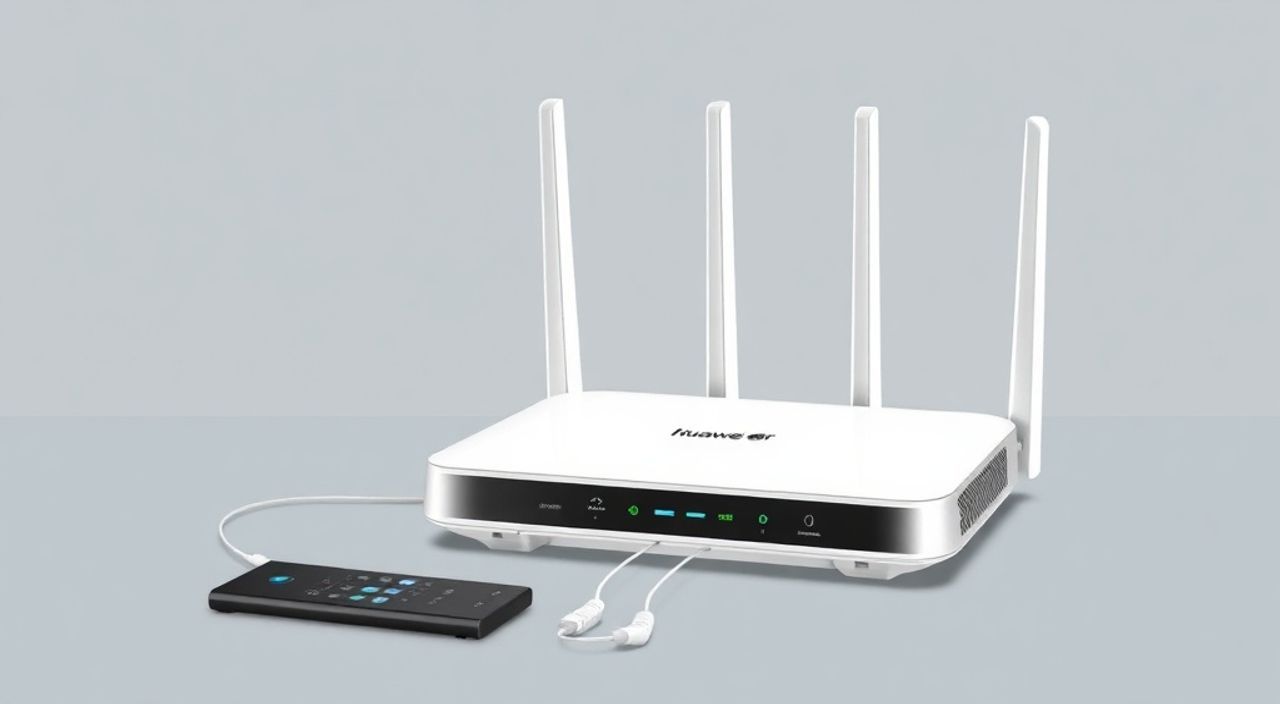
Установка и настройка роутера Huawei BE3 Pro — это важный этап для стабильного и быстрого домашнего интернета. Это современное устройство поддерживает Wi-Fi 7, что обеспечивает высокую скорость передачи данных, улучшенную пропускную способность и меньшую задержку по сравнению с предыдущими поколениями. Однако правильная настройка требует понимания интерфейса, параметров сети и особенностей оборудования провайдера.
Для базовой настройки роутера Huawei BE3 Pro подключите его к интернету через WAN-порт, зайдите в веб-интерфейс по адресу 192.168.3.1 или через приложение Huawei AI Life, затем следуйте инструкциям мастера установки. Убедитесь, что используете актуальные данные от вашего провайдера.
Содержание статьи:
Подготовка к настройке
Перед тем как начать настройку роутера Huawei BE3 Pro, важно правильно выполнить физическое подключение устройства. Убедитесь, что вы имеете при себе все необходимые компоненты: сам роутер, блок питания, сетевой кабель (часто идет в комплекте) и данные от интернет-провайдера (логин, пароль, тип подключения).
Подключите роутер к электросети с помощью адаптера питания. Затем возьмите сетевой кабель и подключите один его конец в порт WAN (обычно он выделен желтым цветом), а второй — в LAN-порт модема или непосредственно в розетку провайдера (если используется оптоволоконный терминал). Остальные устройства (компьютер, ТВ-приставка) можно временно подключить к LAN-портам роутера для удобства настройки.
Полезно знать: Роутер Huawei BE3 Pro поддерживает как проводное, так и беспроводное подключение. На первом этапе рекомендуется использовать проводное соединение для более стабильного доступа к настройкам.
После подключения дождитесь полной загрузки устройства. Обычно это занимает от 1 до 3 минут. Проверьте индикаторы на передней панели: световой индикатор питания должен гореть постоянно, а индикатор WAN — зелёным или синим цветом, что указывает на успешное подключение к интернету.
Если у вас нет информации от провайдера, обязательно свяжитесь с их технической поддержкой. Некоторые провайдеры используют PPPoE-авторизацию, другие — DHCP или статический IP. От этого зависит дальнейшая настройка. Также учтите, что при использовании GPON-терминала (например, ONT) роутер может работать в режиме моста или маршрутизатора — это влияет на выбор режима подключения.
Доступ к интерфейсу настройки
Для управления роутером Huawei BE3 Pro вы можете использовать два основных способа: веб-интерфейс через браузер и мобильное приложение Huawei AI Life. Оба метода просты и интуитивно понятны, но имеют свои особенности.
Чтобы войти в веб-интерфейс, откройте любой современный браузер (Chrome, Firefox, Edge) и введите в адресной строке 192.168.3.1. Это стандартный IP-адрес роутера. Через несколько секунд откроется страница входа. По умолчанию логин и пароль — admin. Если ранее вы уже меняли пароль и не помните его, потребуется сброс устройства до заводских настроек с помощью кнопки Reset на задней панели.
- Нажмите и удерживайте кнопку Reset около 10 секунд, пока индикаторы не начнут мигать.
- Отпустите кнопку и дождитесь перезагрузки (около 2 минут).
- Повторите подключение и ввод адреса 192.168.3.1.
Альтернативный способ — использование приложения Huawei AI Life. Скачайте его из App Store или Google Play. Запустите приложение, выберите «Добавить устройство» → «Маршрутизатор» и следуйте инструкциям. Приложение автоматически обнаружит роутер в сети и предложит войти под учетной записью Huawei или создать новую.
«Использование приложения AI Life упрощает настройку для новичков, особенно при настройке родительского контроля или расписания Wi-Fi. Веб-интерфейс же даёт больше контроля над продвинутыми параметрами, такими как QoS или проброс портов.» — Алексей Петров, сетевой инженер, 8 лет опыта
Основная настройка интернета
После входа в интерфейс запустится мастер начальной настройки. Он предложит выбрать язык, установить пароль администратора и настроить подключение к интернету. Этот процесс можно пройти как вручную, так и автоматически.
Если вы не знаете тип подключения, выберите опцию «Автоматическое определение». Роутер попробует подключиться ко всем возможным протоколам (PPPoE, DHCP, Static IP) и найдёт подходящий. Однако этот процесс может занять до 5 минут. Более быстрый способ — узнать у провайдера точный тип подключения.
Тип подключения |
Когда используется |
Что нужно указать |
|---|---|---|
PPPoE |
Часто у провайдеров (например, Ростелеком, МТС) |
Логин, пароль, VLAN ID (если требуется) |
DHCP |
Автоматическое получение IP (у большинства провайдеров) |
Ничего — работает «из коробки» |
Статический IP |
Редко, в бизнес-тарифах |
IP-адрес, маска, шлюз, DNS-серверы |
После выбора типа подключения введите данные, предоставленные провайдером. Для PPPoE укажите логин и пароль (они чувствительны к регистру). Иногда требуется настроить VLAN — в этом случае активируйте соответствующую опцию и введите идентификатор (например, 400 для Ростелекома в некоторых регионах).
Полезно знать: Если интернет не заработал после настройки, проверьте, включен ли режим моста (bridge mode) на вашем ONT-терминале. При использовании роутера в качестве основного шлюза терминал должен работать в режиме моста.
После сохранения настроек роутер перезагрузится и попытается установить соединение. Проверьте индикатор интернета на главной странице интерфейса. Если всё успешно — вы увидите статус «Подключено» и текущий внешний IP-адрес.
Настройка Wi-Fi сети
Huawei BE3 Pro поддерживает Wi-Fi 7 (802.11be), что означает работу в диапазонах 2.4 ГГц и 5/6 ГГц, агрегацию каналов (MLO) и повышенную пропускную способность. Правильная настройка Wi-Fi — залог стабильного сигнала и высокой скорости.
Перейдите в раздел «Wi-Fi» или «Беспроводная сеть». Здесь вы сможете задать имя сети (SSID) и пароль. Рекомендуется использовать разные SSID для 2.4 ГГц и 5/6 ГГц, чтобы контролировать, к какому диапазону подключаются устройства.
- Для 2.4 ГГц: подходит для старых устройств и на больших расстояниях, но медленнее и подвержен помехам.
- Для 5/6 ГГц: высокая скорость, низкая задержка, но меньший радиус действия.
Выберите режим безопасности — всегда используйте WPA3 или WPA2/WPA3 Mixed Mode. Избегайте WEP и открытых сетей. Пароль должен быть длинным (не менее 12 символов), содержать буквы, цифры и специальные символы.
«Не называйте свою сеть “Home” или “Router”. Уникальное имя снижает риск случайного подключения чужих устройств и упрощает диагностику.» — Марина Соколова, эксперт по кибербезопасности
Вы можете включить гостевую сеть — это отдельный SSID с ограниченным доступом к локальным устройствам. Полезно для посетителей, чтобы они не могли видеть ваши принтеры, NAS или камеры.
Также доступна функция Smart Roaming (802.11k/v/r), которая позволяет устройствам плавно переключаться между точками доступа в mesh-сетях. Даже если у вас один роутер, эта функция готовит систему к расширению.
Дополнительные функции и безопасность
Huawei BE3 Pro предлагает ряд продвинутых функций, которые повышают удобство и безопасность использования. Среди них — родительский контроль, расписание Wi-Fi, QoS, фильтрация MAC-адресов и защита от вредоносных сайтов.
Родительский контроль позволяет ограничить время доступа в интернет для определённых устройств. Например, вы можете заблокировать доступ детям после 22:00 или в школьные дни. Привяжите устройство по MAC-адресу и задайте расписание.
QoS (Quality of Service) помогает распределять трафик: например, приоритет для видеозвонков или онлайн-игр. Это особенно актуально при одновременной загрузке торрентов и стриминге 4K-видео.
Полезно знать: Функция «Энергосбережение Wi-Fi» снижает мощность сигнала ночью. Это экономит энергию и уменьшает электромагнитное излучение, но может повлиять на стабильность связи.
Обязательно обновляйте прошивку. Производитель регулярно выпускает обновления, исправляющие уязвимости и улучшающие производительность. Проверить наличие обновлений можно в разделе «Система» → «Обновление программного обеспечения».
Решение проблем
Даже при правильной настройке могут возникнуть проблемы. Ниже — частые ошибки и способы их устранения.
- Нет интернета после настройки: Проверьте тип подключения, логин/пароль, VLAN. Перезагрузите роутер и ONT-терминал.
- Слабый сигнал Wi-Fi: Попробуйте изменить положение роутера (центр комнаты, выше уровня пола), исключите помехи от микроволновок или Bluetooth-устройств.
- Устройства не подключаются: Убедитесь, что не включён черный список MAC-адресов. Попробуйте сбросить сеть на устройстве.
- Низкая скорость: Проверьте, на каком диапазоне работает устройство. Используйте 5/6 ГГц для высокой скорости. Выполните тест скорости через проводное подключение — если результат низкий, проблема у провайдера.
Если ни один метод не помогает, сделайте резервную копию настроек (в разделе «Система»), выполните сброс до заводских настроек и начните настройку заново.
Экспертное мнение
«Huawei BE3 Pro — один из немногих роутеров на российском рынке с поддержкой Wi-Fi 7. Его стоит рассматривать пользователям, которым важна низкая задержка и высокая плотность подключений — например, для смарт-дома или VR. Главное — не игнорировать настройку VLAN и MLO, иначе вы не раскроете весь потенциал устройства.» — Дмитрий Ковалёв, руководитель отдела сетевых решений в IT-компании «Синергия», 12 лет опыта
Вопросы и ответы
Можно ли использовать Huawei BE3 Pro как точку доступа?
Да, в настройках можно перевести роутер в режим точки доступа (AP Mode). В этом случае он будет раздавать Wi-Fi от другого роутера или модема, не выполняя функции шлюза.
Поддерживает ли роутер IPv6?
Да, Huawei BE3 Pro поддерживает IPv6. Активировать можно в разделе «WAN» → «IPv6». Требуется поддержка со стороны провайдера.
Как добавить второй роутер в сеть?
Используйте режим mesh или подключите второй роутер через LAN-порт. Настройте одинаковый SSID и пароль, но на разных каналах, чтобы избежать помех.
Безопасно ли приложение Huawei AI Life?
Приложение использует шифрование и двухфакторную аутентификацию. Однако рекомендуется использовать надёжный пароль от аккаунта Huawei и не делиться им.
Что делать, если забыл пароль от админки?
Выполните аппаратный сброс, удерживая кнопку Reset 10 секунд. После этого все настройки будут удалены, и вы сможете войти с паролем admin.
Заключение
Настройка роутера Huawei BE3 Pro — процесс, который сочетает простоту для новичков и глубину возможностей для продвинутых пользователей. Благодаря поддержке Wi-Fi 7, современному интерфейсу и широкому набору функций, это устройство становится центром умного дома и высокоскоростного интернета.
Главное — не торопиться на этапе подключения, точно вводить данные провайдера и своевременно обновлять прошивку. Правильно настроенный роутер обеспечит стабильный интернет на годы вперёд.
- Всегда начинайте с проверки подключения и данных от провайдера.
- Используйте WPA3 и сложный пароль для защиты Wi-Fi.
- Обновляйте прошивку для безопасности и производительности.
- Применяйте QoS и родительский контроль для управления трафиком.
- При проблемах — сбросьте настройки и начните заново.
⚠️ Дисклеймер — нажмите, чтобы развернуть
Материалы, опубликованные в разделе «Блог» на сайте RU DESIGN SHOP (rudesignshop.ru), носят исключительно информационный и ознакомительный характер и не являются руководством к действию, финансовой рекомендацией, медицинской услугой, ветеринарным назначением либо рекламой товаров и услуг, включая азартные игры. Публикации не содержат призывов к участию в азартных играх и не направлены на продвижение соответствующих операторов.
Безопасность применения товаров и веществ: при использовании строительных материалов, бытовой химии, пестицидов и агрохимикатов необходимо строго следовать инструкциям производителя и действующему законодательству Российской Федерации, включая Федеральный закон РФ от 19.07.1997 № 109-ФЗ «О безопасном обращении с пестицидами и агрохимикатами».
Упоминание товарных знаков, брендов и организаций носит исключительно информационный характер и не означает наличие партнёрских отношений или одобрения со стороны правообладателей.
Материалы, содержащие сведения о медицинских, ветеринарных или косметических средствах, представлены в справочных целях и не являются медицинской консультацией или назначением. Перед применением рекомендуется обратиться к врачу, ветеринарному специалисту или иному сертифицированному профессионалу.
Возрастные ограничения: материалы, содержащие сведения о продукции категории 18+, включая алкоголь или азартные игры, предназначены исключительно для совершеннолетней аудитории и публикуются в информационных целях.
Правовая ответственность: решения, принятые на основе опубликованной информации, пользователь принимает самостоятельно и на свой риск; редакция и авторы несут ответственность в пределах, установленных законодательством Российской Федерации.
Редакция не допускает публикаций, содержащих пропаганду экстремизма, терроризма, наркотических средств или суицида; подобные материалы подлежат немедленному удалению.
Упоминание организаций с ограниченным статусом: компания Meta Platforms Inc. (социальные сети Facebook и Instagram) признана экстремистской организацией решением суда РФ, её деятельность запрещена на территории Российской Федерации; любые упоминания приводятся исключительно в информационных целях.
Авторские права и источники: информация собирается из открытых источников; её актуальность указывается на дату публикации и может изменяться.
Изображения и иллюстрации используются на условиях, разрешённых правообладателями. При возникновении претензий редакция готова оперативно рассмотреть обращение и внести необходимые изменения.
Персональные данные и cookies: сайт использует cookies и обрабатывает персональные данные пользователей в соответствии с Федеральным законом № 152-ФЗ «О персональных данных» и Политикой конфиденциальности RU DESIGN SHOP.
Мнения авторов могут не совпадать с позицией государственных органов или коммерческих организаций, упомянутых в материалах.
Читайте также

РЕКОМЕНДУЕМ
Товары от российских производителей