Скидка 5% на первый заказ — RDS5




Как настроить роутер 4g wireless router
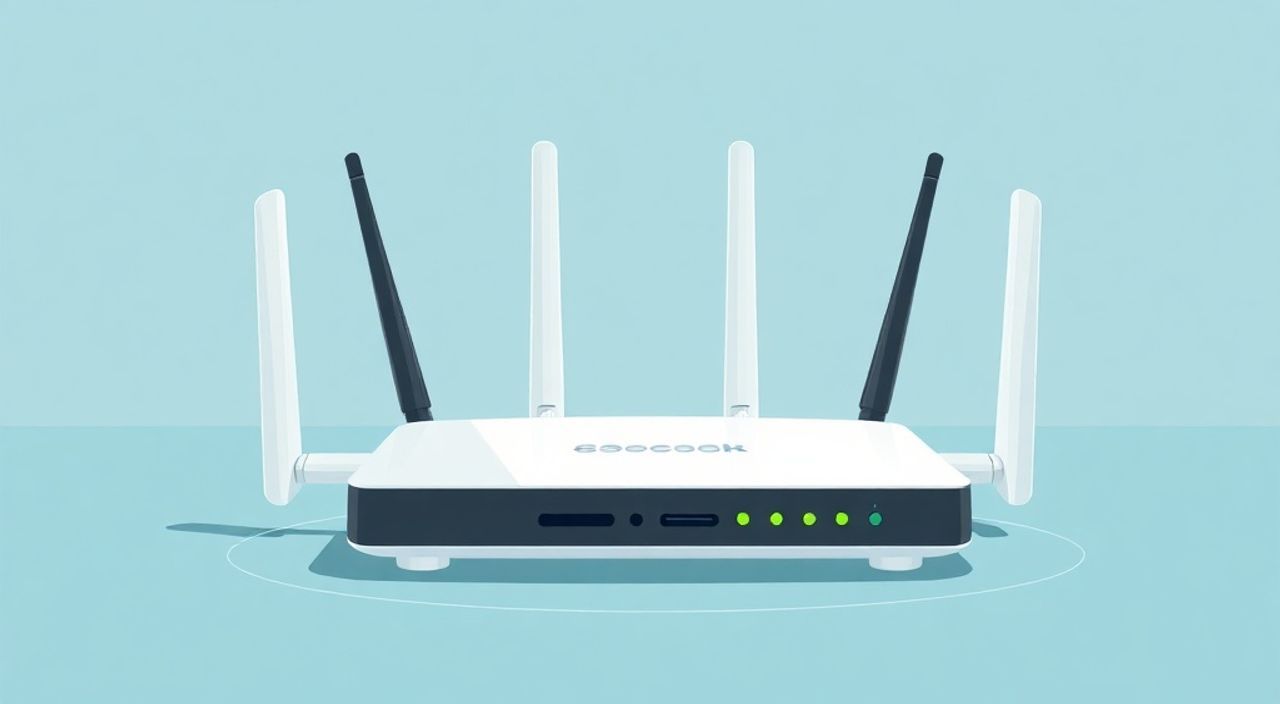
Многие пользователи сталкиваются с необходимостью настроить 4G Wi-Fi роутер для обеспечения стабильного интернет-соединения в местах, где нет проводного подключения. Настройка такого устройства включает установку SIM-карты, подключение к веб-интерфейсу, конфигурацию сети и безопасность. Главное — следовать пошаговой инструкции и учитывать особенности модели.
Чтобы настроить 4G роутер, вставьте SIM-карту, подключитесь к его Wi-Fi, зайдите в веб-интерфейс (обычно 192.168.8.1) и настройте параметры подключения согласно данным от оператора. Убедитесь, что прошивка обновлена, а пароли изменены для безопасности.
Содержание статьи:
- Основные этапы настройки 4G Wi-Fi маршрутизатора
- Пошаговый алгоритм первоначальной настройки
- Подготовка к настройке: что нужно знать перед началом
- Что потребуется для настройки
- Доступ к веб-интерфейсу: как зайти в панель управления
- Что делать, если интерфейс не открывается
- Конфигурация интернет-подключения: APN, режим сети и другие параметры
- Дополнительные параметры подключения
- Настройка Wi-Fi сети: имя, пароль, канал и шифрование
- Оптимизация Wi-Fi сигнала
- Дополнительные возможности и оптимизация работы роутера
- Полезные советы по оптимизации
- Типичные проблемы и их решение при настройке 4G роутера
- Экспертное мнение
- Вопросы и ответы
- Заключение
Основные этапы настройки 4G Wi-Fi маршрутизатора
4G Wi-Fi роутер — это устройство, которое принимает мобильный интернет через SIM-карту и раздаёт его по Wi-Fi или Ethernet-кабелю. Такой роутер особенно полезен в загородных домах, на дачах, в офисах без проводного интернета или как резервное подключение. Процесс настройки может показаться сложным, но при правильном подходе он занимает не более 15–20 минут.
Первый шаг — физическая подготовка устройства. Убедитесь, что роутер заряжен (если он аккумуляторный), выключен и готов к установке SIM-карты. Аккуратно откройте отсек для SIM-карты, обычно расположенный сбоку или снизу. Вставьте SIM-карту, соблюдая ориентацию контактов. Некоторые модели поддерживают две SIM-карты с возможностью переключения между ними или балансировкой нагрузки.
После установки SIM-карты включите роутер. Дайте ему 1–2 минуты на поиск сети оператора. Об успешном подключении к сети скажет статус индикатора: чаще всего это зелёный или синий свет на антенне 4G. Если индикатор мигает красным или оранжевым — возможно, карта не распознана, заблокирована или нет покрытия.
Полезно знать: Перед использованием проверьте, активна ли ваша SIM-карта и есть ли на ней тариф с доступом к интернету. Лучше использовать специализированные тарифы для модемов — они часто выгоднее по трафику.
Теперь необходимо подключиться к Wi-Fi сети роутера. По умолчанию она указана на наклейке на корпусе устройства. Имя сети (SSID) и пароль находятся рядом с MAC-адресом и IP-адресом админ-панели. Подключитесь с телефона, планшета или ноутбука. После подключения откройте любой браузер и перейдите к адресу управления — обычно это 192.168.8.1 или 192.168.1.1.
Пошаговый алгоритм первоначальной настройки
- Вставить SIM-карту в роутер и включить устройство.
- Подождать 1–2 минуты до полной загрузки и поиска сети.
- Подключиться к Wi-Fi сети роутера по данным с наклейки.
- Открыть в браузере адрес веб-интерфейса (чаще 192.168.8.1).
- Ввести логин и пароль (по умолчанию admin/admin).
- Пройти мастер настройки, если он запускается автоматически.
- Сохранить настройки и перезагрузить роутер.
Подготовка к настройке: что нужно знать перед началом
Успешная настройка начинается ещё до первого включения устройства. Важно понимать, совместима ли ваша SIM-карта с роутером, поддерживает ли она нужные частоты и стандарты связи. Большинство современных 4G роутеров работают в диапазонах LTE B1 (2100 МГц), B3 (1800 МГц), B7 (2600 МГц), B20 (800 МГц) — именно эти диапазоны используются в России и странах СНГ.
Проверьте, поддерживает ли ваш роутер те же диапазоны, что и покрытие вашего оператора. Например, «МегаФон» и «Билайн» активно используют B20 для покрытия удалённых районов, а МТС делает ставку на B3 и B7. Если роутер не поддерживает нужный диапазон — сигнал будет слабым или отсутствовать вовсе.
Полезно знать: Некоторые роутеры продаются в «привязке» к конкретному оператору. Убедитесь, что ваше устройство разблокировано (unlocked), иначе оно будет работать только с одной сетью.
Также стоит обратить внимание на тип SIM-карты. Хотя большинство роутеров поддерживают micro-SIM, всё чаще встречаются модели с nano-SIM или даже eSIM. Если у вас старая карта — воспользуйтесь переходником или замените её в салоне оператора.
Не забудьте про питание. Если роутер работает от сети — используйте оригинальный блок питания. Питание от USB-порта компьютера или power bank может быть нестабильным, что вызывает сбои в работе. Для моделей с аккумулятором — зарядите устройство полностью перед первой настройкой.
Что потребуется для настройки
- 4G Wi-Fi роутер с поддержкой нужных диапазонов.
- Активная SIM-карта с интернет-тарифом.
- Устройство для настройки (смартфон, планшет, ноутбук).
- Доступ к информации от оператора: APN, логин, пароль (если требуется).
- Стабильное электропитание.
Доступ к веб-интерфейсу: как зайти в панель управления
После подключения к Wi-Fi сети роутера следующий шаг — вход в веб-интерфейс. Это центральный пункт управления, где вы сможете настроить интернет, Wi-Fi, безопасность и дополнительные функции. Адрес входа указан на корпусе устройства — чаще всего это 192.168.8.1, но могут встречаться и другие, например, mifi.home или huawei.home.
Откройте браузер (Google Chrome, Firefox, Safari) и введите IP-адрес в строку поиска. Не используйте поисковые системы — просто введите адрес напрямую. Если страница не загружается, проверьте:
- Подключены ли вы к правильной Wi-Fi сети.
- Не блокирует ли антивирус или фаервол доступ к локальным сайтам.
- Правильно ли введён адрес (без http://, но можно попробовать с ним).
Если проблема сохраняется, перезагрузите роутер и повторите попытку. Иногда помогает сброс настроек кнопкой Reset (удерживать 10 секунд). После сброса роутер вернётся к заводским настройкам, и вы сможете подключиться заново.
После открытия страницы введите логин и пароль. По умолчанию для большинства брендов (Huawei, ZTE, TP-Link) это admin / admin. Некоторые модели могут требовать установки пароля при первом входе — следуйте инструкциям на экране.
«Никогда не оставляйте пароль по умолчанию. Сразу после входа измените его на надёжный — это защитит ваш роутер от взлома и нежелательного доступа.» — Алексей Петров, сетевой инженер, 12 лет опыта
Что делать, если интерфейс не открывается
- Проверьте подключение к Wi-Fi роутера, а не к другой сети.
- Попробуйте открыть страницу в другом браузере или в режиме инкогнито.
- Измените IP-адрес устройства вручную на 192.168.8.x (например, 192.168.8.100), маска — 255.255.255.0.
- Выполните сброс роутера и начните настройку заново.
Конфигурация интернет-подключения: APN, режим сети и другие параметры
После входа в интерфейс вы попадёте на главную страницу статуса. Здесь отображаются данные о SIM-карте, уровне сигнала, тип подключения (4G/LTE) и IP-адрес. Если интернет не работает, нужно настроить параметры подключения вручную.
Перейдите в раздел «Интернет», «Мобильное подключение» или «WAN». Здесь вы найдёте настройки APN (Access Point Name) — это ключевой параметр, который определяет, как роутер подключается к сети оператора. Каждый оператор имеет свои значения APN.
Оператор |
APN |
Логин |
Пароль |
|---|---|---|---|
МТС |
internet.mts.ru |
mts |
mts |
МегаФон |
internet |
— |
— |
Билайн |
internet.beeline.ru |
beeline |
beeline |
Tele2 |
internet.tele2.ru |
tele2 |
tele2 |
Если ваш оператор не указан, уточните APN на официальном сайте или в службе поддержки. Некоторые тарифы требуют специальных настроек, например, для MMS или VoLTE.
Также важно выбрать режим сети. В настройках можно указать:
- Только 4G/LTE — максимальная скорость, но хуже покрытие.
- Автоматический выбор (4G/3G/2G) — баланс скорости и стабильности.
- Только 3G — если 4G недоступен, но нужно избежать медленного 2G.
Рекомендуется выбирать «Автоматический» режим, чтобы роутер сам переключался между сетями в зависимости от качества сигнала.
Дополнительные параметры подключения
- Тип авторизации: PAP/CHAP (указывается оператором).
- MTU: по умолчанию 1500, менять только при рекомендации.
- Режим работы SIM: основная/резервная (для двух SIM).
- Роуминг: включите, если используете роутер за пределами домашнего региона.
Полезно знать: Некоторые роутеры позволяют настраивать приоритет сети — например, использовать SIM-карту №1 при хорошем сигнале 4G, а при его падении переключаться на вторую.
Настройка Wi-Fi сети: имя, пароль, канал и шифрование
После настройки интернета пришло время сконфигурировать Wi-Fi. Откройте раздел «Wi-Fi» или «Беспроводная сеть». Здесь вы сможете задать имя сети (SSID) и пароль. Избегайте простых имён вроде «Home» или «Router» — лучше использовать уникальное название, например, «MyHouse_4G».
Выберите надёжный пароль — минимум 12 символов, включая буквы, цифры и спецсимволы. Используйте WPA2-PSK (AES) как тип шифрования. WEP и WPA устарели и легко взламываются. Современные устройства поддерживают WPA3 — если ваш роутер его предлагает, включите.
Частотный диапазон: большинство 4G роутеров работают в диапазоне 2.4 ГГц. Он обеспечивает лучшее покрытие, но ниже скорость и больше помех. Некоторые модели (например, Huawei 5G CPE) поддерживают и 5 ГГц — он быстрее, но хуже проходит через стены.
Оптимизация Wi-Fi сигнала
- Выберите свободный канал (1, 6 или 11 в 2.4 ГГц) с помощью анализа соседних сетей.
- Разместите роутер в центре помещения, подальше от металлических предметов и микроволновок.
- Обновите антенны (если есть внешние разъёмы) на более мощные.
- Ограничьте количество одновременных подключений, если заметили просадки.
«Если вы используете роутер на даче или в деревне, попробуйте направить его антенну в сторону ближайшей вышки оператора. Это может увеличить уровень сигнала на 10–20%.» — Елена Смирнова, эксперт по беспроводным сетям
Дополнительные возможности и оптимизация работы роутера
Современные 4G роутеры предлагают множество функций, которые повышают удобство и безопасность. Рассмотрим самые полезные:
Управление трафиком: вы можете установить лимиты на потребление данных, получать уведомления о превышении и даже ограничивать доступ определённым устройствам. Это особенно актуально при ограниченном тарифе.
Родительский контроль: блокировка сайтов, расписание доступа в интернет для детей. Некоторые модели позволяют создавать гостевую сеть с отдельным SSID и ограничениями.
USB-порт: если роутер имеет USB-разъём, вы можете подключить флешку и использовать её как сетевое хранилище (NAS), или подключить принтер для общего доступа.
Удалённое управление: многие устройства поддерживают приложения (например, Huawei HiLink), через которые можно управлять роутером со смартфона — перезагружать, менять настройки, смотреть статистику.
Полезные советы по оптимизации
- Регулярно обновляйте прошивку — производители выпускают обновления для улучшения стабильности и поддержки новых сетей.
- Используйте качественные SIM-карты без физических повреждений.
- Не перегружайте роутер большим количеством устройств — это снижает скорость и отзывчивость.
- Раз в месяц перезагружайте роутер для очистки кэша и освобождения памяти.
Типичные проблемы и их решение при настройке 4G роутера
Даже при правильной настройке могут возникнуть трудности. Вот наиболее распространённые:
Нет интернета, но Wi-Fi работает: проверьте APN, уровень сигнала, активность SIM-карты. Попробуйте перезагрузить роутер или вставить карту в телефон для теста.
Слабый сигнал 4G: переместите роутер ближе к окну, проверьте загруженность сети (вечером сигнал может падать). Используйте внешнюю антенну с разъёмом TS9.
Роутер не видит SIM-карту: убедитесь, что карта вставлена правильно, не повреждена и не заблокирована PIN-кодом. Попробуйте другую SIM-карту.
Не удаётся войти в веб-интерфейс: проверьте IP-адрес, подключение к Wi-Fi, выполните сброс.
Высокое энергопотребление: отключите неиспользуемые функции (Bluetooth, GPS), снизьте яркость дисплея (если есть).
Полезно знать: Если роутер постоянно перезагружается, возможно, проблема с питанием или перегрев. Убедитесь, что устройство находится в хорошо проветриваемом месте.
Экспертное мнение
«Сегодня 4G роутеры — это не просто временная замена проводному интернету, а полноценное решение для многих пользователей. Я рекомендую обращать внимание на модели с поддержкой LTE-A (ускоренный 4G), двумя SIM-картами и возможностью подключения внешних антенн. Это значительно повышает надёжность соединения, особенно в условиях слабого сигнала. Также важно следить за новыми тарифами — некоторые операторы предлагают выгодные безлимитные пакеты именно для модемов.» — Дмитрий Ковалёв, технический директор ISP-компании «СвязьТех», 15 лет в телекоме
Вопросы и ответы
Можно ли использовать 4G роутер как основной источник интернета?
Да, особенно если проводной интернет недоступен. При хорошем сигнале и качественном тарифе скорость может достигать 50–100 Мбит/с, чего достаточно для работы, учёбы и стриминга.
Как увеличить скорость интернета на 4G роутере?
Используйте внешнюю антенну, выбирайте менее загруженный канал, обновите прошивку, убедитесь, что работаете в LTE, а не 3G. Также попробуйте сменить оператора — качество сети сильно зависит от региона.
Нужно ли менять настройки при смене оператора?
Да, обязательно. При замене SIM-карты нужно обновить APN, логин и пароль в настройках интернета. Роутер не определяет их автоматически во всех случаях.
Безопасен ли 4G роутер от взлома?
При правильной настройке — да. Измените пароль администратора, отключите удалённый доступ, используйте WPA2/WPA3 и регулярно обновляйте прошивку.
Что делать, если роутер перегревается?
Разместите его в тени, обеспечьте вентиляцию, избегайте прямых солнечных лучей. Перегрев может привести к снижению скорости и выходу из строя.
Заключение
Настройка 4G Wi-Fi роутера — процесс, который может показаться сложным, но при следовании чёткой инструкции становится простым и понятным. Ключевые шаги — установка SIM-карты, подключение к веб-интерфейсу, настройка APN и Wi-Fi, а также обеспечение безопасности.
Современные устройства предлагают широкие возможности: от двойных SIM-карт до удалённого управления через приложение. Главное — подобрать подходящую модель, учитывая покрытие оператора, потребности в скорости и условия эксплуатации.
4G роутер — это надёжное решение для стабильного интернета в любом месте. Правильная настройка и регулярное обслуживание позволят использовать его максимально эффективно.
- Всегда проверяйте совместимость роутера с диапазонами оператора.
- Изменяйте пароли по умолчанию сразу после настройки.
- Регулярно обновляйте прошивку для стабильной работы.
- Используйте внешние антенны при слабом сигнале.
- Контролируйте потребление трафика, особенно на лимитированных тарифах.
⚠️ Дисклеймер — нажмите, чтобы развернуть
Материалы, опубликованные в разделе «Блог» на сайте RU DESIGN SHOP (rudesignshop.ru), носят исключительно информационный и ознакомительный характер и не являются руководством к действию, финансовой рекомендацией, медицинской услугой, ветеринарным назначением либо рекламой товаров и услуг, включая азартные игры. Публикации не содержат призывов к участию в азартных играх и не направлены на продвижение соответствующих операторов.
Безопасность применения товаров и веществ: при использовании строительных материалов, бытовой химии, пестицидов и агрохимикатов необходимо строго следовать инструкциям производителя и действующему законодательству Российской Федерации, включая Федеральный закон РФ от 19.07.1997 № 109-ФЗ «О безопасном обращении с пестицидами и агрохимикатами».
Упоминание товарных знаков, брендов и организаций носит исключительно информационный характер и не означает наличие партнёрских отношений или одобрения со стороны правообладателей.
Материалы, содержащие сведения о медицинских, ветеринарных или косметических средствах, представлены в справочных целях и не являются медицинской консультацией или назначением. Перед применением рекомендуется обратиться к врачу, ветеринарному специалисту или иному сертифицированному профессионалу.
Возрастные ограничения: материалы, содержащие сведения о продукции категории 18+, включая алкоголь или азартные игры, предназначены исключительно для совершеннолетней аудитории и публикуются в информационных целях.
Правовая ответственность: решения, принятые на основе опубликованной информации, пользователь принимает самостоятельно и на свой риск; редакция и авторы несут ответственность в пределах, установленных законодательством Российской Федерации.
Редакция не допускает публикаций, содержащих пропаганду экстремизма, терроризма, наркотических средств или суицида; подобные материалы подлежат немедленному удалению.
Упоминание организаций с ограниченным статусом: компания Meta Platforms Inc. (социальные сети Facebook и Instagram) признана экстремистской организацией решением суда РФ, её деятельность запрещена на территории Российской Федерации; любые упоминания приводятся исключительно в информационных целях.
Авторские права и источники: информация собирается из открытых источников; её актуальность указывается на дату публикации и может изменяться.
Изображения и иллюстрации используются на условиях, разрешённых правообладателями. При возникновении претензий редакция готова оперативно рассмотреть обращение и внести необходимые изменения.
Персональные данные и cookies: сайт использует cookies и обрабатывает персональные данные пользователей в соответствии с Федеральным законом № 152-ФЗ «О персональных данных» и Политикой конфиденциальности RU DESIGN SHOP.
Мнения авторов могут не совпадать с позицией государственных органов или коммерческих организаций, упомянутых в материалах.
Читайте также

РЕКОМЕНДУЕМ
Товары от российских производителей
Люстра Atnamas v0307 GLODE
24147 руб.
Гипсовый светильник ARTPOLE SGS26
5656 руб.