Скидка 5% на первый заказ — RDS5




Как настроить сим карту в роутере
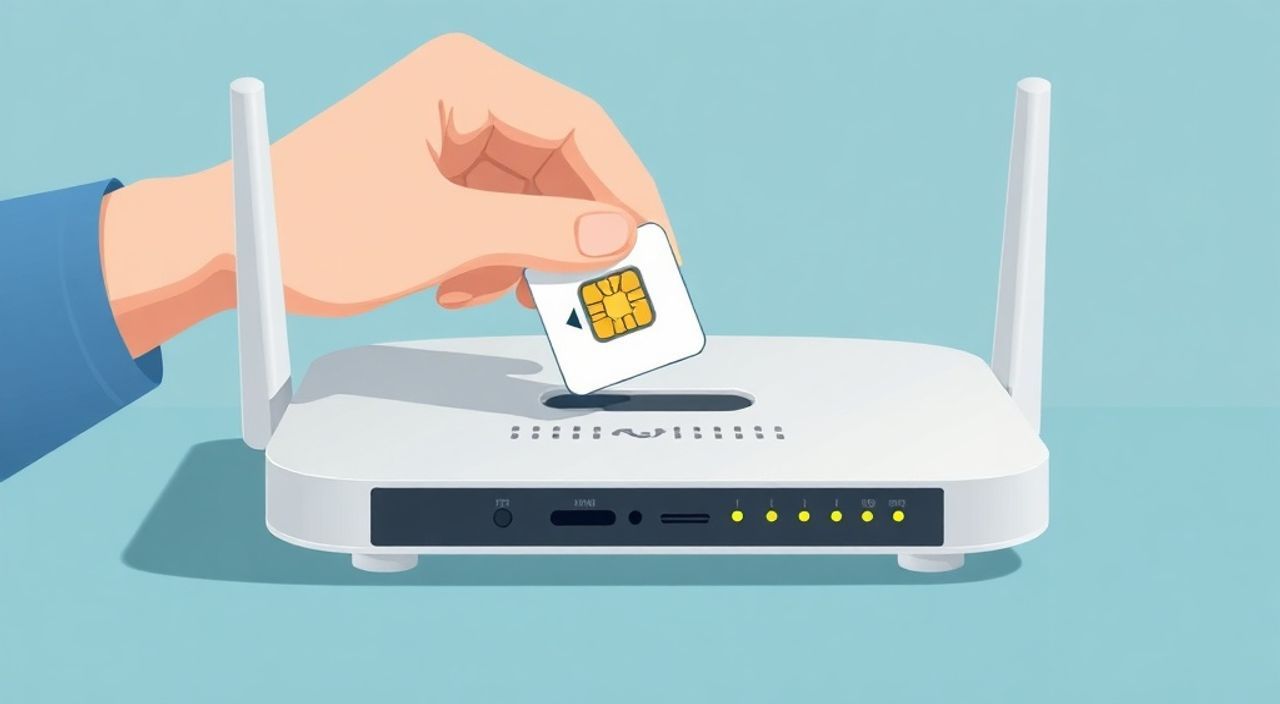
Подключение роутера с SIM-картой — эффективное решение для организации стабильного интернета в местах, где кабельные провайдеры недоступны или предлагают низкое качество связи. Такие устройства, называемые 4G/5G-роутерами или мобильными модемами, используют сотовую сеть для раздачи Wi-Fi и подключения устройств. Однако успешная настройка зависит от правильного выбора оборудования, активации SIM-карты, корректной конфигурации и устранения возможных проблем.
Чтобы настроить SIM-карту в роутере, вставьте её в слот, включите устройство и зайдите в веб-интерфейс по адресу 192.168.0.1 или 192.168.1.1. Убедитесь, что выбран правильный APN оператора и сигнал сети стабилен.
Содержание статьи:
- Выбор подходящего роутера для SIM-карты
- Критерии выбора роутера
- Подготовка SIM-карты к установке
- Шаги подготовки SIM-карты
- Установка SIM-карты и первоначальная настройка
- Первоначальные действия после подключения
- Доступ к веб-интерфейсу роутера
- Что делать, если не открывается веб-интерфейс?
- Настройка интернета через APN
- Дополнительные параметры APN
- Распространённые проблемы и их решения
- Роутер не видит SIM-карту
- Нет интернета, хотя сеть есть
- Низкая скорость интернета
- Экспертное мнение
- Интервью с Ириной Волковой, старшим инженером по беспроводным сетям
- Вопросы и ответы
- Заключение
Выбор подходящего роутера для SIM-карты
Перед тем как настраивать SIM-карту в роутере, важно правильно выбрать само устройство. Существуют различные типы роутеров с поддержкой SIM-карт: домашние 4G/5G-модемы, портативные роутеры (мифи), а также маршрутизаторы с возможностью подключения USB-модема. Каждый из них имеет свои преимущества в зависимости от условий эксплуатации.
При выборе обратите внимание на стандарт связи: LTE (4G) или 5G. Устройства с поддержкой 5G обеспечивают более высокую скорость, но требуют соответствующего покрытия оператора. Также важно проверить совместимость частот. Российские операторы используют диапазоны B3 (1800 МГц), B7 (2600 МГц), B20 (800 МГц) и B1 (2100 МГц). Роутер должен поддерживать эти полосы для стабильной работы.
Ещё один ключевой параметр — количество внешних антенн. Если вы живёте в зоне слабого сигнала, лучше выбрать модель с разъёмами SMA для подключения внешних антенн. Это значительно повысит уровень приёма и стабильность соединения.
Полезно знать: Некоторые роутеры поддерживают технологию MIMO (Multiple Input Multiple Output), которая позволяет одновременно передавать и принимать данные по нескольким антеннам. Это увеличивает пропускную способность и устойчивость сигнала.
Также стоит учитывать дополнительные функции: наличие портов LAN для проводного подключения, USB-разъёма для подключения флешек или принтеров, поддержку гостевой сети и родительского контроля. Для офиса или многоквартирного дома предпочтительны модели с мощным процессором и большим объёмом памяти.
Критерии выбора роутера
- Поддержка сетей: 4G LTE или 5G, в зависимости от доступности в вашем регионе.
- Частотные диапазоны: обязательно наличие B3, B7, B20; желательно — B1 и B8.
- Мощность передатчика: влияет на радиус действия Wi-Fi.
- Возможность подключения внешних антенн: особенно актуально для сельской местности.
- Интерфейс управления: интуитивно понятная панель на русском языке.
Модель |
Стандарт |
Антенны |
Особенности |
|---|---|---|---|
ZTE MF286 |
4G LTE |
Встроенные |
Бюджетный, простая настройка |
Huawei B535 |
4G LTE |
SMA x2 |
Высокая производительность, LAN x4 |
TP-Link TL-MR6400 |
4G LTE |
Встроенные |
Подходит для начинающих |
Zyxel Keenetic 5G |
5G |
SMA x2 |
Продвинутая прошивка, поддержка OpenVPN |
«Выбирая роутер, ориентируйтесь не только на бренд, но и на отзывы пользователей из вашего региона. Иногда менее известные модели показывают лучшее качество приёма за счёт оптимизации под локальные условия.» — Алексей Петров, системный инженер, 12 лет в телекоме
Подготовка SIM-карты к установке
Не каждая SIM-карта автоматически заработает в роутере. Перед установкой необходимо убедиться, что она активирована, поддерживает мобильный интернет и не заблокирована PIN-кодом или ограничениями оператора.
Начните с проверки баланса и тарифного плана. Убедитесь, что на карте достаточно средств и подключена услуга мобильного интернета. Некоторые операторы (например, МТС, Билайн, МегаФон) предлагают специальные тарифы для модемов и роутеров с увеличенным объёмом трафика и выгодной стоимостью.
Полезно знать: Использование обычной телефонной SIM-карты в роутере может привести к быстрому исчерпанию трафика, особенно если вы смотрите видео или скачиваете файлы. Лучше оформить тариф «для модема» или «для роутера».
Также проверьте, не установлена ли блокировка на использование данных в роуминге или на стороннем оборудовании. Некоторые операторы могут ограничивать работу SIM-карты в устройствах, не купленных у них. В этом случае нужно обратиться в службу поддержки и запросить снятие ограничений.
Если SIM-карта защищена PIN-кодом, рекомендуется его отключить через меню телефона. Иначе каждый раз при перезагрузке роутера придётся вводить код вручную, что невозможно без экрана.
Шаги подготовки SIM-карты
- Проверьте активность SIM-карты и баланс.
- Уточните у оператора, разрешено ли использование в роутере.
- Отключите PIN-код (если требуется).
- Подключите подходящий тариф с неограниченным или большим объёмом интернета.
- Убедитесь, что карта поддерживает 4G/5G (в зависимости от роутера).
Установка SIM-карты и первоначальная настройка
Физическая установка SIM-карты — простой, но важный этап. Большинство роутеров имеют слот под micro-SIM или nano-SIM. Некоторые модели поддерживают оба формата благодаря комбинированному лотку.
Перед вставкой SIM-карты обязательно выключите роутер. Это предотвратит повреждение контактов. Аккуратно вставьте карту контактной стороной вниз, следуя направлению стрелки на корпусе. После этого закройте крышку и включите устройство.
Через 30–60 секунд индикаторы на роутере покажут статус подключения. Обычно горит значок сети (например, 4G или H+), а Wi-Fi-светодиод начинает мигать. Если индикатор сети не загорается, возможно, карта не распознана или отсутствует сигнал.
Полезно знать: Некоторые роутеры имеют два слота SIM — это позволяет настроить резервирование (failover). При падении связи на первой карте устройство автоматически переключается на вторую.
После включения роутер создаёт собственную Wi-Fi-сеть. Имя (SSID) и пароль обычно указаны на наклейке снизу устройства. Подключитесь к этой сети с помощью смартфона или ноутбука.
Первоначальные действия после подключения
- Убедитесь, что роутер получил сигнал от оператора.
- Подключитесь к Wi-Fi сети роутера.
- Проверьте IP-адрес шлюза (чаще всего 192.168.0.1 или 192.168.1.1).
- Откройте браузер и перейдите по этому адресу для входа в настройки.
Доступ к веб-интерфейсу роутера
Веб-интерфейс — это центр управления роутером. Чтобы в него попасть, откройте любой браузер (Chrome, Firefox, Edge) и введите IP-адрес роутера в адресной строке. Наиболее распространённые адреса: 192.168.0.1 или 192.168.1.1. Точный адрес всегда указан на корпусе устройства.
После перехода по адресу откроется страница авторизации. Введите логин и пароль. По умолчанию это часто admin/admin или admin/1234. Если вы не меняли данные, они должны быть на наклейке.
После входа вы попадёте в панель управления. Интерфейс может отличаться в зависимости от производителя (ZTE, Huawei, TP-Link и др.), но основные разделы остаются схожими: сеть, SIM-карта, Wi-Fi, безопасность, статистика.
«Если вы не можете войти в интерфейс, проверьте, подключены ли вы к Wi-Fi роутера, а не к другой сети. Также убедитесь, что используете правильный IP-адрес — он может отличаться у некоторых моделей, например, keendomain.ru у Zyxel.» — Екатерина Смирнова, технический консультант по сетевому оборудованию
Что делать, если не открывается веб-интерфейс?
- Проверьте подключение к правильной Wi-Fi сети.
- Убедитесь, что IP-адрес введён верно.
- Попробуйте перезагрузить роутер и устройство.
- Отключите VPN или антивирус, которые могут блокировать доступ.
- Используйте кабельное подключение через LAN-порт.
Настройка интернета через APN
APN (Access Point Name) — это точка доступа, через которую роутер подключается к интернету оператора. Без правильного APN соединение не установится. В большинстве случаев современные роутеры определяют APN автоматически по ICCID (уникальному номеру SIM-карты), но иногда требуется ручная настройка.
Чтобы задать APN, перейдите в раздел «Мобильная сеть» или «Интернет». Найдите параметр «APN» и введите значение, соответствующее вашему оператору. Ниже приведены актуальные на 2025 год данные:
Оператор |
APN |
Логин |
Пароль |
|---|---|---|---|
МТС |
internet.mts.ru |
mts |
mts |
МегаФон |
internet |
gdata |
gdata |
Билайн |
internet.beeline.ru |
beeline |
beeline |
Tele2 |
internet.tele2.ru |
tele2 |
tele2 |
Yota |
internet |
— |
— |
После ввода данных сохраните настройки. Роутер перезапустит соединение. Через несколько секунд индикатор интернета должен загореться стабильно.
Дополнительные параметры APN
- Тип сети: LTE/4G или 3G — выбирайте LTE, если доступно.
- Аутентификация: PAP или CHAP — оставьте по умолчанию (часто Auto).
- MCC/MNC: код страны и оператора — обычно заполняется автоматически.
Полезно знать: Если вы используете виртуального оператора (MVNO), например, Tinkoff Mobile или Россеть, APN будет таким же, как у базового оператора (МТС, МегаФон и т.д.). Уточните это на сайте MVNO.
Распространённые проблемы и их решения
Даже при правильной настройке могут возникнуть трудности. Ниже — самые частые ошибки и способы их устранения.
Роутер не видит SIM-карту
- Проверьте, правильно ли вставлена карта.
- Попробуйте использовать другую SIM-карту (возможно, повреждён слот).
- Убедитесь, что карта активна и не заблокирована.
- Очистите контакты SIM-карты мягкой тканью.
Нет интернета, хотя сеть есть
- Проверьте APN — он должен быть введён верно.
- Убедитесь, что на балансе достаточно средств.
- Перезагрузите роутер.
- Попробуйте изменить режим сети (например, с 5G на 4G).
Низкая скорость интернета
- Проверьте уровень сигнала (индикаторы на роутере или в интерфейсе).
- Установите роутер ближе к окну или используйте внешнюю антенну.
- Убедитесь, что не активированы ограничения скорости оператором.
- Проверьте, сколько устройств подключено — большое количество снижает скорость каждому.
«Низкая скорость часто связана не с роутером, а с загруженностью вышки оператора. Попробуйте перезагрузить роутер вечером и утром — результаты могут отличаться.» — Дмитрий Козлов, сетевой аналитик, опыт 15 лет
Экспертное мнение
Интервью с Ириной Волковой, старшим инженером по беспроводным сетям
«За последние годы мы наблюдаем рост использования 4G/5G-роутеров как альтернативы кабельному интернету, особенно в удалённых районах. Главная ошибка пользователей — выбор дешёвого роутера без учёта качества приёма. Я рекомендую тратить больше на оборудование, чем на тариф: хороший роутер с внешними антеннами работает стабильнее даже при слабом сигнале.» — Ирина Волкова, старший инженер, «СвязьТех»
«Также важно понимать, что 5G — это не волшебная палочка. В реальных условиях вне города он может быть хуже 4G из-за меньшего радиуса действия. Оптимально — роутер с поддержкой обоих стандартов и возможностью ручного выбора.» — Ирина Волкова
Вопросы и ответы
Можно ли использовать любую SIM-карту в роутере?
Да, но не все работают одинаково хорошо. Убедитесь, что карта активна, поддерживает мобильный интернет и не ограничена оператором. Некоторые виртуальные операторы могут блокировать использование в модемах.
Как узнать уровень сигнала в роутере?
В веб-интерфейсе, в разделе «Состояние» или «Сеть», отображаются параметры: RSRP (уровень сигнала), SINR (качество) и RSSI. Чем выше RSRP (ближе к 0), тем лучше. Например, -85 dBm — хороший сигнал, -110 dBm — слабый.
Что делать, если роутер перегревается?
Убедитесь, что устройство стоит в проветриваемом месте, не закрыто тканями и не находится под прямыми солнечными лучами. Перегрев может привести к отключению и потере соединения.
Можно ли подключить роутер к компьютеру по кабелю?
Да, все модели имеют минимум один LAN-порт. Это удобно для стационарного ПК или IPTV-приставки. Подключение по Ethernet обеспечивает более стабильное соединение, чем Wi-Fi.
Как обновить прошивку роутера?
Зайдите в раздел «Система» → «Обновление прошивки». Скачайте последнюю версию с официального сайта производителя. Обновление улучшает стабильность, исправляет ошибки и добавляет функции.
Заключение
Настройка SIM-карты в роутере — процесс, который может быть выполненным самостоятельно при наличии чёткой инструкции. Ключевые шаги включают выбор подходящего оборудования, подготовку SIM-карты, физическую установку, доступ к веб-интерфейсу и корректную настройку APN. Важно помнить, что стабильность соединения зависит не только от роутера, но и от качества сигнала, тарифа оператора и условий эксплуатации.
Для долгосрочного использования рекомендуется инвестировать в качественный роутер с поддержкой внешних антенн, использовать специализированный тариф и регулярно обновлять прошивку. Это обеспечит надёжный и быстрый доступ к интернету в любом месте.
- Выбирайте роутер с поддержкой нужных частот и возможностью подключения внешних антенн.
- Используйте SIM-карту с тарифом, оптимизированным для модемов.
- Правильный APN — залог успешного подключения к интернету.
- Регулярно проверяйте уровень сигнала и состояние оборудования.
- Обращайтесь в поддержку оператора при блокировках или ограничениях.
⚠️ Дисклеймер — нажмите, чтобы развернуть
Материалы, опубликованные в разделе «Блог» на сайте RU DESIGN SHOP (rudesignshop.ru), носят исключительно информационный и ознакомительный характер и не являются руководством к действию, финансовой рекомендацией, медицинской услугой, ветеринарным назначением либо рекламой товаров и услуг, включая азартные игры. Публикации не содержат призывов к участию в азартных играх и не направлены на продвижение соответствующих операторов.
Безопасность применения товаров и веществ: при использовании строительных материалов, бытовой химии, пестицидов и агрохимикатов необходимо строго следовать инструкциям производителя и действующему законодательству Российской Федерации, включая Федеральный закон РФ от 19.07.1997 № 109-ФЗ «О безопасном обращении с пестицидами и агрохимикатами».
Упоминание товарных знаков, брендов и организаций носит исключительно информационный характер и не означает наличие партнёрских отношений или одобрения со стороны правообладателей.
Материалы, содержащие сведения о медицинских, ветеринарных или косметических средствах, представлены в справочных целях и не являются медицинской консультацией или назначением. Перед применением рекомендуется обратиться к врачу, ветеринарному специалисту или иному сертифицированному профессионалу.
Возрастные ограничения: материалы, содержащие сведения о продукции категории 18+, включая алкоголь или азартные игры, предназначены исключительно для совершеннолетней аудитории и публикуются в информационных целях.
Правовая ответственность: решения, принятые на основе опубликованной информации, пользователь принимает самостоятельно и на свой риск; редакция и авторы несут ответственность в пределах, установленных законодательством Российской Федерации.
Редакция не допускает публикаций, содержащих пропаганду экстремизма, терроризма, наркотических средств или суицида; подобные материалы подлежат немедленному удалению.
Упоминание организаций с ограниченным статусом: компания Meta Platforms Inc. (социальные сети Facebook и Instagram) признана экстремистской организацией решением суда РФ, её деятельность запрещена на территории Российской Федерации; любые упоминания приводятся исключительно в информационных целях.
Авторские права и источники: информация собирается из открытых источников; её актуальность указывается на дату публикации и может изменяться.
Изображения и иллюстрации используются на условиях, разрешённых правообладателями. При возникновении претензий редакция готова оперативно рассмотреть обращение и внести необходимые изменения.
Персональные данные и cookies: сайт использует cookies и обрабатывает персональные данные пользователей в соответствии с Федеральным законом № 152-ФЗ «О персональных данных» и Политикой конфиденциальности RU DESIGN SHOP.
Мнения авторов могут не совпадать с позицией государственных органов или коммерческих организаций, упомянутых в материалах.
Читайте также

РЕКОМЕНДУЕМ
Товары от российских производителей

-3%

