Скидка 5% на первый заказ — RDS5




Как настроить роутер 5 ггц
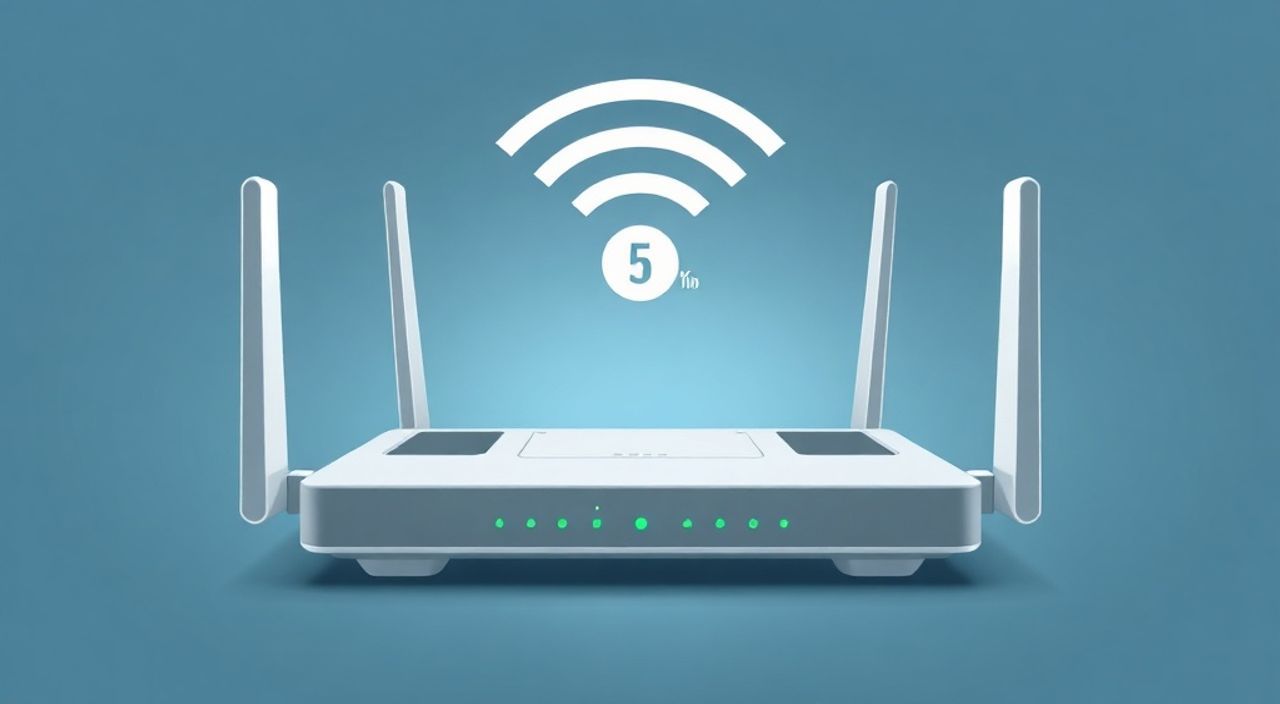
Современные роутеры поддерживают две основные частоты Wi-Fi: 2.4 ГГц и 5 ГГц. Сеть на 5 ГГц обеспечивает более высокую скорость передачи данных, меньшую загруженность канала и меньше помех от бытовых устройств, что делает её идеальным выбором для потокового видео в 4K, онлайн-игр и видеозвонков. Однако настройка Wi-Fi на частоте 5 ГГц требует понимания особенностей диапазона, правильной конфигурации роутера и совместимости оборудования.
Чтобы настроить Wi-Fi 5 ГГц на роутере, убедитесь, что ваш роутер и устройства его поддерживают, войдите в веб-интерфейс роутера через браузер, активируйте сеть 5 ГГц в настройках беспроводного соединения и задайте уникальное имя (SSID) и надёжный пароль. Рекомендуется использовать шифрование WPA3 или WPA2-AES.
Содержание статьи:
- Требования к оборудованию для работы на 5 ГГц
- Как проверить поддержку 5 ГГц
- Как войти в настройки роутера
- Альтернативные способы доступа
- Пошаговая настройка Wi-Fi 5 ГГц
- Пример настройки для популярных моделей
- Оптимизация сети 5 ГГц
- Когда использовать 5 ГГц, а когда 2.4 ГГц
- Распространённые проблемы и их решение
- Устройство не видит сеть 5 ГГц
- Низкая скорость на 5 ГГц
- Постоянные обрывы соединения
- Экспертное мнение
- Вопросы и ответы
- Заключение
Требования к оборудованию для работы на 5 ГГц
Для стабильной и высокоскоростной работы в диапазоне 5 ГГц необходимо, чтобы как роутер, так и подключаемые устройства поддерживали этот стандарт. Не все старые модели роутеров и гаджетов способны работать на этой частоте. Современные двухдиапазонные (dual-band) и трёхдиапазонные (tri-band) роутеры обычно поддерживают оба диапазона — 2.4 ГГц и 5 ГГц.
Поддерживающие 5 ГГц устройства используют стандарты IEEE 802.11a/n/ac/ax (Wi-Fi 4, Wi-Fi 5, Wi-Fi 6 и Wi-Fi 6E). Устройства с поддержкой Wi-Fi 6 (802.11ax) обеспечивают максимальную производительность за счёт технологий MU-MIMO, OFDMA и лучшей энергоэффективности. Если ваш ноутбук, смартфон или телевизор выпущен до 2012 года, велика вероятность, что он не поддерживает 5 ГГц.
Полезно знать: Многие современные роутеры автоматически объединяют SSID для 2.4 ГГц и 5 ГГц в одну сеть. Это удобно, но может привести к тому, что устройства будут «застревать» на медленном диапазоне. Лучше разделять SSID вручную.
Частота 5 ГГц имеет ряд преимуществ: ширина канала до 160 МГц (против 20–40 МГц у 2.4 ГГц), больше непересекающихся каналов (25 против всего 3 на 2.4 ГГц), отсутствие помех от микроволновок и Bluetooth. Однако у неё короче радиус действия — сигнал хуже проходит сквозь стены и перекрытия. Поэтому важно правильно размещать роутер: по центру квартиры, вдали от металлических предметов и крупной техники.
Как проверить поддержку 5 ГГц
- На роутере: изучите маркировку на корпусе или документацию. Наличие обозначений «AC», «AX», «Dual-Band» говорит о поддержке 5 ГГц.
- На ПК под Windows: откройте «Центр управления сетями», зайдите в свойства адаптера, во вкладке «Дополнительно» найдите параметр «Диапазон частот» — если доступен режим 5 ГГц, значит, адаптер его поддерживает.
- На смартфоне: зайдите в настройки Wi-Fi, попробуйте найти сеть 5 ГГц (по имени SSID или через приложения вроде Wi-Fi Analyzer).
Параметр |
2.4 ГГц |
5 ГГц |
|---|---|---|
Максимальная теоретическая скорость |
до 600 Мбит/с |
до 9.6 Гбит/с (Wi-Fi 6E) |
Радиус действия |
высокий |
средний |
Помехи от других устройств |
высокие (микроволновки, Bluetooth) |
низкие |
Количество каналов |
3 непересекающихся |
25 непересекающихся |
Проникновение сигнала через стены |
хорошее |
ограниченное |
Как войти в настройки роутера
Для изменения параметров Wi-Fi необходимо получить доступ к веб-интерфейсу роутера. Это делается через любой веб-браузер (Chrome, Firefox, Edge и др.) с компьютера или смартфона, подключённого к локальной сети — проводным или беспроводным способом.
Адрес входа (IP-адрес роутера) обычно указан на наклейке снизу или сзади устройства. Наиболее распространённые адреса: 192.168.1.1, 192.168.0.1 или 192.168.10.1. Также можно узнать IP-адрес шлюза через командную строку: откройте её (Win + R → cmd) и введите ipconfig. Найдите строку «Основной шлюз» — это и есть адрес роутера.
После перехода по адресу в браузере откроется страница авторизации. Логин и пароль по умолчанию также указаны на корпусе роутера — часто это admin/admin или admin/пароль. Если вы меняли данные ранее, используйте свои учётные данные. При утере пароля поможет сброс настроек кнопкой Reset на корпусе.
«Никогда не оставляйте заводские логин и пароль. Это серьёзная дыра в безопасности. Сразу после настройки измените учётные данные на сложные и уникальные.» — Алексей Ковалёв, сетевой инженер, 12 лет опыта
Если интерфейс недоступен, проверьте:
- Подключение к правильной сети (роутер должен быть включён).
- Правильность IP-адреса.
- Отсутствие блокировки антивирусом или фаерволом.
- Наличие DHCP-сервера на роутере (обычно включён по умолчанию).
Альтернативные способы доступа
Некоторые производители предлагают мобильные приложения для управления роутером: TP-Link Tether, ASUS Router, Keenetic Connect, Xiaomi Mi Wi-Fi. Они упрощают настройку и позволяют управлять сетью без знания IP-адреса. Достаточно подключиться к Wi-Fi и авторизоваться.
Пошаговая настройка Wi-Fi 5 ГГц
После входа в интерфейс роутера перейдите в раздел «Беспроводная сеть» (Wireless) или аналогичный. Здесь вы увидите настройки для обоих диапазонов. Обратите внимание, что они могут быть разделены на вкладки: 2.4 ГГц и 5 ГГц.
- Активируйте Wi-Fi 5 ГГц. Убедитесь, что переключатель включен. Иногда функция отключена по умолчанию.
- Задайте имя сети (SSID). Рекомендуется использовать уникальное имя, например, «Home_5G» или «MyNet_5GHz», чтобы отличать от 2.4 ГГц.
- Выберите режим работы. Установите «802.11ac/n/a» или «Auto». Избегайте режима только 802.11a — он устарел.
- Укажите канал. Выберите «Авто» для автоматического выбора наименее загруженного канала. Вручную лучше выбирать каналы 36, 40, 44, 48 (нижний диапазон) или 149–165 (верхний), в зависимости от региона.
- Ширина канала. Установите 80 МГц для баланса скорости и стабильности. 160 МГц даёт максимум скорости, но может вызывать помехи.
- Настройте безопасность. Выберите тип шифрования: WPA3-Personal (лучший выбор) или WPA2-PSK [AES]. Никогда не используйте WEP или WPA-TKIP — они небезопасны.
- Задайте пароль. Минимум 12 символов: буквы (верхний и нижний регистр), цифры, специальные символы.
- Сохраните настройки. Роутер может перезагрузиться. Подождите 1–2 минуты.
Полезно знать: После сохранения настроек все устройства потеряют соединение. Вам нужно будет заново подключиться к сети 5 ГГц, используя новое имя и пароль.
Пример настройки для популярных моделей
- TP-Link Archer C6: Wireless → 5 GHz Network → включить, задать SSID, выбрать WPA2-PSK, шифрование AES, канал Auto, ширина 80 МГц.
- ASUS RT-AC68U: Беспроводная связь → 5 ГГц → включить радио, указать имя, режим «AC+GN», ширина канала «80 МГц», шифрование «WPA2-PSK».
- Xiaomi Router 4A: Через приложение Mi Wi-Fi: Wi-Fi Settings → 5G Wi-Fi → включить, задать имя и пароль.
Оптимизация сети 5 ГГц
Настройка — только начало. Чтобы сеть работала стабильно и быстро, требуется оптимизация. Расположение роутера играет ключевую роль. Разместите его как можно выше, в центре жилого пространства, подальше от телевизоров, холодильников и зеркал.
Используйте анализатор Wi-Fi (например, NetSpot, Wi-Fi Analyzer для Android) для проверки уровня сигнала и загруженности каналов. Если рядом много соседских сетей на 5 ГГц, смените канал на менее загруженный. Хотя 5 ГГц менее популярен, в многоквартирных домах могут возникать пересечения.
Рассмотрите возможность использования технологии band steering (перенаправление по диапазонам), если она поддерживается роутером. Она автоматически направляет устройства на 5 ГГц при достаточном уровне сигнала. Но работает не всегда корректно — иногда лучше управлять вручную.
Когда использовать 5 ГГц, а когда 2.4 ГГц
- 5 ГГц: Для устройств в пределах прямой видимости роутера — ноутбуки, игровые консоли, Smart TV, VR-гарнитуры.
- 2.4 ГГц: Для IoT-устройств (умные лампы, датчики), старых гаджетов и тех, что находятся далеко от роутера.
Если площадь помещения большая, рассмотрите использование меш-сети или Wi-Fi репитеров с поддержкой 5 ГГц. Традиционные репитеры могут снижать скорость вдвое, а меш-системы (например, TP-Link Deco, ASUS ZenWiFi) создают единую сеть с плавным роумингом.
«Не экономьте на роутере, если вам нужна стабильная сеть 5 ГГц. Даже самый продвинутый смартфон не раскроется на бюджетном маршрутизаторе. Инвестируйте в Wi-Fi 6 минимум.» — Елена Миронова, системный администратор, эксперт по домашним сетям
Распространённые проблемы и их решение
Несмотря на преимущества, пользователи часто сталкиваются с трудностями при использовании 5 ГГц. Ниже — самые частые случаи и пути решения.
Устройство не видит сеть 5 ГГц
Возможные причины:
- Устройство не поддерживает 5 ГГц.
- Сеть скрыта (SSID Broadcast отключён).
- Роутер не транслирует сигнал (ошибка прошивки или аппаратный сбой).
Решение: проверьте спецификации устройства, включите трансляцию SSID, перезагрузите роутер.
Низкая скорость на 5 ГГц
Хотя ожидается высокая скорость, на практике она может быть ниже. Причины:
- Слабый сигнал (устройство далеко или за стенами).
- Использование канала 20 МГц вместо 80/160 МГц.
- Старый стандарт Wi-Fi на устройстве (например, только 802.11n).
- Перегрузка канала (редко, но возможно в плотной застройке).
Решение: переместите устройство ближе, проверьте ширину канала, обновите драйверы Wi-Fi адаптера.
Постоянные обрывы соединения
Часто связано с энергосбережением на ноутбуках. Windows и macOS могут отключать Wi-Fi адаптер для экономии заряда. Отключите эту функцию в настройках электропитания. Также проверьте, не включён ли режим полёта или неисправен ли драйвер.
Полезно знать: Если сеть 5 ГГц периодически пропадает, проверьте температуру роутера. Перегрев может вызывать сбои. Убедитесь, что вентиляционные отверстия не заблокированы.
Экспертное мнение
«Настройка 5 ГГц — это не просто включение галочки. Это комплексная задача: выбор канала, управление мощностью сигнала, контроль за клиентами. Я рекомендую пользователям регулярно обновлять прошивку роутера — в новых версиях часто исправляют ошибки стабильности 5 ГГц и добавляют поддержку новых стандартов.» — Дмитрий Петров, руководитель отдела сетевых решений, ISP «СвязьТех»
Современные роутеры позволяют детально контролировать поведение сети. Например, можно установить лимит скорости для отдельных устройств, включить родительский контроль или QoS (приоритезацию трафика). Для игр и видеоконференций QoS особенно важен — он гарантирует минимальные задержки.
Вопросы и ответы
Можно ли одновременно использовать 2.4 ГГц и 5 ГГц?
Да, большинство современных роутеров работают в dual-band режиме, транслируя две сети одновременно. Устройства сами выбирают оптимальный диапазон, если SSID различаются.
Почему 5 ГГц не пробивает стены?
Физика волн: чем выше частота, тем хуже проникновение через препятствия. Сигнал 5 ГГц сильнее поглощается материалами, особенно бетоном и металлом.
Как проверить, подключён ли я к 5 ГГц?
На Android: приложение Wi-Fi Analyzer покажет частоту. На Windows: в диспетчере устройств во вкладке «Состояние» адаптера указан текущий канал (если выше 100 — это 5 ГГц).
Нужно ли отключать 2.4 ГГц, если я использую 5 ГГц?
Нет. Оставьте оба диапазона. 2.4 ГГц необходим для совместимости с умными устройствами и гаджетами, которые к нему привязаны.
Безопасен ли Wi-Fi 5 ГГц для здоровья?
Да. Электромагнитное излучение Wi-Fi находится в неионизирующем диапазоне и не оказывает вредного воздействия при нормальных уровнях. Мощность роутера составляет доли ватта.
Заключение
Настройка Wi-Fi на частоте 5 ГГц — важный шаг к созданию быстрой и стабильной домашней сети. Этот диапазон идеально подходит для современных задач: стриминга, онлайн-игр, удалённой работы. Главное — убедиться в поддержке оборудования, правильно настроить параметры безопасности и оптимизировать размещение роутера.
Помните: максимальная скорость возможна только при совпадении всех факторов — современный роутер, устройство с поддержкой Wi-Fi 5/6, правильные настройки и благоприятные условия распространения сигнала.
- Проверьте поддержку 5 ГГц на роутере и всех устройствах.
- Используйте WPA2/WPA3 и сложный пароль для защиты сети.
- Разделяйте SSID для 2.4 ГГц и 5 ГГц для лучшего контроля.
- Оптимизируйте расположение роутера и выбирайте наименее загруженные каналы.
- Рассмотрите меш-системы для больших помещений.
⚠️ Дисклеймер — нажмите, чтобы развернуть
Материалы, опубликованные в разделе «Блог» на сайте RU DESIGN SHOP (rudesignshop.ru), носят исключительно информационный и ознакомительный характер и не являются руководством к действию, финансовой рекомендацией, медицинской услугой, ветеринарным назначением либо рекламой товаров и услуг, включая азартные игры. Публикации не содержат призывов к участию в азартных играх и не направлены на продвижение соответствующих операторов.
Безопасность применения товаров и веществ: при использовании строительных материалов, бытовой химии, пестицидов и агрохимикатов необходимо строго следовать инструкциям производителя и действующему законодательству Российской Федерации, включая Федеральный закон РФ от 19.07.1997 № 109-ФЗ «О безопасном обращении с пестицидами и агрохимикатами».
Упоминание товарных знаков, брендов и организаций носит исключительно информационный характер и не означает наличие партнёрских отношений или одобрения со стороны правообладателей.
Материалы, содержащие сведения о медицинских, ветеринарных или косметических средствах, представлены в справочных целях и не являются медицинской консультацией или назначением. Перед применением рекомендуется обратиться к врачу, ветеринарному специалисту или иному сертифицированному профессионалу.
Возрастные ограничения: материалы, содержащие сведения о продукции категории 18+, включая алкоголь или азартные игры, предназначены исключительно для совершеннолетней аудитории и публикуются в информационных целях.
Правовая ответственность: решения, принятые на основе опубликованной информации, пользователь принимает самостоятельно и на свой риск; редакция и авторы несут ответственность в пределах, установленных законодательством Российской Федерации.
Редакция не допускает публикаций, содержащих пропаганду экстремизма, терроризма, наркотических средств или суицида; подобные материалы подлежат немедленному удалению.
Упоминание организаций с ограниченным статусом: компания Meta Platforms Inc. (социальные сети Facebook и Instagram) признана экстремистской организацией решением суда РФ, её деятельность запрещена на территории Российской Федерации; любые упоминания приводятся исключительно в информационных целях.
Авторские права и источники: информация собирается из открытых источников; её актуальность указывается на дату публикации и может изменяться.
Изображения и иллюстрации используются на условиях, разрешённых правообладателями. При возникновении претензий редакция готова оперативно рассмотреть обращение и внести необходимые изменения.
Персональные данные и cookies: сайт использует cookies и обрабатывает персональные данные пользователей в соответствии с Федеральным законом № 152-ФЗ «О персональных данных» и Политикой конфиденциальности RU DESIGN SHOP.
Мнения авторов могут не совпадать с позицией государственных органов или коммерческих организаций, упомянутых в материалах.
Читайте также

РЕКОМЕНДУЕМ
Товары от российских производителей
-3%
Купольный светильник ATLAS 600 SN440
Первоначальная цена составляла 55600 руб..53930 руб.Текущая цена: 53930 руб..