Скидка 5% на первый заказ — RDS5




Как настроить вай фай роутер после сброса настроек
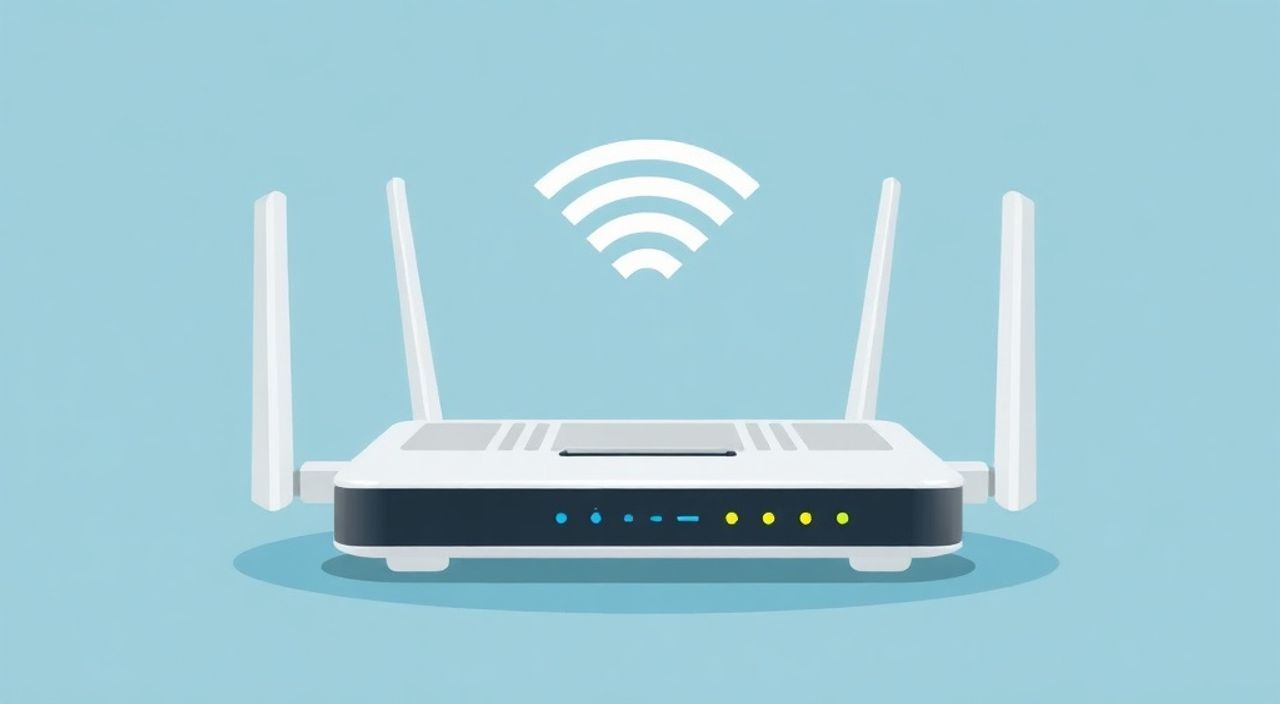
Настройка Wi-Fi роутера после сброса настроек — стандартная, но критически важная процедура, требующая точности и знания базовых принципов работы сетевого оборудования. После сброса устройство возвращается к заводским параметрам, теряя все индивидуальные настройки: имя сети (SSID), пароль, тип шифрования, DNS-серверы и другие данные. Чтобы восстановить интернет-соединение и обеспечить безопасность домашней сети, необходимо заново выполнить первоначальную настройку роутера через веб-интерфейс или мобильное приложение. Главное — подключиться к роутеру по кабелю или по умолчанию активной Wi-Fi сети, найти его IP-адрес, войти в панель управления и последовательно настроить интернет-подключение, Wi-Fi и защиту.
После сброса роутера подключитесь к нему через кабель или временную Wi-Fi сеть, зайдите в интерфейс по адресу 192.168.0.1 или 192.168.1.1, используя логин и пароль по умолчанию. Настройте подключение к интернету, задайте новое имя и пароль Wi-Fi, сохраните изменения.
Содержание статьи:
- Почему может потребоваться сброс роутера
- Подготовка к настройке: что нужно знать и иметь
- Как получить доступ к интерфейсу роутера
- Что делать, если интерфейс не открывается
- Пошаговая настройка роутера после сброса
- Дополнительные настройки для безопасности и производительности
- Смена пароля администратора
- Обновление прошивки
- Настройка гостевой сети
- Выбор канала и режима работы
- Экспертное мнение
- Часто задаваемые вопросы
- Заключение
Почему может потребоваться сброс роутера
Сброс настроек роутера до заводских значений — это крайняя мера, применяемая при возникновении серьезных проблем с подключением или управлением устройством. Основные причины включают потерю доступа к админ-панели из-за забытого пароля, постоянные обрывы интернет-соединения, неправильную работу Wi-Fi, а также заражение прошивки вредоносным ПО. Также сброс необходим при покупке б/у роутера, чтобы удалить чужие конфигурации и начать настройку «с чистого листа».
Процедура сброса выполняется с помощью кнопки Reset, расположенной на задней или боковой панели устройства. Её нужно удерживать 5–15 секунд (в зависимости от модели) до момента перезагрузки роутера. После этого все пользовательские настройки удаляются, и роутер работает как новый. Однако важно понимать: сброс не решает аппаратные неисправности, такие как повреждение антенны или блока питания.
Полезно знать: Сброс не влияет на саму прошивку устройства. Если проблема связана с её повреждением, может потребоваться повторная установка или обновление микропрограммы.
Подготовка к настройке: что нужно знать и иметь
Перед началом настройки убедитесь, что у вас есть всё необходимое. Во-первых, физическое подключение: Ethernet-кабель для проводного соединения между компьютером и роутером (порт LAN). Это самый надёжный способ получить доступ к настройкам, особенно если Wi-Fi после сброса нестабилен. Во-вторых, информация от вашего интернет-провайдера: тип подключения (PPPoE, DHCP, L2TP, PPTP), логин и пароль, если они требуются.
Также заранее найдите марку и модель роутера — это поможет определить правильный IP-адрес для входа в интерфейс и актуальные данные для входа по умолчанию. Обычно эта информация указана на наклейке снизу или на задней панели устройства. Распространённые комбинации: admin/admin, admin/password, admin/1234. IP-адреса по умолчанию — 192.168.0.1, 192.168.1.1 или 192.168.10.1.
«Всегда проверяйте наклейку на роутере перед началом настройки. Производители часто используют уникальные данные для разных серий, даже в рамках одного бренда.» — Алексей Морозов, системный администратор, 12 лет опыта
Как получить доступ к интерфейсу роутера
Первый шаг после сброса — подключиться к роутеру. Подключите один конец Ethernet-кабеля к порту LAN на роутере, другой — к сетевой карте компьютера. Включите роутер и дождитесь полной загрузки (обычно 1–2 минуты). Затем откройте любой браузер (Chrome, Firefox, Edge) и введите в адресной строке IP-адрес роутера.
Если вы не знаете точный адрес, попробуйте наиболее распространённые: 192.168.0.1, 192.168.1.1, 192.168.10.1. При успешном подключении откроется страница авторизации. Введите логин и пароль по умолчанию. Если данные не подходят, проверьте наклейку на роутере или поищите информацию на сайте производителя.
Что делать, если интерфейс не открывается
- Убедитесь, что кабель подключён правильно и индикаторы на роутере горят.
- Проверьте, получает ли компьютер IP-адрес от роутера. В Windows: откройте командную строку (Win+R → cmd) и введите
ipconfig. Адрес в строке «Шлюз по умолчанию» должен совпадать с IP роутера. - Отключите VPN, брандмауэр или антивирус на время настройки — они могут блокировать доступ.
- Попробуйте использовать другой браузер или режим инкогнито.
Полезно знать: Некоторые современные роутеры (например, TP-Link Deco, Keenetic) поддерживают настройку через мобильное приложение. Установите приложение, найдите роутер в списке доступных устройств и следуйте инструкциям.
Пошаговая настройка роутера после сброса
После входа в интерфейс большинство роутеров автоматически запускают мастер настройки (Setup Wizard). Он проведёт вас через основные этапы конфигурации. Ниже — универсальный алгоритм действий, подходящий для большинства моделей.
- Выбор языка интерфейса. Установите русский язык для удобства.
- Определение типа подключения к интернету. Роутер может автоматически определить тип (WAN). Если нет — выберите вручную. Чаще всего используется:
- DHCP (динамический IP) — для подключения по кабелю без логина/пароля;
- PPPoE — требуется логин и пароль от провайдера (часто в квартирах и частных домах);
- Статический IP — редко, только по запросу провайдера.
- Настройка Wi-Fi сети. Укажите:
- Имя сети (SSID) — например, Home_WiFi_2G или Family_Network_5G;
- Пароль — минимум 8 символов, лучше 12+, с цифрами и символами;
- Тип шифрования — WPA2-PSK (AES) или WPA3, если поддерживается.
- Сохранение и перезагрузка. После завершения мастера нажмите «Применить» или «Сохранить». Роутер перезагрузится, и новые настройки вступят в силу.
«Никогда не оставляйте пароль по умолчанию. Это главная уязвимость вашей сети. Используйте сложный, но запоминаемый пароль, например, на основе фразы: «МояКошкаСпитНаДиване!» → MoyaKoshkaSpitNaDivane2025!» — Елена Ковалёва, специалист по кибербезопасности
Дополнительные настройки для безопасности и производительности
После базовой настройки рекомендуется зайти в расширенные параметры для повышения стабильности и защиты сети. Эти действия не обязательны, но значительно снижают риски взлома и улучшают качество сигнала.
Смена пароля администратора
Пароль от веб-интерфейса должен отличаться от Wi-Fi пароля и быть надёжным. Перейдите в раздел «Системные инструменты» или «Администрирование» и измените учётные данные. Сохраните их в надёжном месте.
Обновление прошивки
Производители регулярно выпускают обновления, исправляющие уязвимости и улучшающие работу. В интерфейсе найдите раздел «Firmware Update» или «Обновление программного обеспечения». Проверьте версию онлайн и установите, если доступна новая.
Настройка гостевой сети
Гостевой Wi-Fi позволяет раздавать интернет гостям без доступа к основной сети и подключенным устройствам. Включите функцию в разделе «Беспроводная сеть» → «Гостевая сеть», задайте отдельное имя и пароль, ограничьте скорость при необходимости.
Выбор канала и режима работы
В условиях плотной застройки соседние Wi-Fi сети создают помехи. Используйте анализатор каналов (встроен в приложения вроде Wi-Fi Analyzer) или вручную установите менее загруженный канал: для 2.4 ГГц — 1, 6 или 11; для 5 ГГц — 36, 149 или 161. Режим работы: «Только 802.11n/ac/ax» вместо смешанного, если все устройства поддерживают современные стандарты.
Параметр |
Рекомендуемое значение |
Комментарий |
|---|---|---|
Шифрование Wi-Fi |
WPA2-PSK (AES) или WPA3 |
Не используйте WEP и WPA — устарели и небезопасны |
Канал 2.4 ГГц |
1, 6, 11 |
Не пересекаются между собой |
Ширина канала 5 ГГц |
80 МГц |
Баланс скорости и стабильности |
Режим пропускной способности |
Высокий (High) |
Увеличивает дальность, но может снижать скорость |
Полезно знать: Современные роутеры с поддержкой Wi-Fi 6 (802.11ax) предлагают лучшую производительность в многопользовательской среде. Если у вас много устройств, рассмотрите переход на такой стандарт.
Экспертное мнение
«После сброса роутера многие пользователи торопятся просто восстановить интернет, забывая о безопасности. Но именно этот момент — лучшая возможность перестроить сеть правильно. Я рекомендую: во-первых, всегда менять пароль администратора; во-вторых, отключать WPS — он уязвим к brute-force атакам; в-третьих, включать фильтрацию MAC-адресов, если список устройств стабилен. Это простые шаги, которые делают сеть на порядок безопаснее.» — Дмитрий Петров, сетевой инженер, руководитель отдела IT-инфраструктуры
Также эксперт отмечает важность резервного копирования конфигурации. Большинство роутеров позволяют экспортировать настройки в файл. Сохраните его на флешку — в будущем это сэкономит часы при повторном сбросе. «Иметь резервную копию — это как иметь страховку. Надеешься, что не пригодится, но спишь спокойнее», — добавляет Петров.
Часто задаваемые вопросы
Что делать, если после настройки нет интернета?
Проверьте тип подключения WAN и данные от провайдера. Убедитесь, что кабель от провайдера подключён в порт WAN (обычно жёлтый). Перезагрузите роутер и модем (если используется). При необходимости свяжитесь с техподдержкой провайдера — возможно, требуется привязка MAC-адреса.
Можно ли настроить роутер только по Wi-Fi?
Да, но это менее надёжно. После сброса активируется временная сеть с названием, как на наклейке (например, TP-LINK_XXXX). Подключитесь к ней, затем откройте IP-адрес роутера в браузере. Однако при ошибках может потребоваться кабель.
Как вернуть настройки, если что-то пошло не так?
Выполните сброс снова. Или, если сохранили резервную копию, импортируйте её в разделе «Резервное копирование».
Нужно ли обновлять прошивку каждый раз после сброса?
Желательно, особенно если роутер использовался долго. Устаревшая прошивка может содержать уязвимости, известные злоумышленникам.
Почему Wi-Fi слабо ловит на расстоянии?
Проверьте положение роутера — он должен быть в центре квартиры, на возвышении, без металлических преград. Настройте мощность сигнала (в интерфейсе: «Мощность передатчика» → Высокая). Для больших площадей рассмотрите использование репитера или mesh-системы.
Заключение
Настройка роутера после сброса — процесс, требующий внимания к деталям, но вполне посильный даже для новичков. Ключевые этапы: подключение к роутеру, вход в интерфейс, выбор типа интернет-подключения, настройка Wi-Fi и изменение пароля администратора. Не пренебрегайте дополнительными функциями вроде гостевой сети, обновления прошивки и анализа каналов — они повышают безопасность и стабильность.
Правильно настроенный роутер — основа быстрого, безопасного и стабильного интернета в доме. Потратьте 20–30 минут на грамотную настройку, и вы забудете о проблемах с Wi-Fi на долгое время.
- Всегда подключайтесь к роутеру по кабелю при первоначальной настройке.
- Используйте WPA2 или WPA3 для шифрования Wi-Fi и сложный пароль.
- Меняйте пароль администратора и отключайте уязвимые функции вроде WPS.
- Обновляйте прошивку и создавайте резервные копии конфигурации.
- Оптимизируйте размещение роутера и выбор каналов для лучшего покрытия.
⚠️ Дисклеймер — нажмите, чтобы развернуть
Материалы, опубликованные в разделе «Блог» на сайте RU DESIGN SHOP (rudesignshop.ru), носят исключительно информационный и ознакомительный характер и не являются руководством к действию, финансовой рекомендацией, медицинской услугой, ветеринарным назначением либо рекламой товаров и услуг, включая азартные игры. Публикации не содержат призывов к участию в азартных играх и не направлены на продвижение соответствующих операторов.
Безопасность применения товаров и веществ: при использовании строительных материалов, бытовой химии, пестицидов и агрохимикатов необходимо строго следовать инструкциям производителя и действующему законодательству Российской Федерации, включая Федеральный закон РФ от 19.07.1997 № 109-ФЗ «О безопасном обращении с пестицидами и агрохимикатами».
Упоминание товарных знаков, брендов и организаций носит исключительно информационный характер и не означает наличие партнёрских отношений или одобрения со стороны правообладателей.
Материалы, содержащие сведения о медицинских, ветеринарных или косметических средствах, представлены в справочных целях и не являются медицинской консультацией или назначением. Перед применением рекомендуется обратиться к врачу, ветеринарному специалисту или иному сертифицированному профессионалу.
Возрастные ограничения: материалы, содержащие сведения о продукции категории 18+, включая алкоголь или азартные игры, предназначены исключительно для совершеннолетней аудитории и публикуются в информационных целях.
Правовая ответственность: решения, принятые на основе опубликованной информации, пользователь принимает самостоятельно и на свой риск; редакция и авторы несут ответственность в пределах, установленных законодательством Российской Федерации.
Редакция не допускает публикаций, содержащих пропаганду экстремизма, терроризма, наркотических средств или суицида; подобные материалы подлежат немедленному удалению.
Упоминание организаций с ограниченным статусом: компания Meta Platforms Inc. (социальные сети Facebook и Instagram) признана экстремистской организацией решением суда РФ, её деятельность запрещена на территории Российской Федерации; любые упоминания приводятся исключительно в информационных целях.
Авторские права и источники: информация собирается из открытых источников; её актуальность указывается на дату публикации и может изменяться.
Изображения и иллюстрации используются на условиях, разрешённых правообладателями. При возникновении претензий редакция готова оперативно рассмотреть обращение и внести необходимые изменения.
Персональные данные и cookies: сайт использует cookies и обрабатывает персональные данные пользователей в соответствии с Федеральным законом № 152-ФЗ «О персональных данных» и Политикой конфиденциальности RU DESIGN SHOP.
Мнения авторов могут не совпадать с позицией государственных органов или коммерческих организаций, упомянутых в материалах.
Читайте также

РЕКОМЕНДУЕМ
Товары от российских производителей

Настенный светильник ColorWall Duo GLODE
Диапазон цен: 37620 руб. – 41085 руб.