Скидка 5% на первый заказ — RDS5




Как настроить роутер ac1200
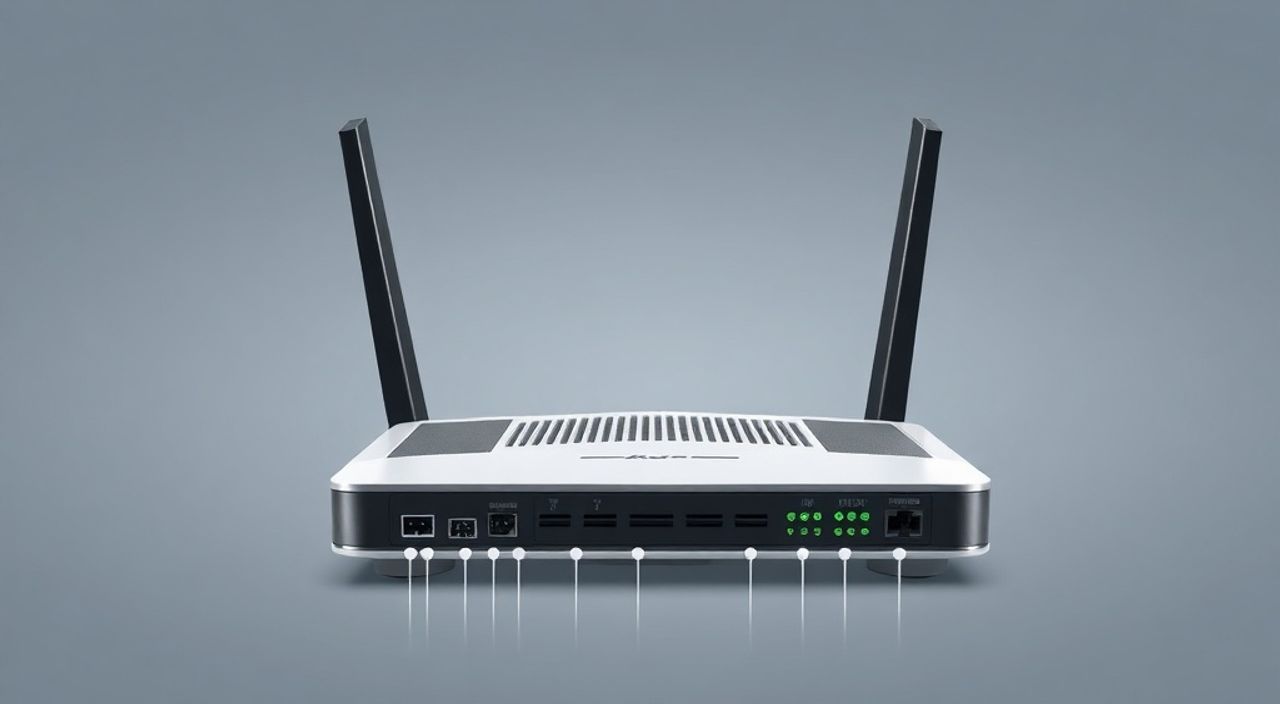
Настроить роутер AC1200 можно за 20–30 минут, следуя пошаговой инструкции: подключите устройство к питанию и провайдеру, зайдите в веб-интерфейс по адресу 192.168.0.1 или 192.168.1.1, авторизуйтесь (логин и пароль указаны на корпусе), выберите тип подключения (обычно PPPoE или DHCP), введите данные от интернет-провайдера и настройте Wi-Fi сеть (имя и пароль). Главная рекомендация — обязательно обновите прошивку и измените стандартный пароль доступа к роутеру для безопасности.
Настройка роутера AC1200 включает подключение кабелей, вход в интерфейс управления и настройку интернета и Wi-Fi. Ключевой шаг — обновление прошивки и смена пароля по умолчанию.
Современные двухдиапазонные роутеры стандарта AC1200 обеспечивают стабильное покрытие Wi-Fi как на частоте 2.4 ГГц, так и на более быстрой 5 ГГц. Такие устройства подходят для домашнего использования, позволяя подключать до 20–25 устройств одновременно без потери скорости. Популярные модели от TP-Link, D-Link, Keenetic и Xiaomi используют одинаковый принцип настройки, несмотря на различия в интерфейсе. Несмотря на заявленную простоту, пользователи часто сталкиваются с трудностями: неправильным выбором типа подключения, слабым сигналом или блокировкой со стороны провайдера. В этой статье вы найдёте полное руководство по настройке роутера AC1200 любого бренда, с учётом всех возможных нюансов и ошибок.
Содержание статьи:
- Подготовка к настройке
- Типы подключения от провайдера
- Доступ к интерфейсу управления
- Если не получается зайти в настройки
- Основная настройка интернета
- Проверка подключения
- Настройка Wi-Fi сети
- Оптимизация сигнала
- Дополнительные функции и безопасность
- Частые ошибки и их решение
- Ошибка: «Нет интернета, хотя Wi-Fi подключён»
- Ошибка: «Не удаётся войти в интерфейс 192.168.0.1»
- Ошибка: «Слабый сигнал Wi-Fi»
- Экспертное мнение
- Вопросы и ответы
- Заключение
Подготовка к настройке
Перед началом настройки важно правильно подготовить оборудование. Убедитесь, что у вас есть: сам роутер AC1200, блок питания, LAN-кабель (часто идёт в комплекте) и доступ к данным интернет-провайдера. Если провайдер использует PPPoE (например, Ростелеком, Дом.ру), вам понадобятся логин и пароль. Для DHCP или IPoE эти данные не требуются.
Расположите роутер в центральной части квартиры, желательно на возвышении и подальше от металлических предметов, микроволновок и толстых стен. Это повысит качество сигнала на обоих диапазонах. Подключите питание и дождитесь полной загрузки — обычно это занимает 1–2 минуты. Загоревшиеся индикаторы WAN, LAN и Wi-Fi свидетельствуют о готовности.
- Проверьте, вставлен ли кабель провайдера в порт WAN (обычно он выделен жёлтым цветом).
- Подключите компьютер или ноутбук к одному из LAN-портов (1–4) с помощью кабеля.
- Альтернативно, можно подключиться по Wi-Fi — имя и пароль указаны на наклейке снизу устройства.
Полезно знать: Если роутер заменяет старое устройство, уточните у провайдера, нужно ли привязывать новый MAC-адрес. Некоторые операторы блокируют доступ при смене оборудования.
Типы подключения от провайдера
Разные интернет-провайдеры используют различные протоколы подключения. Ниже приведены основные варианты:
Тип подключения |
Когда используется |
Что нужно знать |
|---|---|---|
PPPoE |
Часто у Ростелекома, Дом.ру, МТС |
Требуется логин и пароль, указанные в договоре |
DHCP / Динамический IP |
У большинства провайдеров в новых домах |
Никаких данных не нужно — роутер получает IP автоматически |
Статический IP |
Редко, в офисных сетях или по запросу |
Нужны IP, маска, шлюз, DNS — всё предоставляет провайдер |
IPoE |
МегаФон, Билайн, ТТК |
Автоматическое подключение, иногда требует клонирование MAC |
Доступ к интерфейсу управления
Чтобы начать настройку, откройте браузер (Chrome, Firefox, Edge) и введите в адресной строке один из стандартных IP-адресов: 192.168.0.1 или 192.168.1.1. Адрес указан на наклейке роутера. Если страница не загружается, проверьте подключение кабеля и перезагрузите роутер.
После перехода вы увидите окно входа. Стандартные логин и пароль — admin/admin или admin/пароль. Эти данные также находятся на корпусе устройства. После успешного входа вы попадёте в панель управления. Интерфейс может отличаться в зависимости от производителя, но основные разделы остаются одинаковыми.
- TP-Link: интерфейс на русском, чёткая навигация, мастер настройки при первом запуске.
- Keenetic: современный дизайн, облачная система управления через приложение.
- Xiaomi: минималистичный интерфейс, требует установки приложения Mi Wi-Fi для полного контроля.
«Всегда заходите в настройки через проводное подключение при первой настройке. Это исключает конфликты с Wi-Fi и повышает стабильность.» — Алексей Петров, системный администратор, 12 лет опыта
Если не получается зайти в настройки
Проблемы с доступом к интерфейсу — одна из самых частых трудностей. Вот что можно сделать:
- Проверьте, подключён ли ваш компьютер к роутеру (по кабелю или Wi-Fi).
- Убедитесь, что IP-адрес вашего ПК получен автоматически (через DHCP).
- Попробуйте другой браузер или очистите кеш.
- Выполните сброс настроек кнопкой Reset (удерживайте 10 секунд).
- Попробуйте альтернативный адрес: 192.168.10.1 или tplinklogin.net (для TP-Link).
Полезно знать: После сброса все настройки удаляются, и роутер возвращается к заводским параметрам. Это помогает, если вы забыли пароль или запутались в настройках.
Основная настройка интернета
После входа в интерфейс большинство роутеров предлагают запустить мастер настройки. Следуйте его подсказкам. Если мастера нет, перейдите в раздел «Сеть» → «WAN» или «Интернет». Здесь нужно выбрать тип подключения, соответствующий вашему провайдеру.
Для PPPoE введите логин и пароль, которые предоставил провайдер. Не путайте их с данными для входа в личный кабинет. После сохранения настройки роутер попытается подключиться к интернету. Индикатор WAN должен загореться стабильно, а не мигать.
Для DHCP или IPoE выберите соответствующий режим. В некоторых случаях (особенно у Билайна или МегаФона) потребуется клонировать MAC-адрес старого роутера или компьютера. Эта функция находится в разделе «MAC-адрес» или «Клонирование».
- Перейдите в настройки WAN.
- Выберите «Клонировать MAC-адрес с текущего устройства».
- Сохраните и перезагрузите роутер.
«Если интернет не появляется после настройки, проверьте состояние порта WAN на роутере провайдера. Возможно, требуется активация нового оборудования через техподдержку.» — Ольга Смирнова, инженер связи, 8 лет в ISP
Проверка подключения
Чтобы убедиться, что интернет работает:
- Откройте любой сайт, например, yandex.ru.
- Проверьте статус подключения в интерфейсе роутера — должно быть «Подключено».
- Зайдите в «Статус» или «Системная информация» и посмотрите, получен ли IP-адрес.
Если IP начинается с 169.254 — это означает, что соединение не установлено. Причина — неправильный тип подключения, блокировка провайдером или физическая проблема с кабелем.
Настройка Wi-Fi сети
Правильная настройка Wi-Fi — ключ к стабильной работе всех ваших устройств. Перейдите в раздел «Беспроводная сеть» или «Wi-Fi». Здесь вы настроите две сети: 2.4 ГГц и 5 ГГц. Их можно назвать по-разному или объединить под одним именем (SSID).
Для 2.4 ГГц выберите канал 1, 6 или 11 — они не пересекаются с соседними. Этот диапазон лучше проникает сквозь стены, но медленнее и подвержен помехам от других устройств. Для 5 ГГц выберите ширину канала 80 МГц и канал 36, 40, 44, 48 или выше. Он быстрее, но хуже распространяется на расстояние.
- Измените имя сети (SSID) на понятное, например, «Home_5G».
- Установите надёжный пароль WPA2-PSK (AES), длиной не менее 12 символов.
- Отключите WPS — это уязвимость для взлома.
- Рассмотрите возможность включения гостевой сети для посетителей.
Полезно знать: Современные смартфоны и ноутбуки автоматически выбирают лучший диапазон, если имена сетей совпадают. Но для точного контроля лучше использовать разные названия.
Оптимизация сигнала
Чтобы максимизировать покрытие:
- Разместите роутер в центре квартиры, подальше от холодильников и аквариумов.
- Поверните антенны вертикально — так сигнал распространяется равномерно по горизонтали.
- Избегайте размещения в закрытых шкафах или за телевизором.
- При большой площади рассмотрите покупку Wi-Fi репитера или системы Mesh.
Дополнительные функции и безопасность
Современные роутеры AC1200 предлагают множество дополнительных возможностей. Включите родительский контроль, чтобы ограничить доступ детей к сайтам или времени в интернете. Настройте расписание Wi-Fi — отключение сети ночью экономит энергию и снижает электромагнитное излучение.
Обязательно обновите прошивку. Производители регулярно выпускают обновления для исправления уязвимостей и улучшения производительности. Перейдите в «Системные инструменты» → «Обновление прошивки» и скачайте последнюю версию с официального сайта.
- Смените пароль администратора — стандартный admin легко взломать.
- Отключите удалённый доступ к настройкам из интернета.
- Включите межсетевой экран (Firewall) и фильтрацию по MAC-адресам при необходимости.
«Прошивка — это как ОС для роутера. Её обновление критично для защиты от ботов и вредоносных атак, особенно в IoT-устройствах.» — Дмитрий Козлов, специалист по кибербезопасности
Частые ошибки и их решение
Даже при следовании инструкциям могут возникнуть проблемы. Ниже — самые распространённые ошибки и способы их устранения.
Ошибка: «Нет интернета, хотя Wi-Fi подключён»
Причина — неправильные настройки WAN или блокировка провайдером. Проверьте тип подключения, логин/пароль, клонируйте MAC-адрес. Перезагрузите роутер и свяжитесь с провайдером, если проблема не решена.
Ошибка: «Не удаётся войти в интерфейс 192.168.0.1»
Убедитесь, что вы подключены к нужной сети. Попробуйте сбросить настройки. Проверьте IP-адрес компьютера: он должен быть в той же подсети (например, 192.168.0.x).
Ошибка: «Слабый сигнал Wi-Fi»
Проверьте расположение роутера, количество препятствий, уровень помех. Смените канал вручную через анализ Wi-Fi-среды (приложения: Wi-Fi Analyzer, NetSpot). Обновите прошивку — в новых версиях часто улучшают радиомодуль.
Полезно знать: Если роутер не видит интернет после настройки PPPoE, проверьте, нет ли пробела в начале или конце пароля. Это частая ошибка при ручном вводе.
Экспертное мнение
«AC1200 — отличный выбор для квартиры до 70 м². Главное — не экономить на прошивке и безопасности. Я рекомендую сразу отключать UPnP и WPS, менять пароль и включать шифрование WPA2-AES. Также стоит включить QoS, если дома много стриминговых устройств.» — Сергей Морозов, сетевой инженер, эксперт по домашним сетям
По его словам, многие пользователи игнорируют обновление прошивки, считая, что «работает — не трогай». Однако именно через устаревшее ПО чаще всего происходят взломы роутеров и перенаправление трафика. Сергей советует раз в 3–6 месяцев проверять наличие обновлений на сайте производителя.
Вопросы и ответы
Можно ли настроить роутер AC1200 без компьютера?
Да, через мобильное приложение (например, TP-Link Tether, KeeneticOS) или браузер на смартфоне. Подключитесь к Wi-Fi роутера и зайдите по адресу 192.168.0.1.
Почему скорость ниже заявленной?
Стандарт AC1200 — это суммарная скорость на двух диапазонах (300 Мбит/с на 2.4 ГГц + 867 Мбит/с на 5 ГГц). Реальная скорость зависит от провайдера, помех и устройства-приёмника.
Как узнать, какой роутер у меня?
Посмотрите модель на наклейке снизу. Например, TP-Link Archer C5 v6, D-Link DIR-825 или Keenetic Omni II.
Что делать, если забыл пароль от Wi-Fi?
Зайдите в настройки роутера и посмотрите или измените пароль в разделе Wi-Fi. Если не можете войти — сделайте сброс кнопкой Reset.
Нужно ли отключать роутер на ночь?
Не обязательно. Современные устройства рассчитаны на круглосуточную работу. Но можно включить расписание выключения Wi-Fi через настройки.
Заключение
Настройка роутера AC1200 — процесс, который под силу каждому, даже новичку. Достаточно следовать пошаговой инструкции: подключить кабели, зайти в интерфейс, настроить интернет и Wi-Fi, а затем усилить безопасность. Ключевые моменты — правильный выбор типа подключения, обновление прошивки и смена стандартных паролей.
Помните, что стабильный интернет начинается с правильно настроенного роутера. Уделяйте внимание деталям: MAC-адресу, каналам Wi-Fi и обновлениям. Это сэкономит время и избавит от многих проблем в будущем.
- Всегда проверяйте тип подключения, указанный провайдером.
- Обновляйте прошивку сразу после настройки.
- Используйте разные каналы для 2.4 ГГц и 5 ГГц, чтобы избежать помех.
- Меняйте стандартный пароль администратора и отключайте WPS.
- При проблемах — сбросьте настройки и начните заново.
⚠️ Дисклеймер — нажмите, чтобы развернуть
Материалы, опубликованные в разделе «Блог» на сайте RU DESIGN SHOP (rudesignshop.ru), носят исключительно информационный и ознакомительный характер и не являются руководством к действию, финансовой рекомендацией, медицинской услугой, ветеринарным назначением либо рекламой товаров и услуг, включая азартные игры. Публикации не содержат призывов к участию в азартных играх и не направлены на продвижение соответствующих операторов.
Безопасность применения товаров и веществ: при использовании строительных материалов, бытовой химии, пестицидов и агрохимикатов необходимо строго следовать инструкциям производителя и действующему законодательству Российской Федерации, включая Федеральный закон РФ от 19.07.1997 № 109-ФЗ «О безопасном обращении с пестицидами и агрохимикатами».
Упоминание товарных знаков, брендов и организаций носит исключительно информационный характер и не означает наличие партнёрских отношений или одобрения со стороны правообладателей.
Материалы, содержащие сведения о медицинских, ветеринарных или косметических средствах, представлены в справочных целях и не являются медицинской консультацией или назначением. Перед применением рекомендуется обратиться к врачу, ветеринарному специалисту или иному сертифицированному профессионалу.
Возрастные ограничения: материалы, содержащие сведения о продукции категории 18+, включая алкоголь или азартные игры, предназначены исключительно для совершеннолетней аудитории и публикуются в информационных целях.
Правовая ответственность: решения, принятые на основе опубликованной информации, пользователь принимает самостоятельно и на свой риск; редакция и авторы несут ответственность в пределах, установленных законодательством Российской Федерации.
Редакция не допускает публикаций, содержащих пропаганду экстремизма, терроризма, наркотических средств или суицида; подобные материалы подлежат немедленному удалению.
Упоминание организаций с ограниченным статусом: компания Meta Platforms Inc. (социальные сети Facebook и Instagram) признана экстремистской организацией решением суда РФ, её деятельность запрещена на территории Российской Федерации; любые упоминания приводятся исключительно в информационных целях.
Авторские права и источники: информация собирается из открытых источников; её актуальность указывается на дату публикации и может изменяться.
Изображения и иллюстрации используются на условиях, разрешённых правообладателями. При возникновении претензий редакция готова оперативно рассмотреть обращение и внести необходимые изменения.
Персональные данные и cookies: сайт использует cookies и обрабатывает персональные данные пользователей в соответствии с Федеральным законом № 152-ФЗ «О персональных данных» и Политикой конфиденциальности RU DESIGN SHOP.
Мнения авторов могут не совпадать с позицией государственных органов или коммерческих организаций, упомянутых в материалах.
Читайте также

РЕКОМЕНДУЕМ
Товары от российских производителей