Скидка 5% на первый заказ — RDS5




Как настроить wireguard на роутере
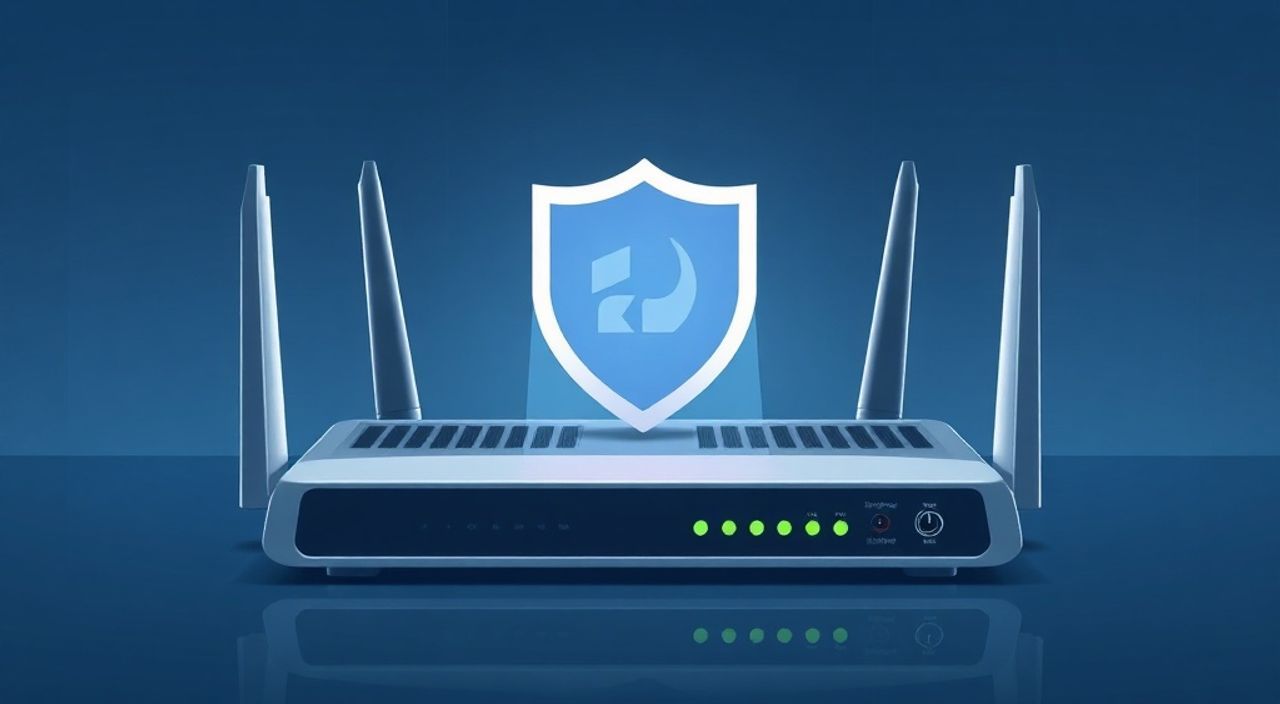
WireGuard — это современный, высокопроизводительный протокол виртуальной частной сети (VPN), разработанный для обеспечения быстрой и безопасной передачи данных. В отличие от устаревших решений вроде OpenVPN или IPsec, WireGuard использует минималистичный код и передовые криптографические алгоритмы, что делает его идеальным выбором для настройки на роутере. Установка WireGuard на маршрутизатор позволяет защитить весь трафик домашней сети, шифруя соединение на уровне устройства и скрывая IP-адрес всех подключённых гаджетов — от смартфонов до умных телевизоров.
Настроить WireGuard на роутере можно через прошивку OpenWrt или поддерживаемые производителем решения вроде Asuswrt-Merlin. Главное — выбрать совместимое устройство, сгенерировать ключи и правильно прописать конфигурацию клиента и сервера.
Содержание статьи:
- Подготовка к настройке WireGuard на роутере
- Аппаратные требования и совместимость
- Выбор и установка прошивки с поддержкой WireGuard
- Альтернативные прошивки и их особенности
- Настройка сервера WireGuard (на стороне провайдера или VPS)
- Использование коммерческих сервисов
- Конфигурация WireGuard на роутере: пошаговая инструкция
- Генерация ключей на роутере
- Создание интерфейса WireGuard
- Настройка маршрутизации
- Тестирование и диагностика соединения
- Проверка статуса туннеля
- Тест на утечки
- Частые ошибки и их решение
- Безопасность и рекомендации по эксплуатации
- Экспертное мнение
- Вопросы и ответы
- Заключение
Подготовка к настройке WireGuard на роутере
Прежде чем приступать к настройке, важно понимать архитектуру работы WireGuard. Протокол функционирует по принципу «точка-точка»: между клиентом (вашим роутером) и сервером (удалённым хостом) устанавливается зашифрованный туннель. Все данные, проходящие через этот туннель, шифруются с использованием криптографии на основе Curve25519, ChaCha20 и BLAKE2s — это обеспечивает как высокую скорость, так и надёжную защиту.
Для корректной работы необходимо подготовить несколько компонентов. Во-первых, сам роутер должен поддерживать установку сторонних прошивок или иметь встроенную поддержку WireGuard. Многие современные модели от ASUS, GL.iNet, TP-Link и MikroTik уже имеют совместимость «из коробки». Во-вторых, нужен удалённый сервер WireGuard — это может быть VPS-хостинг (например, от Hetzner, DigitalOcean или AWS), либо сервис VPN с поддержкой WireGuard (NordVPN, Mullvad, ProtonVPN).
Перед началом работ проверьте технические характеристики вашего роутера: объём оперативной памяти (желательно 256 МБ и более), флеш-память (не менее 128 МБ), а также архитектуру процессора (ARM, MIPS, x86). Эти параметры критичны при установке OpenWrt или других прошивок. Также убедитесь, что у вас есть доступ к SSH и вы знаете пароль администратора.
Полезно знать: Если вы используете роутер без возможности установки сторонних прошивок, рассмотрите покупку специализированного устройства от GL.iNet — они изначально оптимизированы для работы с WireGuard и другими VPN-протоколами.
Аппаратные требования и совместимость
Не все роутеры способны стабильно работать с WireGuard. Некоторые старые модели могут не справиться с нагрузкой шифрования/дешифрования трафика, особенно при скоростях выше 100 Мбит/с. Оптимальными считаются устройства с процессором на базе ARM Cortex-A9 или выше, 512 МБ ОЗУ и 128 МБ флеш-памяти.
- ASUS RT-AC86U, RT-AX88U — поддерживают Asuswrt-Merlin с WireGuard.
- GL.iNet Flint, Beryl — предустановленная поддержка WireGuard.
- MikroTik hAP ac³, RB4011 — работают с RouterOS v7+ и WireGuard.
- TP-Link Archer C7 (v5) — совместим с OpenWrt, но требует прошивки.
Модель роутера |
Поддержка WireGuard «из коробки» |
Рекомендуемая прошивка |
Процессор |
|---|---|---|---|
ASUS RT-AX88U |
Да (Asuswrt-Merlin) |
Merlin 386.5+ |
Qualcomm IPQ8074 |
GL.iNet GL-AX1500 |
Да |
OpenWrt (предустановлена) |
MediaTek MT7621 |
TP-Link Archer C7 v5 |
Нет |
OpenWrt 22.03+ |
Qualcomm QCA9563 |
MikroTik hAP ac³ |
Да (RouterOS v7) |
RouterOS 7.2+ |
Qualcomm IPQ4019 |
Выбор и установка прошивки с поддержкой WireGuard
Если ваш роутер не поддерживает WireGuard «из коробки», единственный вариант — установка сторонней прошивки. Наиболее популярным и проверенным решением является OpenWrt — открытая прошивка с мощной системой пакетов, включающей wireguard-tools, luci-app-wireguard и другие компоненты.
Процесс установки зависит от модели. Например, для TP-Link Archer C7 v5 потребуется:
- Скачать соответствующий образ OpenWrt с официального сайта (openwrt.org).
- Зайти в веб-интерфейс роутера и загрузить прошивку через раздел System → Backup/Flash Firmware.
- После перезагрузки войти по адресу 192.168.1.1 и задать новый пароль root.
- Через SSH установить пакеты: opkg update && opkg install wireguard-tools luci-app-wireguard.
Важно помнить: прошивка сторонним ПО аннулирует гарантию и может привести к «закирпичиванию» устройства, если выполнена неправильно. Перед началом обязательно сделайте резервную копию оригинальной прошивки.
«Всегда проверяйте точную версию оборудования — например, у TP-Link Archer C7 есть несколько ревизий (v2, v4, v5), и прошивка для одной может не подойти для другой. Используйте таблицу совместимости на сайте OpenWrt.» — Алексей Ковалёв, системный инженер, 12 лет опыта в сетевых технологиях
Альтернативные прошивки и их особенности
Помимо OpenWrt, существуют и другие варианты:
- Asuswrt-Merlin — модифицированная прошивка для роутеров ASUS, предлагает графический интерфейс для WireGuard и стабильную работу.
- DD-WRT — хотя и поддерживает WireGuard, реализация менее стабильна и требует ручной настройки через командную строку.
- Tomato — не поддерживает WireGuard на большинстве устройств из-за устаревшей архитектуры.
OpenWrt остаётся лучшим выбором благодаря активному сообществу, регулярным обновлениям безопасности и встроенной поддержке через веб-интерфейс LuCI.
Настройка сервера WireGuard (на стороне провайдера или VPS)
WireGuard работает по принципу взаимной аутентификации: и клиент, и сервер должны знать публичные ключи друг друга. Для начала нужно создать серверную часть. Это можно сделать на собственном VPS или использовать коммерческий VPN-сервис.
Если вы используете VPS (например, Ubuntu 22.04), выполните следующие шаги:
- Обновите систему:
sudo apt update && sudo apt upgrade -y. - Установите WireGuard:
sudo apt install wireguard resolvconf -y. - Создайте ключи:
wg genkey | tee privatekey | wg pubkey > publickey. - Создайте конфигурационный файл
/etc/wireguard/wg0.conf.
Пример конфигурации сервера:
[Interface]
PrivateKey = SERVER_PRIVATE_KEY
Address = 10.0.0.1/24
ListenPort = 51820
PostUp = iptables -A FORWARD -i %i -j ACCEPT; iptables -t nat -A POSTROUTING -o eth0 -j MASQUERADE
PostDown = iptables -D FORWARD -i %i -j ACCEPT; iptables -t nat -D POSTROUTING -o eth0 -j MASQUERADE

[Peer]
PublicKey = CLIENT_PUBLIC_KEY
AllowedIPs = 10.0.0.2/32
После этого запустите интерфейс: wg-quick up wg0 и добавьте в автозагрузку: systemctl enable wg-quick@wg0.
Полезно знать: Не забудьте открыть порт 51820 (или любой другой, указанный в ListenPort) в фаерволе сервера (UFW, iptables, облачный firewall).
Использование коммерческих сервисов
Многие провайдеры (Mullvad, NordVPN, ProtonVPN) предоставляют готовые конфигурации WireGuard. Преимущества:
- Не нужно администрировать свой сервер.
- Высокая степень анонимности и юридическая защита.
- Готовые .conf-файлы для импорта на роутер.
Недостатки — зависимость от политики провайдера, ограничения по скорости и стоимости подписки. Тем не менее, для обычного пользователя это самый простой и безопасный путь.
Конфигурация WireGuard на роутере: пошаговая инструкция
После установки OpenWrt или совместимой прошивки можно приступить к настройке клиента WireGuard на роутере. Процесс включает генерацию ключей, создание интерфейса и маршрутизацию трафика.
Генерация ключей на роутере
Через SSH выполните:
wg genkey | tee /etc/wireguard/private.key | wg pubkey > /etc/wireguard/public.key
Сохраните содержимое файлов — вам понадобится публичный ключ для добавления в серверную конфигурацию.
Создание интерфейса WireGuard
В веб-интерфейсе LuCI перейдите в Network → Interfaces → Add new interface. Укажите:
- Имя: wg0
- Протокол: WireGuard
- Приватный ключ: содержимое private.key
- Публичный ключ сервера: из файла publickey на сервере
- Endpoint: IP:порт сервера (например, 123.45.67.89:51820)
- Allowed IPs: 0.0.0.0/0 (для полного туннелирования)
Настройка маршрутизации
Чтобы весь трафик шёл через VPN, измените маршрут по умолчанию:
- Откройте настройки WAN-интерфейса.
- Уберите галочку «Использовать шлюз по умолчанию».
- В интерфейсе wg0 установите «Использовать шлюз по умолчанию».
Теперь весь интернет-трафик будет проходить через WireGuard-туннель.
«Проверяйте, чтобы DNS-запросы тоже шли через туннель. В противном случае возможна утечка информации. Настройте DNS-серверы (например, 1.1.1.1 или 9.9.9.9) через DHCP или вручную в LuCI.» — Екатерина Морозова, DevOps-инженер, эксперт по сетевой безопасности
Тестирование и диагностика соединения
После настройки важно убедиться, что соединение работает корректно и нет утечек.
Проверка статуса туннеля
Через SSH выполните:
wg show
Вы должны увидеть активный интерфейс, публичный ключ, endpoint и количество переданных данных. Если статус «inactive» — проверьте ключи, порт и фаервол.
Тест на утечки
Откройте браузер и зайдите на сайты:
- ipleak.net — проверка IP, DNS, WebRTC.
- dnsleaktest.com — тест утечки DNS.
- cloudflare.com/cdn-cgi/trace — показывает ваш текущий IP.
Если отображается IP сервера WireGuard — всё настроено верно. Если виден реальный IP провайдера — есть утечка.
Частые ошибки и их решение
- Соединение не устанавливается: проверьте, открыт ли порт на сервере и совпадают ли публичные ключи.
- Нет интернета через туннель: убедитесь, что на сервере включена IP-форвардинг и NAT (правило MASQUERADE).
- Высокий пинг: возможно, сервер находится далеко географически. Выберите ближайший дата-центр.
Безопасность и рекомендации по эксплуатации
Несмотря на высокий уровень защиты WireGuard, важно соблюдать дополнительные меры безопасности.
Используйте уникальные ключи для каждого устройства. Никогда не передавайте приватный ключ по незашифрованным каналам. Регулярно обновляйте прошивку роутера и пакеты WireGuard — это критично для устранения уязвимостей.
Рассмотрите возможность использования split-tunneling — когда только определённые сервисы (например, торрент-клиент или стриминг) идут через VPN, а остальной трафик — напрямую. Это снижает нагрузку и повышает удобство.
Полезно знать: Отключите IPv6, если он не используется. Многие VPN не поддерживают IPv6, и это может привести к утечкам. В LuCI: Network → Interfaces → LAN → Disable IPv6.
Экспертное мнение
«WireGuard — это не просто модный тренд, а реальная замена устаревшим протоколам. Я внедряю его в корпоративные сети и для домашнего использования. Главное преимущество — простота и скорость. При этом он прошёл независимый аудит и включён в ядро Linux с версии 5.6. Для роутеров с достаточной производительностью это идеальное решение.» — Дмитрий Петров, CTO сетевой компании NetSecure, 15 лет в IT-безопасности
По его словам, WireGuard особенно эффективен в условиях ограниченной пропускной способности — например, в мобильных сетях или на слабых роутерах. Он также отмечает, что минимальный размер кода (около 4000 строк) снижает вероятность наличия скрытых уязвимостей.
Вопросы и ответы
Можно ли использовать один сервер WireGuard для нескольких роутеров?
Да, но каждый роутер должен быть добавлен как отдельный Peer в конфигурации сервера. Убедитесь, что Allowed IPs не пересекаются (например, 10.0.0.2/32, 10.0.0.3/32).
Как повлияет WireGuard на скорость интернета?
Шифрование добавляет небольшую задержку (5–15 мс). На скоростях до 100 Мбит/с разница почти незаметна. На гигабитных каналах возможен спад до 10–20% из-за аппаратных ограничений роутера.
Нужен ли статический IP для сервера?
Да, если вы разворачиваете сервер самостоятельно. Альтернатива — использовать Dynamic DNS (например, DuckDNS), если IP меняется.
Можно ли настроить WireGuard без доступа к SSH?
Да, если используется прошивка с графическим интерфейсом (OpenWrt с LuCI, Asuswrt-Merlin). Настройка выполняется через веб-панель.
Что делать, если провайдер блокирует WireGuard?
Некоторые провайдеры фильтруют UDP-трафик. Попробуйте запустить WireGuard на порту 443/TCP с помощью маскировки (через udp2raw или Tcprelay), но это снизит производительность.
Заключение
Настройка WireGuard на роутере — это эффективный способ защитить всю домашнюю сеть от слежки, цензуры и атак. Благодаря своей простоте, скорости и криптографической надёжности, WireGuard становится стандартом де-факто для личного и корпоративного использования. Ключевые этапы — выбор подходящего роутера, установка совместимой прошивки, настройка сервера и корректная маршрутизация трафика.
WireGuard на роутере даёт максимальный контроль и безопасность. Это инвестиция в цифровую приватность, которая окупается уже с первого дня использования.
- Используйте роутеры с поддержкой OpenWrt или встроенным WireGuard.
- Генерируйте ключи локально и никогда не передавайте приватный ключ.
- Проверяйте соединение на утечки IP и DNS после настройки.
- Регулярно обновляйте прошивку и программное обеспечение.
- Рассмотрите использование коммерческих VPN-провайдеров для упрощения настройки.
⚠️ Дисклеймер — нажмите, чтобы развернуть
Материалы, опубликованные в разделе «Блог» на сайте RU DESIGN SHOP (rudesignshop.ru), носят исключительно информационный и ознакомительный характер и не являются руководством к действию, финансовой рекомендацией, медицинской услугой, ветеринарным назначением либо рекламой товаров и услуг, включая азартные игры. Публикации не содержат призывов к участию в азартных играх и не направлены на продвижение соответствующих операторов.
Безопасность применения товаров и веществ: при использовании строительных материалов, бытовой химии, пестицидов и агрохимикатов необходимо строго следовать инструкциям производителя и действующему законодательству Российской Федерации, включая Федеральный закон РФ от 19.07.1997 № 109-ФЗ «О безопасном обращении с пестицидами и агрохимикатами».
Упоминание товарных знаков, брендов и организаций носит исключительно информационный характер и не означает наличие партнёрских отношений или одобрения со стороны правообладателей.
Материалы, содержащие сведения о медицинских, ветеринарных или косметических средствах, представлены в справочных целях и не являются медицинской консультацией или назначением. Перед применением рекомендуется обратиться к врачу, ветеринарному специалисту или иному сертифицированному профессионалу.
Возрастные ограничения: материалы, содержащие сведения о продукции категории 18+, включая алкоголь или азартные игры, предназначены исключительно для совершеннолетней аудитории и публикуются в информационных целях.
Правовая ответственность: решения, принятые на основе опубликованной информации, пользователь принимает самостоятельно и на свой риск; редакция и авторы несут ответственность в пределах, установленных законодательством Российской Федерации.
Редакция не допускает публикаций, содержащих пропаганду экстремизма, терроризма, наркотических средств или суицида; подобные материалы подлежат немедленному удалению.
Упоминание организаций с ограниченным статусом: компания Meta Platforms Inc. (социальные сети Facebook и Instagram) признана экстремистской организацией решением суда РФ, её деятельность запрещена на территории Российской Федерации; любые упоминания приводятся исключительно в информационных целях.
Авторские права и источники: информация собирается из открытых источников; её актуальность указывается на дату публикации и может изменяться.
Изображения и иллюстрации используются на условиях, разрешённых правообладателями. При возникновении претензий редакция готова оперативно рассмотреть обращение и внести необходимые изменения.
Персональные данные и cookies: сайт использует cookies и обрабатывает персональные данные пользователей в соответствии с Федеральным законом № 152-ФЗ «О персональных данных» и Политикой конфиденциальности RU DESIGN SHOP.
Мнения авторов могут не совпадать с позицией государственных органов или коммерческих организаций, упомянутых в материалах.
Читайте также

РЕКОМЕНДУЕМ
Товары от российских производителей
Светильник SLIM Forstlight
5180 руб.
-3%