Скидка 5% на первый заказ — RDS5




Как настроить роутер адсл
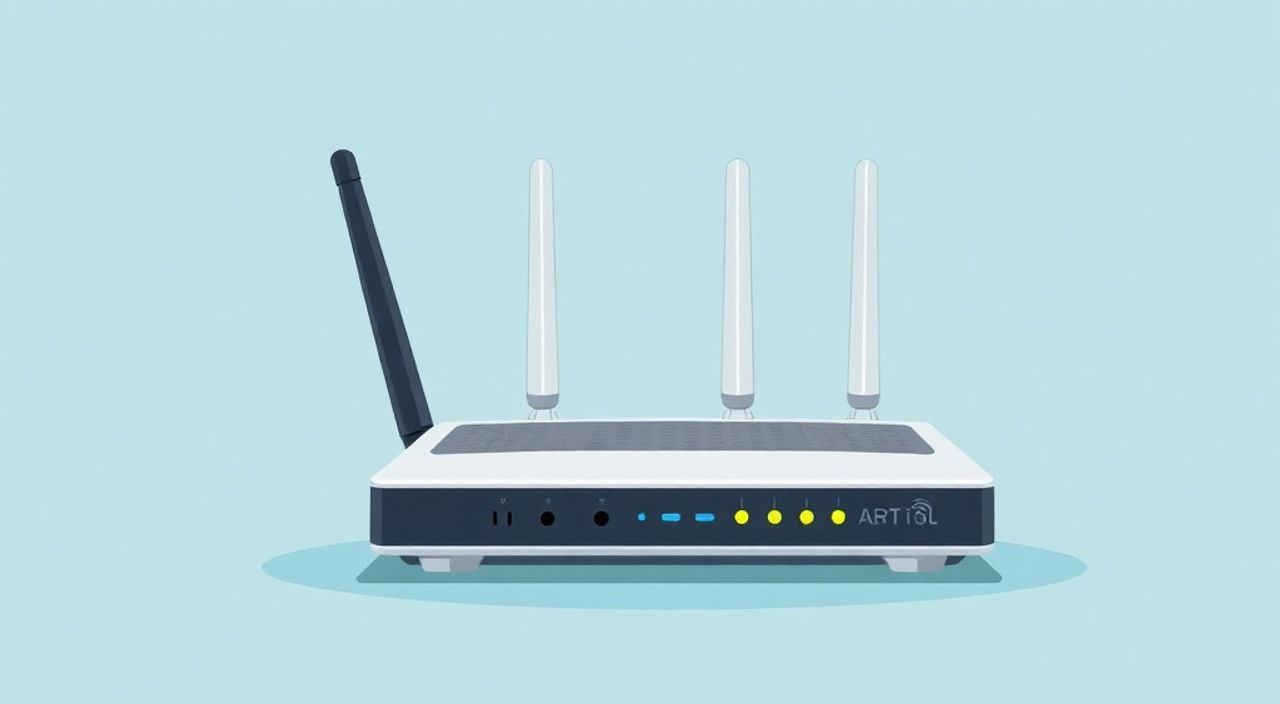
Настроить роутер ADSL можно самостоятельно, следуя пошаговой инструкции: подключите устройство к телефонной линии и питанию, зайдите в веб-интерфейс через браузер, введите параметры подключения от вашего провайдера (логин, пароль, VPI/VCI) и настройте Wi-Fi сменой имени сети и пароля. Главная рекомендация — всегда уточнять точные данные PPPoE у интернет-провайдера, так как неправильные параметры — самая частая причина неудачной настройки.
Чтобы настроить роутер ADSL, подключите его к линии и питанию, откройте IP-адрес управления в браузере (например, 192.168.1.1), введите логин и пароль администратора, затем укажите данные PPPoE от провайдера и настройте беспроводную сеть. Убедитесь, что используете правильные значения VPI/VCI для вашей страны и провайдера.
Содержание статьи:
Что такое ADSL и как работает роутер
ADSL (Asymmetric Digital Subscriber Line) — это технология передачи данных по обычным медным телефонным линиям. Она позволяет одновременно использовать интернет и телефонную связь без помех благодаря разделению частот. Основное преимущество ADSL — возможность подключения без прокладки новых кабелей, что делает её популярной в регионах с ограниченной оптоволоконной инфраструктурой.
Работает ADSL за счёт асимметричного распределения полосы пропускания: скорость загрузки (download) значительно выше скорости отправки (upload). Это удобно для домашних пользователей, которые чаще скачивают контент, чем его выгружают. Роутер ADSL выполняет функцию модема и маршрутизатора одновременно: он подключается к телефонной линии, авторизуется в сети провайдера и раздаёт интернет по кабелю или Wi-Fi.
Современные ADSL-роутеры поддерживают стандарты ADSL2+ (до 24 Мбит/с) и имеют встроенные порты Ethernet, Wi-Fi 802.11n/g/b, а также USB-порты для подключения принтеров или внешних накопителей. Важно понимать, что качество соединения напрямую зависит от расстояния до DSLAM-оборудования провайдера: чем дальше абонент, тем ниже стабильность и скорость.
Полезно знать: Если на вашей линии наблюдается высокий уровень шумов (помех), роутер может часто переподключаться. В этом случае помогает установка качественных микрофильтров на все устройства, подключённые к телефонной сети.
Подготовка к настройке: оборудование и доступ
Перед началом настройки убедитесь, что у вас есть всё необходимое. Во-первых, исправный ADSL-роутер с блоком питания. Распространённые модели — TP-Link TD-W8961N, D-Link DSL-2750U, Zyxel Keenetic 4G II (с ADSL-модемом). Во-вторых, телефонный кабель с разъёмом RJ-11 для подключения к розетке. Также пригодится патч-корд Ethernet (RJ-45), если планируете подключать компьютер напрямую.
Крайне важно заранее получить от интернет-провайдера точные параметры подключения. Обычно они включают:
- Тип соединения (чаще всего PPPoE)
- Логин и пароль для доступа к интернету
- Значения VPI (Virtual Path Identifier) и VCI (Virtual Channel Identifier)
- Протокол инкапсуляции (LLC или VC-Mux)
Без этих данных настройка невозможна. Например, для России типичны значения VPI=8 и VCI=35, но у некоторых провайдеров могут быть другие комбинации. Некоторые роутеры умеют автоматически определять параметры, но лучше указать их вручную, чтобы избежать ошибок.
«Никогда не используйте тестовые или общие пароли от провайдера. Запрашивайте персональные данные подключения, которые привязаны к вашему лицевому счёту. Это снижает риск конфликтов и повышает безопасность.» — Алексей Ковалёв, сетевой инженер, 12 лет опыта
Также проверьте физическое состояние телефонной линии. При наличии тресков, помех или обрывов сигнал будет нестабильным. Подключите роутер в первую розетку от входа в квартиру и используйте микрофильтр — он отделяет голосовой трафик от интернет-сигнала и предотвращает интерференцию.
Шаги подключения и настройки роутера ADSL
Процесс настройки занимает 10–15 минут и состоит из нескольких чётких этапов. Следуя им по порядку, вы минимизируете риск ошибок.
- Физическое подключение: вставьте телефонный кабель в порт ADSL (или WAN) на роутере и подключите его к телефонной розетке через микрофильтр. Подайте питание на устройство. Дождитесь, пока загорятся индикаторы питания и DSL (обычно 1–2 минуты).
- Подключение к веб-интерфейсу: возьмите компьютер или смартфон, подключитесь к сети роутера по Wi-Fi (имя и пароль указаны на наклейке устройства) или через Ethernet. Откройте браузер и введите IP-адрес управления (часто 192.168.1.1 или 192.168.0.1). Логин и пароль по умолчанию тоже указаны на корпусе (admin/admin — самые распространённые).
- Автоматическая настройка (WPS или мастер): многие роутеры предлагают мастер начальной настройки. Выберите «Setup Wizard» или аналогичный пункт. Система попросит выбрать регион, язык и тип подключения. Укажите PPPoE и введите логин и пароль от провайдера.
- Ручная настройка (если автоматика не сработала): перейдите в раздел WAN (или Интернет), выберите тип соединения PPPoE, введите VPI/VCI, протокол (LLC или VC-Mux) и данные авторизации. Сохраните настройки. Роутер перезагрузится и попытается установить соединение.
- Проверка подключения: после перезагрузки проверьте индикатор DSL. Он должен гореть стабильно (не мигать). Перейдите в статус (Status) и убедитесь, что WAN-соединение активно, и отображается публичный IP-адрес.
Если интернет не заработал, проверьте правильность введённых данных. Часто ошибка кроется в пробеле в пароле или неверном значении VCI. После успешного подключения обязательно обновите прошивку роутера — это устраняет уязвимости и улучшает стабильность.
Пример настройки для TP-Link TD-W8961N
Для наглядности рассмотрим процесс на примере одной из самых популярных моделей.
- После входа в интерфейс выберите Quick Setup → Next.
- Укажите страну (Россия) и тип подключения — PPPoE.
- Введите логин и пароль (например, user@provider.ru / mypassword123).
- В разделе WAN Settings убедитесь, что VPI=8, VCI=35, режим инкапсуляции — LLC.
- Нажмите Save и дождитесь перезагрузки.
Полезно знать: Если роутер не видит DSL-сигнал более 5 минут, проверьте кабель, розетку и наличие фильтра. Также возможна проблема на стороне провайдера — позвоните в техподдержку.
Типичные ошибки и их решение
Даже при строгом следовании инструкциям могут возникнуть трудности. Ниже — список наиболее распространённых проблем и способы их устранения.
Ошибка |
Возможная причина |
Решение |
|---|---|---|
No DSL Sync / Не устанавливается DSL-соединение |
Плохая линия, неправильный кабель, отсутствие фильтра |
Проверьте кабель, замените микрофильтр, подключитесь в первую розетку |
Authentication Failed / Ошибка авторизации |
Неверный логин или пароль PPPoE |
Сверьтесь с данными от провайдера, проверьте регистр и пробелы |
WAN Connection Established, но нет интернета |
Неправильные VPI/VCI или протокол инкапсуляции |
Измените VPI/VCI на 8/35 или 0/35, попробуйте LLC вместо VC-Mux |
Интернет обрывается каждые несколько минут |
Высокий уровень шумов (attenuation), перегрев роутера |
Установите роутер в хорошо проветриваемом месте, запросите у провайдера снижение скорости |
Особое внимание уделите параметрам линии. В интерфейсе роутера (раздел Status → DSL) можно увидеть показатели:
- Attenuation (затухание) — норма до 45 дБ, выше — плохая линия.
- SNR Margin (запас по шуму) — должен быть выше 6 дБ, иначе возможны обрывы.
- Line Rate — реальная скорость подключения к DSLAM.
Если SNR ниже 6 дБ, а затухание выше 50 дБ, стабильное соединение маловероятно. В этом случае стоит рассмотреть переход на другой тип интернета (например, 4G/LTE или оптику).
«Если роутер постоянно переподключается, попробуйте вручную ограничить максимальную скорость линии. Иногда принудительное снижение с 24 Мбит/с до 16 Мбит/с резко повышает стабильность.» — Марина Петрова, системный администратор, ISP-Solutions
Настройка Wi-Fi и безопасности
После настройки интернет-подключения обязательно настройте беспроводную сеть. Использование открытого Wi-Fi или заводских паролей создаёт серьёзные риски: соседи могут пользоваться вашим каналом, а злоумышленники — перехватывать данные.
Перейдите в раздел Wireless (Wi-Fi) и выполните следующие действия:
- Измените имя сети (SSID) на уникальное, например, HomeNet_2F.
- Выберите канал (рекомендуется 1, 6 или 11 для 2.4 ГГц — они не пересекаются).
- Установите тип шифрования WPA2-PSK (AES) — это самый надёжный вариант для домашнего использования.
- Задайте сложный пароль (минимум 12 символов, с цифрами и буквами).
Также рекомендуется:
- Отключить гостевую сеть, если она не нужна.
- Скрыть SSID (опционально, хотя это не повышает безопасность кардинально).
- Обновить MAC-фильтрацию, если хотите разрешать подключение только своим устройствам.
Как проверить стабильность Wi-Fi
Используйте мобильное приложение Wi-Fi Analyzer или встроенную утилиту Windows (Сети → Диагностика). Проверьте уровень сигнала в разных точках квартиры. Если в дальней комнате показатель ниже -70 dBm — сигнал слабый. В этом случае поможет репитер или переход на двухдиапазонный роутер (если модель поддерживает 5 ГГц).
Полезно знать: Настройки Wi-Fi лучше применять по одному шагу, проверяя результат после каждого изменения. Это упрощает поиск проблемы, если что-то перестанет работать.
Экспертное мнение
«ADSL остаётся актуальным решением в сельской местности и малых городах, где нет оптики. Однако пользователи должны понимать его ограничения: зависимость от качества линии, ограничение по скорости и чувствительность к электромагнитным помехам. Главное — правильно подобрать оборудование и настроить его с учётом специфики линии. Например, роутеры с поддержкой Annex M дают двойную upload-скорость, что полезно для видеозвонков и облачных сервисов.» — Дмитрий Смирнов, руководитель отдела технической поддержки, ТелекомХолдинг
По словам эксперта, современные ADSL-роутеры стали значительно умнее: они умеют анализировать состояние линии, автоматически корректировать скорость и даже сообщать о неисправностях через SMS (в моделях с SIM-картой). Также растёт популярность гибридных устройств — ADSL + 4G резервирование. Это позволяет сохранить интернет при обрыве телефонной линии.
Вопросы и ответы
Можно ли использовать ADSL-роутер как обычный Wi-Fi точку доступа?
Да, если перевести роутер в режим точки доступа (AP Mode). В этом случае он не будет выполнять функции модема, а просто раздавать интернет, полученный по Ethernet от другого маршрутизатора. Это полезно при переходе на оптоволоконный интернет, но желании сохранить старое оборудование.
Чем отличается ADSL от VDSL?
VDSL — более современная технология с высокой скоростью (до 100 Мбит/с), но требует близкого расположения к оборудованию провайдера (в пределах 1–1.5 км). ADSL работает дальше, но медленнее. Переход на VDSL возможен только при поддержке со стороны провайдера и смене роутера на совместимую модель.
Почему мой роутер не видит интернет, хотя лампочка DSL горит?
Горящий DSL означает, что физическое соединение установлено, но нет авторизации. Проверьте логин и пароль PPPoE, а также правильность VPI/VCI. Также возможна временная блокировка со стороны провайдера — свяжитесь с техподдержкой.
Можно ли подключить принтер к ADSL-роутеру через USB?
Да, если роутер имеет USB-порт и поддержку функции «принтер-сервер». После подключения принтера его можно настроить для общего доступа в локальной сети. Однако не все модели поддерживают все типы принтеров — уточняйте совместимость в документации.
Заключение
Настройка ADSL-роутера — процесс, который под силу любому пользователю при условии внимательного подхода. Ключевые моменты успеха — правильные параметры подключения от провайдера, качественная телефонная линия и своевременная настройка безопасности Wi-Fi. Даже при наличии типичных ошибок их можно быстро диагностировать и устранить, опираясь на показатели состояния линии в веб-интерфейсе.
Главное — не торопиться и проверять каждый этап. Если интернет не заработал с первого раза, это не критично: 90% проблем решаются перезагрузкой, проверкой кабелей и сверкой данных PPPoE.
- Всегда уточняйте у провайдера точные параметры PPPoE, VPI/VCI и тип инкапсуляции.
- Используйте микрофильтры на всех устройствах, подключённых к телефонной линии.
- Меняйте заводские пароли и настраивайте WPA2-шифрование для Wi-Fi.
- Контролируйте показатели DSL (затухание и SNR) для оценки стабильности линии.
- Рассмотрите переход на гибридные решения (ADSL + 4G) для повышения отказоустойчивости.
⚠️ Дисклеймер — нажмите, чтобы развернуть
Материалы, опубликованные в разделе «Блог» на сайте RU DESIGN SHOP (rudesignshop.ru), носят исключительно информационный и ознакомительный характер и не являются руководством к действию, финансовой рекомендацией, медицинской услугой, ветеринарным назначением либо рекламой товаров и услуг, включая азартные игры. Публикации не содержат призывов к участию в азартных играх и не направлены на продвижение соответствующих операторов.
Безопасность применения товаров и веществ: при использовании строительных материалов, бытовой химии, пестицидов и агрохимикатов необходимо строго следовать инструкциям производителя и действующему законодательству Российской Федерации, включая Федеральный закон РФ от 19.07.1997 № 109-ФЗ «О безопасном обращении с пестицидами и агрохимикатами».
Упоминание товарных знаков, брендов и организаций носит исключительно информационный характер и не означает наличие партнёрских отношений или одобрения со стороны правообладателей.
Материалы, содержащие сведения о медицинских, ветеринарных или косметических средствах, представлены в справочных целях и не являются медицинской консультацией или назначением. Перед применением рекомендуется обратиться к врачу, ветеринарному специалисту или иному сертифицированному профессионалу.
Возрастные ограничения: материалы, содержащие сведения о продукции категории 18+, включая алкоголь или азартные игры, предназначены исключительно для совершеннолетней аудитории и публикуются в информационных целях.
Правовая ответственность: решения, принятые на основе опубликованной информации, пользователь принимает самостоятельно и на свой риск; редакция и авторы несут ответственность в пределах, установленных законодательством Российской Федерации.
Редакция не допускает публикаций, содержащих пропаганду экстремизма, терроризма, наркотических средств или суицида; подобные материалы подлежат немедленному удалению.
Упоминание организаций с ограниченным статусом: компания Meta Platforms Inc. (социальные сети Facebook и Instagram) признана экстремистской организацией решением суда РФ, её деятельность запрещена на территории Российской Федерации; любые упоминания приводятся исключительно в информационных целях.
Авторские права и источники: информация собирается из открытых источников; её актуальность указывается на дату публикации и может изменяться.
Изображения и иллюстрации используются на условиях, разрешённых правообладателями. При возникновении претензий редакция готова оперативно рассмотреть обращение и внести необходимые изменения.
Персональные данные и cookies: сайт использует cookies и обрабатывает персональные данные пользователей в соответствии с Федеральным законом № 152-ФЗ «О персональных данных» и Политикой конфиденциальности RU DESIGN SHOP.
Мнения авторов могут не совпадать с позицией государственных органов или коммерческих организаций, упомянутых в материалах.
РЕКОМЕНДУЕМ
Товары от российских производителей
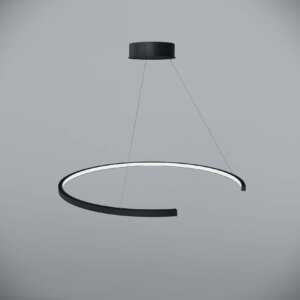
Люстра Olamp Flik GLODE
Диапазон цен: 21200 руб. – 22700 руб.