Скидка 5% на первый заказ — RDS5




Как подключить настроить роутер
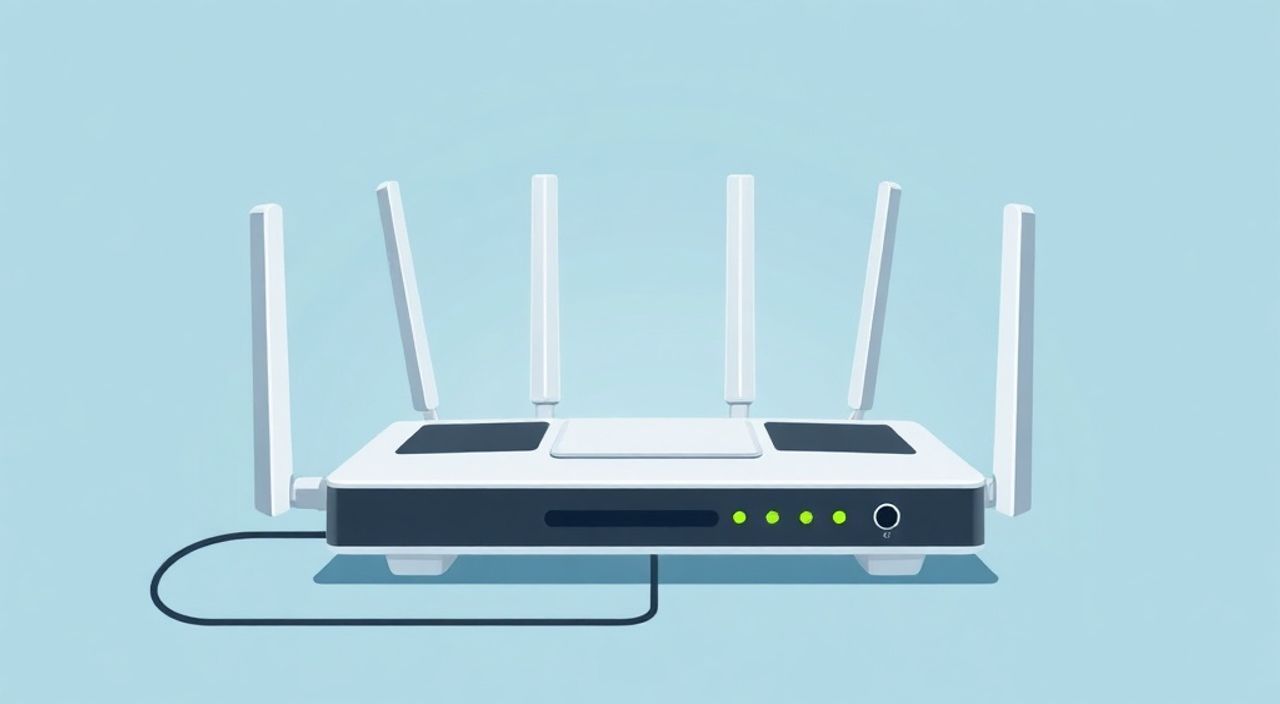
Подключение и настройка роутера — необходимый этап для организации домашнего или офисного интернета. Современные маршрутизаторы позволяют подключить к сети одновременно множество устройств: смартфоны, ноутбуки, телевизоры, умные колонки и другие гаджеты. Несмотря на кажущуюся сложность, процесс настройки можно выполнить самостоятельно за 15–30 минут, даже без технического опыта. Главное — следовать пошаговой инструкции и правильно ввести данные от провайдера.
Чтобы подключить и настроить роутер, достаточно подключить его к питанию и модему, зайти в веб-интерфейс через браузер и ввести данные от интернет-провайдера. Главная рекомендация — всегда проверять тип подключения (PPPoE, DHCP, IPoE) и сохранять заводские настройки до завершения настройки.
Содержание статьи:
Подготовка к подключению
Перед тем как начать настройку роутера, важно собрать всю необходимую информацию и подготовить оборудование. Это сэкономит время и избавит от ненужных перезагрузок. Убедитесь, что у вас есть все компоненты: сам роутер, блок питания, сетевой кабель (часто идет в комплекте), а также доступ к данным вашего интернет-провайдера. Без этих данных корректная настройка невозможна.
Особое внимание уделите информации о типе подключения. Большинство провайдеров используют PPPoE, DHCP или IPoE. Эти данные можно найти в договоре, письме от провайдера или на их официальном сайте. Также полезно знать логин и пароль, если они требуются для авторизации в сети.
Полезно знать: Перед началом настройки отключите все устройства от старого роутера, если он был. Это предотвратит конфликты IP-адресов и упростит процесс перехода.
Если вы только начинаете пользоваться интернетом от нового провайдера, позвоните в техподдержку и уточните тип подключения. Многие пользователи теряют часы, пытаясь настроить роутер по шаблону, не зная, что их провайдер использует динамический IP (DHCP), а не PPPoE. Такие мелочи решают успех всей операции.
Физическое подключение роутера
Правильное физическое подключение — основа стабильной работы сети. Начните с размещения роутера в центральной части квартиры или дома, чтобы обеспечить равномерное покрытие Wi-Fi. Избегайте установки рядом с металлическими предметами, микроволновками и толстыми стенами — это снижает сигнал.
Подключите блок питания к роутеру и вставьте в розетку. Затем возьмите сетевой кабель и соедините WAN-порт роутера (обычно он выделен цветом — жёлтым или синим) с портом LAN на модеме или напрямую с кабелем от провайдера (если используется оптика или коаксиальный кабель). Если у вас нет внешнего модема, WAN-порт подключается к интернет-кабелю напрямую.
- WAN-порт (Internet) — для подключения к интернету.
- LAN-порты — для проводного подключения компьютеров, принтеров или ТВ.
- Wi-Fi антенны (если есть) — направляйте вертикально для лучшего сигнала.
После подключения включите роутер. Дождитесь, пока загорятся индикаторы питания, интернета и Wi-Fi. Обычно это занимает 1–2 минуты. Не пытайтесь заходить в настройки сразу — процесс инициализации может занять некоторое время.
«Никогда не пропускайте этап проверки индикаторов. Мигающий красный свет на WAN-порту часто указывает на проблему с кабелем или отсутствие связи с провайдером.» — Алексей Ковалёв, сетевой инженер, 12 лет опыта
Доступ к веб-интерфейсу роутера
После физического подключения необходимо войти в настройки роутера через веб-интерфейс. Для этого подключите устройство (ноутбук, телефон) к роутеру — либо по Wi-Fi (по умолчанию сеть называется как модель роутера, например, TP-Link_XXXX), либо через кабель, вставленный в один из LAN-портов.
Откройте любой браузер (Chrome, Firefox, Edge) и введите в адресную строку IP-адрес роутера. Самые распространённые адреса:
- 192.168.1.1
- 192.168.0.1
- 192.168.10.1
- router.asus.com (для ASUS)
- tplinklogin.net (для TP-Link)
Если страница не открывается, проверьте подключение и правильность IP-адреса. Его можно найти на наклейке снизу роутера или в инструкции. Также убедитесь, что ваше устройство получило IP-адрес от роутера (через настройки Wi-Fi или команду ipconfig в Windows).
После перехода по адресу появится окно входа. Введите логин и пароль. По умолчанию чаще всего используют:
Производитель |
Логин |
Пароль |
|---|---|---|
TP-Link |
admin |
admin |
ASUS |
admin |
admin |
Netgear |
admin |
password |
D-Link |
admin |
пусто или admin |
Если вы не можете войти, попробуйте сбросить роутер кнопкой Reset (удерживайте 10 секунд). Это вернёт заводские настройки.
Полезно знать: После первого входа обязательно измените пароль администратора. Это защитит ваш роутер от несанкционированного доступа.
Основная настройка интернета
После входа в интерфейс роутера система может автоматически предложить мастер настройки. Рекомендуется запустить его — он определит тип подключения и запросит нужные данные. Если мастера нет, перейдите в раздел «Интернет» или «WAN» вручную.
Ключевой параметр — тип подключения. Наиболее распространённые варианты:
- DHCP (Dynamic Host Configuration Protocol) — роутер автоматически получает IP от провайдера. Подходит для большинства городских сетей.
- PPPoE (Point-to-Point Protocol over Ethernet) — требуется ввод логина и пароля. Часто используется в частных сетях и при подключении через DSL.
- IPoE (IP over Ethernet) — аналог DHCP, но с дополнительными параметрами (VLAN, MAC-клонирование).
Выберите подходящий тип и введите данные от провайдера. При использовании PPPoE укажите логин и пароль точно так, как они предоставлены — с учётом регистра и пробелов. Ошибки здесь — одна из самых частых причин отсутствия интернета.
«Если интернет не появляется после настройки, проверьте MAC-адрес. Некоторые провайдеры привязывают доступ к MAC-адресу первого устройства. В этом случае нужно клонировать MAC-адрес старого роутера или компьютера.» — Марина Соколова, технический специалист ISPnet
После сохранения настроек перезагрузите роутер. Проверьте, загорелся ли индикатор интернета (обычно обозначается как «Internet», «WAN» или глобус). Если да — переходите к настройке Wi-Fi.
Настройка Wi-Fi сети
Безопасная и удобная Wi-Fi сеть — важнейшая часть домашней инфраструктуры. Перейдите в раздел «Беспроводная сеть» (Wireless) и задайте параметры:
- Имя сети (SSID) — выберите понятное название, например, «Home_WiFi».
- Режим работы — рекомендуется Mixed (поддержка всех устройств).
- Частота — 2.4 ГГц (дальний радиус) и/или 5 ГГц (высокая скорость, меньше помех).
- Канал — Auto для автоматического выбора наименее загруженного.
Для защиты сети выберите режим шифрования WPA2-PSK (AES) или WPA3, если поддерживается. Избегайте WEP — он устарел и легко взламывается. Установите надёжный пароль от 12 символов, включающий буквы, цифры и спецсимволы.
Полезно знать: Если у вас много устройств, включите гостевую сеть. Она изолирует гостей от вашей основной сети и повышает безопасность.
Также можно включить скрытие SSID (невидимая сеть), но это не увеличивает безопасность кардинально — злоумышленники всё равно могут её обнаружить. Лучше сосредоточьтесь на надёжном пароле и регулярном обновлении прошивки.
Дополнительные функции и безопасность
Современные роутеры предлагают широкий функционал для управления сетью. Рассмотрим ключевые возможности:
Родительский контроль — позволяет ограничить доступ детей к сайтам, установить временные рамки использования интернета. Удобно настраивать по расписанию.
QoS (Quality of Service) — приоритезация трафика. Например, можно выделить больше скорости для видеозвонков или онлайн-игр.
USB-порт — если есть, можно подключить флешку или принтер и организовать общий доступ или медиасервер.
Обновление прошивки — критически важно. Производители регулярно выпускают обновления для устранения уязвимостей. Проверяйте наличие обновлений хотя бы раз в 3 месяца.
Функция |
Назначение |
Рекомендация |
|---|---|---|
Фильтрация MAC |
Разрешает подключение только доверенным устройствам |
Удобно для малого офиса |
VPN-сервер |
Доступ к домашней сети извне |
Требует технических знаний |
Port Forwarding |
Открытие портов для игр или серверов |
Только по необходимости |
Типичные ошибки и их решение
Даже при следовании инструкции могут возникнуть проблемы. Разберём самые распространённые:
- Нет доступа к 192.168.1.1 — проверьте подключение, IP-адрес устройства, отключите VPN или антивирус на время настройки.
- Интернет не работает, но Wi-Fi подключается — скорее всего, ошибка в типе подключения или неверный логин/пароль PPPoE.
- Слабый сигнал Wi-Fi — переместите роутер в центр, обновите прошивку, выберите менее загруженный канал.
- Роутер не включается — проверьте блок питания, розетку, кабель. Возможен аппаратный сбой.
Если стандартные методы не помогают, выполните сброс до заводских настроек и начните настройку заново. Иногда помогает замена кабеля или перезапуск оборудования провайдера.
Полезно знать: После сброса все настройки удаляются. Сохраните резервную копию конфигурации, если роутер это позволяет (раздел «Системные инструменты» → «Резервное копирование»).
Экспертное мнение
«Сегодня многие пользователи считают, что роутер — это просто “коробка”, которая “сама всё сделает”. Но правильная настройка — это не только подключение к интернету, а создание безопасной, стабильной и производительной сети. Я рекомендую минимум раз в год пересматривать настройки: менять пароли, обновлять прошивку, проверять список подключённых устройств. Это простые шаги, которые спасут от многих проблем.» — Дмитрий Петров, руководитель отдела сетевых решений в IT-компании «СвязьТех», 15 лет в сфере телекоммуникаций
Также эксперт отмечает, что выбор роутера должен соответствовать вашим потребностям: для квартиры 50 м² хватит модели с поддержкой Wi-Fi 5, а для дома 150 м² лучше взять Wi-Fi 6 или систему mesh.
Вопросы и ответы
Можно ли настроить роутер с телефона?
Да, большинство современных роутеров поддерживают настройку через мобильные приложения (например, TP-Link Tether, ASUS Router). Они упрощают процесс, особенно для новичков.
Что делать, если забыл пароль от роутера?
Выполните сброс кнопкой Reset. После этого войдите с заводскими данными и настройте заново.
Нужно ли отключать Wi-Fi ночью?
Не обязательно, но можно для экономии энергии или по соображениям безопасности. Некоторые роутеры позволяют настроить расписание автоматического отключения.
Как узнать, сколько устройств подключено к моей сети?
Войдите в веб-интерфейс, найдите раздел «Статистика», «Подключённые устройства» или «Сеть». Там отображаются все активные клиенты.
Почему интернет медленный на Wi-Fi?
Причины: удаление от роутера, помехи от других устройств, перегруженный канал, устаревшее устройство. Попробуйте перейти на 5 ГГц, сменить канал или использовать проводное подключение.
Заключение
Подключение и настройка роутера — процесс, который может показаться сложным, но при следовании чёткому алгоритму становится простым и понятным. Главное — подготовиться заранее, иметь данные от провайдера и действовать пошагово. Физическое подключение, вход в интерфейс, настройка интернета и Wi-Fi — вот базовые этапы, которые нужно пройти.
Современный роутер — это не просто передатчик сигнала, а центр управления вашей цифровой жизнью. Правильная настройка обеспечивает стабильность, безопасность и высокую производительность сети.
- Всегда проверяйте тип подключения и данные от провайдера перед настройкой.
- Изменяйте заводской пароль администратора и настройте надёжный Wi-Fi-пароль.
- Регулярно обновляйте прошивку роутера для безопасности и стабильности.
- Используйте встроенные функции (родительский контроль, QoS, гостевая сеть) для удобства.
- При проблемах — сбросьте настройки и начните сначала, не пропуская этап диагностики.
⚠️ Дисклеймер — нажмите, чтобы развернуть
Материалы, опубликованные в разделе «Блог» на сайте RU DESIGN SHOP (rudesignshop.ru), носят исключительно информационный и ознакомительный характер и не являются руководством к действию, финансовой рекомендацией, медицинской услугой, ветеринарным назначением либо рекламой товаров и услуг, включая азартные игры. Публикации не содержат призывов к участию в азартных играх и не направлены на продвижение соответствующих операторов.
Безопасность применения товаров и веществ: при использовании строительных материалов, бытовой химии, пестицидов и агрохимикатов необходимо строго следовать инструкциям производителя и действующему законодательству Российской Федерации, включая Федеральный закон РФ от 19.07.1997 № 109-ФЗ «О безопасном обращении с пестицидами и агрохимикатами».
Упоминание товарных знаков, брендов и организаций носит исключительно информационный характер и не означает наличие партнёрских отношений или одобрения со стороны правообладателей.
Материалы, содержащие сведения о медицинских, ветеринарных или косметических средствах, представлены в справочных целях и не являются медицинской консультацией или назначением. Перед применением рекомендуется обратиться к врачу, ветеринарному специалисту или иному сертифицированному профессионалу.
Возрастные ограничения: материалы, содержащие сведения о продукции категории 18+, включая алкоголь или азартные игры, предназначены исключительно для совершеннолетней аудитории и публикуются в информационных целях.
Правовая ответственность: решения, принятые на основе опубликованной информации, пользователь принимает самостоятельно и на свой риск; редакция и авторы несут ответственность в пределах, установленных законодательством Российской Федерации.
Редакция не допускает публикаций, содержащих пропаганду экстремизма, терроризма, наркотических средств или суицида; подобные материалы подлежат немедленному удалению.
Упоминание организаций с ограниченным статусом: компания Meta Platforms Inc. (социальные сети Facebook и Instagram) признана экстремистской организацией решением суда РФ, её деятельность запрещена на территории Российской Федерации; любые упоминания приводятся исключительно в информационных целях.
Авторские права и источники: информация собирается из открытых источников; её актуальность указывается на дату публикации и может изменяться.
Изображения и иллюстрации используются на условиях, разрешённых правообладателями. При возникновении претензий редакция готова оперативно рассмотреть обращение и внести необходимые изменения.
Персональные данные и cookies: сайт использует cookies и обрабатывает персональные данные пользователей в соответствии с Федеральным законом № 152-ФЗ «О персональных данных» и Политикой конфиденциальности RU DESIGN SHOP.
Мнения авторов могут не совпадать с позицией государственных органов или коммерческих организаций, упомянутых в материалах.
РЕКОМЕНДУЕМ
Товары от российских производителей