Скидка 5% на первый заказ — RDS5




Как настроить роутер archer ax1500
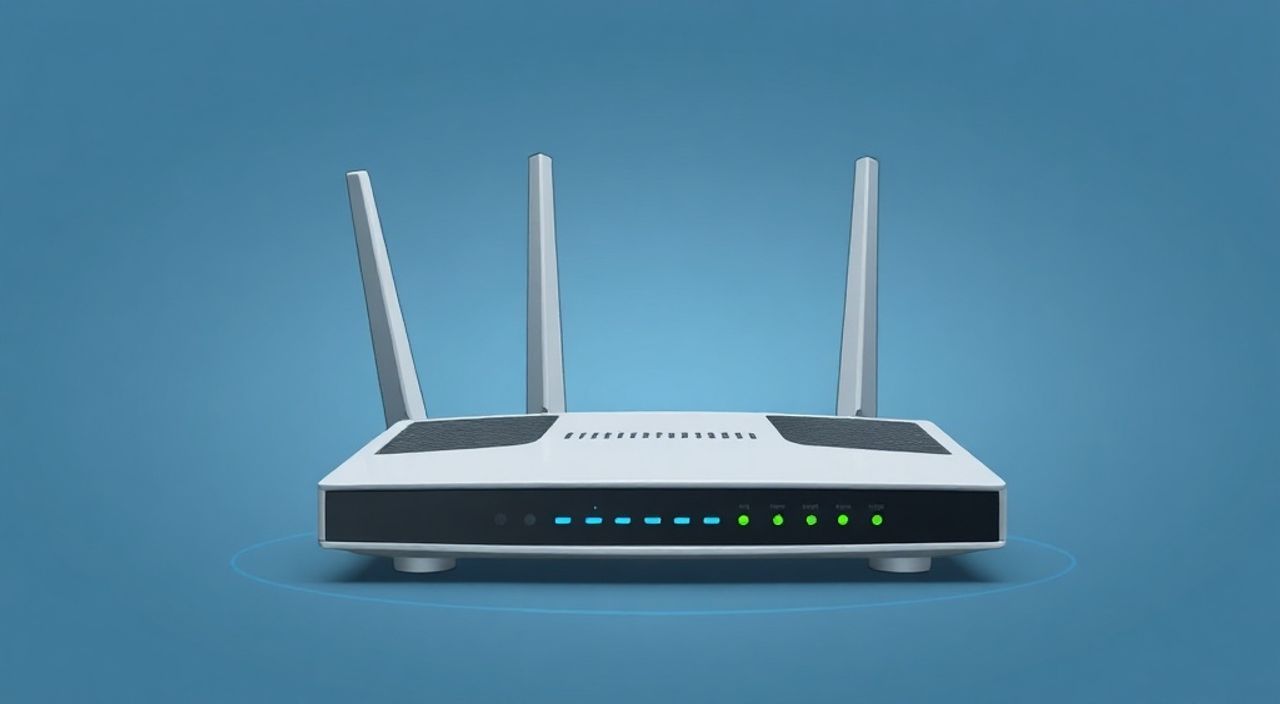
Настроить роутер TP-Link Archer AX1500 — задача, посильная даже новичку. Главное — подключиться к веб-интерфейсу через 192.168.0.1, задать сеть Wi-Fi (имя и пароль), обновить прошивку и настроить безопасность. Важно использовать WPA3 и уникальный пароль для доступа к панели управления.
Чтобы быстро настроить Archer AX1500, подключите его к компьютеру, откройте 192.168.0.1 в браузере и следуйте мастеру установки. Убедитесь, что прошивка актуальна, а Wi-Fi защищён надёжным паролем.
Содержание статьи:
- Особенности и возможности TP-Link Archer AX1500
- Когда выбирать Archer AX1500?
- Пошаговая настройка роутера Archer AX1500
- Альтернативный способ: через приложение Tether
- Настройка Wi-Fi: имя, пароль, диапазоны частот
- Как изменить настройки Wi-Fi вручную?
- Безопасность и защита сети
- Родительский контроль и управление устройствами
- Обновление прошивки и диагностика
- Диагностика и устранение неполадок
- Экспертное мнение
- Вопросы и ответы
- Заключение
Особенности и возможности TP-Link Archer AX1500
TP-Link Archer AX1500 — это современный двухдиапазонный Wi-Fi 6 роутер, ориентированный на домашнее использование. Он поддерживает стандарт 802.11ax, обеспечивая более высокую пропускную способность, меньшее время отклика и лучшую работу в условиях множества подключённых устройств. Благодаря технологии OFDMA и MU-MIMO, роутер эффективно распределяет нагрузку между смартфонами, ноутбуками, умными колонками и телевизорами.
Производитель заявляет о совокупной скорости до 1500 Мбит/с: 300 Мбит/с на частоте 2.4 ГГц и 1200 Мбит/с на 5 ГГц. Это делает устройство подходящим для потокового видео в 4K, онлайн-игр и видеозвонков. Роутер оснащён четырьмя внешними антеннами, обеспечивающими стабильный сигнал даже на удалённых участках квартиры или небольшого дома.
Подключение осуществляется через один WAN-порт (для провайдера) и три LAN-порта (для ПК, принтеров или игровых консолей). Также есть поддержка IPv6, родительского контроля и гостевой сети. Интерфейс TP-Link Tether прост в использовании, а мобильное приложение позволяет управлять сетью с телефона.
Полезно знать: Wi-Fi 6 не только увеличивает скорость, но и снижает энергопотребление клиентских устройств благодаря технологии Target Wake Time (TWT).
Когда выбирать Archer AX1500?
Этот роутер идеален для квартир площадью до 70–80 м², где одновременно работают 10–15 устройств. Он подойдёт тем, кто хочет перейти с устаревшего Wi-Fi 5 на более современный стандарт без значительных затрат. Если вы пользуетесь интернетом выше 100 Мбит/с, особенно при наличии оптики, Archer AX1500 полностью раскроет ваш тариф.
- Для маленьких офисов — хорошее решение с возможностью настройки QoS.
- Для больших домов (>100 м²) рекомендуется дополнить системой Mesh или репитером.
- Не подходит для геймеров с экстремальными требованиями к пингу — нет функции Game Accelerator в базовой версии.
Пошаговая настройка роутера Archer AX1500
Первое включение — самый важный этап. Неправильная начальная настройка может привести к проблемам с доступом в интернет или уязвимостям безопасности. Ниже приведена пошаговая инструкция, применимая как для новичков, так и для опытных пользователей.
- Отключите питание модема или старого роутера (если он был).
- Подключите Archer AX1500 к электросети с помощью блока питания.
- Соедините WAN-порт (жёлтый) роутера с портом LAN провайдера (или оптического терминала) с помощью Ethernet-кабеля.
- Включите модем и дождитесь его полной загрузки (обычно 1–2 минуты).
- Подключитесь к Wi-Fi сети роутера. Имя и пароль указаны на наклейке снизу устройства (например, TP-Link_XXXX).
- Откройте любой браузер и перейдите по адресу http://192.168.0.1.
- Введите логин и пароль. По умолчанию это admin / admin.
После входа запустится мастер быстрой настройки (Quick Setup). Следуйте его указаниям:
- Выберите тип подключения: чаще всего это DHCP (автоматическое получение IP).
- Если провайдер использует PPPoE (например, Ростелеком, Дом.ру), введите логин и пароль, предоставленные оператором.
- Укажите имя и пароль для Wi-Fi сетей 2.4 ГГц и 5 ГГц (можно сделать одинаковыми).
- Сохраните настройки и перезагрузите роутер.
«Всегда проверяйте, какой тип подключения использует ваш провайдер. Ошибка в этом шаге — одна из самых частых причин “нет интернета” после настройки.» — Алексей Ковалёв, сетевой инженер, 12 лет опыта
Альтернативный способ: через приложение Tether
TP-Link предлагает мобильное приложение Tether (доступно в App Store и Google Play). Через него можно настроить роутер без компьютера:
- Скачайте приложение и запустите его.
- Подключитесь к Wi-Fi сети Archer AX1500.
- Приложение само обнаружит устройство и предложит начать настройку.
- Следуйте инструкциям: подключение, Wi-Fi, пароль администратора.
Преимущество приложения — наглядный интерфейс и возможность сразу добавить устройства, включить родительский контроль или гостевую сеть.
Полезно знать: При первом входе система запросит смену пароля администратора. Не пропускайте этот шаг — это база безопасности вашей сети.
Настройка Wi-Fi: имя, пароль, диапазоны частот
Правильная настройка беспроводной сети — залог стабильной работы всех ваших устройств. Archer AX1500 поддерживает два диапазона: 2.4 ГГц и 5 ГГц. Каждый имеет свои преимущества и недостатки.
Параметр |
2.4 ГГц |
5 ГГц |
|---|---|---|
Дальность действия |
Высокая (до 40 м в помещении) |
Средняя (до 20–25 м) |
Скорость передачи |
До 300 Мбит/с |
До 1200 Мбит/с |
Помехи от соседних сетей |
Высокие (много устройств) |
Низкие (меньше конкурентов) |
Поддержка старых устройств |
Полная |
Только Wi-Fi 5/6 |
Рекомендуется использовать раздельные имена сетей (SSID), например:
- MyHome_2G
- MyHome_5G
Это позволит вручную направлять устройства: старые смартфоны и IoT-гаджеты — на 2.4 ГГц, а ноутбуки и ТВ-приставки — на 5 ГГц.
Как изменить настройки Wi-Fi вручную?
Заходите в веб-интерфейс → раздел «Wireless» (Беспроводная сеть).
- Измените SSID (название сети) на удобное и понятное.
- Установите надёжный пароль длиной не менее 12 символов (буквы, цифры, спецсимволы).
- Для 5 ГГц выберите ширину канала 80 МГц, для 2.4 ГГц — 20 МГц (чтобы минимизировать помехи).
- Режим безопасности: WPA3-Personal (или WPA2/WPA3 Mixed Mode, если есть старые устройства).
«Использование WPA3 критически важно: он защищает от атак типа KRACK и brute-force даже при слабом пароле.» — Марина Петрова, специалист по кибербезопасности
Безопасность и защита сети
Многие пользователи настраивают Wi-Fi и забывают о безопасности. Однако роутер — это шлюз в вашу домашнюю сеть. Если к нему получит доступ злоумышленник, он сможет перехватывать трафик, взламывать устройства или использовать ваш интернет для незаконных действий.
Первое, что нужно сделать после настройки:
- Сменить пароль администратора (не оставляйте admin/admin).
- Отключить удалённый доступ (Remote Management) в настройках.
- Включить брандмауэр (Firewall) в разделе Security.
- Активировать фильтрацию MAC-адресов, если используется ограниченный круг устройств.
Также рекомендуется:
- Отключить WPS — уязвимость в протоколе позволяет взломать сеть за несколько минут.
- Скрыть SSID (Disable SSID Broadcast), если вы хотите, чтобы сеть не отображалась в списке доступных.
- Настроить гостевую сеть (Guest Network) с ограничением по времени и скорости.
Родительский контроль и управление устройствами
Archer AX1500 поддерживает функцию родительского контроля. Вы можете:
- Ограничить доступ к сайтам по категориям (взрослые, игры, соцсети).
- Задать расписание для каждого устройства (например, дети могут пользоваться интернетом с 16:00 до 20:00).
- Блокировать устройства одним кликом.
Это особенно полезно в семьях с детьми или при частых визитах гостей.
Полезно знать: Гостевая сеть изолирует устройства от основной сети — гости не смогут видеть ваши файлы, принтеры или NAS.
Обновление прошивки и диагностика
Регулярное обновление прошивки — ключ к стабильности и безопасности. Производитель выпускает обновления для устранения уязвимостей, повышения производительности и добавления новых функций.
Чтобы проверить наличие обновления:
- Зайдите в веб-интерфейс роутера.
- Перейдите в раздел «System Tools» → «Firmware Upgrade».
- Нажмите «Check for Updates».
- Если доступна новая версия — скачайте и установите её.
- Не выключайте роутер во время обновления!
Если автоматическая проверка не работает, зайдите на официальный сайт TP-Link: https://www.tp-link.com/ru/support/download/archer-ax1500/, выберите модель и скачайте последнюю прошивку вручную.
Диагностика и устранение неполадок
Если интернет пропал или Wi-Fi работает нестабильно, выполните следующие шаги:
- Перезагрузите роутер (через веб-интерфейс или кнопку питания).
- Проверьте, горит ли индикатор WAN (если нет — проблема с кабелем или провайдером).
- Убедитесь, что настройки PPPoE или DHCP не были случайно изменены.
- Выполните Ping до 8.8.8.8 и проверьте уровень сигнала на устройствах.
- Сбросите настройки (кнопка Reset на 10 секунд), если ничего не помогает.
Полезно знать: После сброса роутер вернётся к заводским настройкам. Все данные будут потеряны — сохраняйте резервную копию конфигурации в разделе «System Tools» → «Backup & Restore».
Экспертное мнение
«Archer AX1500 — один из лучших бюджетных Wi-Fi 6 роутеров на рынке. Он отлично справляется с нагрузкой средней семьи, но требует грамотной настройки. Особенно важно обновить прошивку до последней версии — в ранних сборках были проблемы с совместимостью некоторых IoT-устройств. Также рекомендую включить IGMP Snooping, если используете IPTV.» — Дмитрий Смирнов, руководитель отдела сетевых решений в IT-компании, 15 лет опыта
По словам эксперта, многие пользователи недооценивают значение правильного выбора канала. В многоквартирных домах желательно использовать анализатор Wi-Fi (например, в приложении Wi-Fi Analyzer) и выбрать наименее загруженный канал:
- Для 2.4 ГГц — каналы 1, 6 или 11.
- Для 5 ГГц — любые в диапазоне 36–48 или 149–161 (в зависимости от региона).
Также Дмитрий отмечает: «Если вы планируете развивать умный дом, рассмотрите покупку Mesh-системы в будущем. Archer AX1500 можно использовать как точку доступа, подключив по LAN-порту.»
Вопросы и ответы
Можно ли подключить Archer AX1500 к другому роутеру как точку доступа?
Да. Отключите DHCP на Archer AX1500, подключите LAN-порт к основному роутеру и настройте тот же SSID. Это расширит покрытие Wi-Fi.
Почему 5 ГГц сеть не видна на моём устройстве?
Убедитесь, что ваше устройство поддерживает Wi-Fi 5 (802.11ac) или Wi-Fi 6. Также проверьте, включена ли сеть 5 ГГц в настройках роутера.
Как часто нужно перезагружать роутер?
Идеально — раз в 7–10 дней. Можно настроить автоматическую перезагрузку в разделе «System Tools» → «Reboot Schedule».
Поддерживает ли роутер торренты и торрент-клиенты?
Да, но для этого нужно настроить проброс портов (Port Forwarding) или использовать UPnP. Однако учтите, что длительная загрузка может снизить общую стабильность.
Что делать, если забыл пароль от админ-панели?
Выполните аппаратный сброс, удерживая кнопку Reset 10 секунд. После этого войдите с паролем admin/admin и настройте заново.
Заключение
Настройка TP-Link Archer AX1500 — простой и понятный процесс, который можно выполнить за 15–20 минут. Главное — правильно подключить устройство, задать безопасные параметры Wi-Fi и обновить прошивку. Роутер отлично подходит для домашнего использования, обеспечивая стабильный Wi-Fi 6 и поддержку современных технологий.
Archer AX1500 — это баланс цены, производительности и функциональности. При грамотной настройке он прослужит вам несколько лет без сбоев.
- Всегда меняйте пароль администратора и используйте WPA3.
- Настройте раздельные сети 2.4 ГГц и 5 ГГц для оптимальной производительности.
- Регулярно обновляйте прошивку через веб-интерфейс.
- Используйте гостевую сеть и родительский контроль для безопасности.
- При проблемах — проверьте подключение, перезагрузите роутер или выполните сброс.
⚠️ Дисклеймер — нажмите, чтобы развернуть
Материалы, опубликованные в разделе «Блог» на сайте RU DESIGN SHOP (rudesignshop.ru), носят исключительно информационный и ознакомительный характер и не являются руководством к действию, финансовой рекомендацией, медицинской услугой, ветеринарным назначением либо рекламой товаров и услуг, включая азартные игры. Публикации не содержат призывов к участию в азартных играх и не направлены на продвижение соответствующих операторов.
Безопасность применения товаров и веществ: при использовании строительных материалов, бытовой химии, пестицидов и агрохимикатов необходимо строго следовать инструкциям производителя и действующему законодательству Российской Федерации, включая Федеральный закон РФ от 19.07.1997 № 109-ФЗ «О безопасном обращении с пестицидами и агрохимикатами».
Упоминание товарных знаков, брендов и организаций носит исключительно информационный характер и не означает наличие партнёрских отношений или одобрения со стороны правообладателей.
Материалы, содержащие сведения о медицинских, ветеринарных или косметических средствах, представлены в справочных целях и не являются медицинской консультацией или назначением. Перед применением рекомендуется обратиться к врачу, ветеринарному специалисту или иному сертифицированному профессионалу.
Возрастные ограничения: материалы, содержащие сведения о продукции категории 18+, включая алкоголь или азартные игры, предназначены исключительно для совершеннолетней аудитории и публикуются в информационных целях.
Правовая ответственность: решения, принятые на основе опубликованной информации, пользователь принимает самостоятельно и на свой риск; редакция и авторы несут ответственность в пределах, установленных законодательством Российской Федерации.
Редакция не допускает публикаций, содержащих пропаганду экстремизма, терроризма, наркотических средств или суицида; подобные материалы подлежат немедленному удалению.
Упоминание организаций с ограниченным статусом: компания Meta Platforms Inc. (социальные сети Facebook и Instagram) признана экстремистской организацией решением суда РФ, её деятельность запрещена на территории Российской Федерации; любые упоминания приводятся исключительно в информационных целях.
Авторские права и источники: информация собирается из открытых источников; её актуальность указывается на дату публикации и может изменяться.
Изображения и иллюстрации используются на условиях, разрешённых правообладателями. При возникновении претензий редакция готова оперативно рассмотреть обращение и внести необходимые изменения.
Персональные данные и cookies: сайт использует cookies и обрабатывает персональные данные пользователей в соответствии с Федеральным законом № 152-ФЗ «О персональных данных» и Политикой конфиденциальности RU DESIGN SHOP.
Мнения авторов могут не совпадать с позицией государственных органов или коммерческих организаций, упомянутых в материалах.
Читайте также

РЕКОМЕНДУЕМ
Товары от российских производителей

-5%