Скидка 5% на первый заказ — RDS5




Как настроить роутер 4g
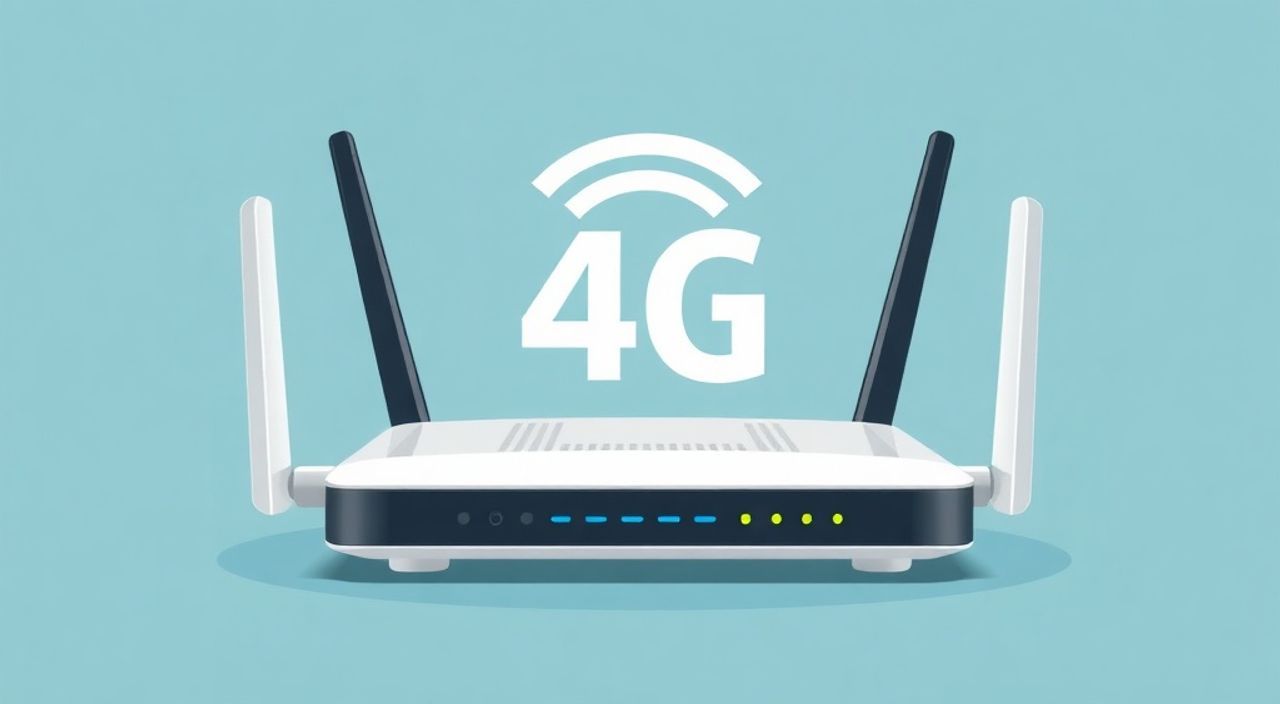
Современные 4G-роутеры — это надежные решения для стабильного интернета в местах, где проводное подключение недоступно. Настроить их можно за 15–30 минут, зная основные шаги: проверка комплектации, установка SIM-карты, подключение к интерфейсу и настройка параметров сети. Главное — выбрать правильный режим работы и обеспечить качественный сигнал.
Чтобы настроить 4G-роутер, вставьте активную SIM-карту, подключитесь к его Wi-Fi или кабелю, откройте веб-интерфейс по адресу 192.168.1.1 или 192.168.0.1 и следуйте инструкциям мастера настройки. Убедитесь, что антенны правильно установлены и роутер находится в зоне хорошего сигнала.
Содержание статьи:
- Выбор и подготовка оборудования
- Ключевые характеристики при выборе
- Установка SIM-карты и включение роутера
- Типичные ошибки при старте
- Доступ к веб-интерфейсу роутера
- Что делать, если забыл пароль
- Основная настройка сети
- Настройка Wi-Fi сети
- Дополнительные функции
- Усиление сигнала и оптимальное размещение
- Использование внешних антенн
- Экспертное мнение
- Вопросы и ответы
- Заключение
Выбор и подготовка оборудования
Перед тем как приступить к настройке 4G-роутера, важно убедиться, что вы выбрали подходящее устройство. Современные модели поддерживают стандарты LTE (4G) и даже частично 5G, но для большинства пользователей достаточно качественного 4G-устройства с поддержкой нескольких диапазонов. Обратите внимание на наличие внешних антенных разъемов — это критически важно для стабильной связи в условиях слабого сигнала.
Распространённые бренды, такие как Huawei, TP-Link, ZTE, D-Link и MikroTik, предлагают широкий выбор моделей. Например, TP-Link M7350 подходит для домашнего использования, а Huawei B535 — для офисов с высокой нагрузкой. При выборе обращайте внимание на количество одновременно подключаемых устройств, ёмкость аккумулятора (если есть), поддержку microSD-карт и тип питания.
Проверьте комплект поставки: в него должны входить сам роутер, блок питания, кабель Ethernet (в некоторых моделях), инструкция и, возможно, внешние антенны. Если вы планируете использовать роутер вдали от розетки, уточните, поддерживает ли он питание от Power Bank или автомобильного прикуривателя.
Полезно знать: Некоторые 4G-роутеры работают только с SIM-картами определённых операторов из-за прошивки. Перед покупкой уточните совместимость с вашим провайдером.
Ключевые характеристики при выборе
- Поддержка диапазонов 4G: Убедитесь, что роутер поддерживает частоты вашего оператора (например, Band 3, 7, 20).
- Интерфейсы: Наличие LAN-порта позволяет подключать компьютер или IPTV приставку напрямую.
- Wi-Fi стандарт: Предпочтительнее модели с Wi-Fi 5 (802.11ac) или Wi-Fi 6 для лучшей скорости и стабильности.
- Режимы работы: Возможность использовать роутер как точку доступа, мост или репитер увеличивает гибкость настройки.
Модель |
Макс. скорость (LTE) |
Wi-Fi стандарт |
Антенны |
Особенности |
|---|---|---|---|---|
Huawei B535 |
300 Мбит/с |
802.11ac |
Внешние |
LAN порт, голосовая связь |
TP-Link M7350 |
150 Мбит/с |
802.11n |
Встроенные |
Аккумулятор 2550 мА·ч |
ZTE MF286 |
150 Мбит/с |
802.11ac |
Внешние разъёмы |
Поддержка microSD до 32 ГБ |
Установка SIM-карты и включение роутера
Первый практический шаг — физическая установка SIM-карты. Откройте крышку отсека (обычно на нижней или боковой стороне устройства), вставьте карту контактами вниз и зафиксируйте. Убедитесь, что карта активна, не заблокирована PIN-кодом и поддерживает мобильный интернет. Лучше использовать SIM-карту без ограничений по трафику или с выгодным тарифом для роутеров.
После установки подключите роутер к питанию. Большинство моделей запускаются автоматически. Дождитесь полной загрузки — индикаторы на панели покажут уровень сигнала, статус SIM-карты и состояние Wi-Fi. Зелёный свет обычно означает готовность, красный или мигающий — проблемы с подключением.
Если роутер не видит SIM-карту, проверьте:
- Правильно ли вставлена карта (SIM vs microSIM vs nanoSIM);
- Не установлена ли блокировка PIN;
- Поддерживает ли оператор использование SIM в роутере (некоторые тарифы запрещают это);
- Нет ли задолженности по номеру.
«Перед использованием SIM-карты в роутере отключите PIN-код через телефон. Иначе роутер может не подключиться к сети при каждой перезагрузке.» — Алексей Ковалёв, сетевой инженер, 12 лет опыта
Типичные ошибки при старте
- Использование неподходящей SIM: Карта от «звонкового» тарифа может быть заблокирована для передачи данных.
- Неверная ориентация антенн: Особенно актуально для моделей с внешними антеннами — они должны быть направлены к вышке.
- Плохое место установки: Роутер в подвале или металлическом шкафу будет иметь слабый сигнал.
Полезно знать: Некоторые роутеры позволяют управлять SIM-картой через веб-интерфейс — менять PIN, просматривать баланс, отправлять USSD-запросы.
Доступ к веб-интерфейсу роутера
После включения роутера необходимо войти в его настройки. Подключитесь к его Wi-Fi сети — имя (SSID) и пароль указаны на корпусе устройства. Альтернативно, используйте Ethernet-кабель для прямого подключения к ПК.
Откройте любой браузер и введите в адресной строке IP-адрес управления. Самые распространённые — 192.168.1.1 или 192.168.0.1. Введите логин и пароль (по умолчанию часто admin/admin или admin/пароль). Эти данные также указаны на наклейке роутера.
Если страница не загружается:
- Проверьте подключение к сети роутера;
- Убедитесь, что IP-адрес верный (может быть 192.168.8.1 у Huawei или 10.0.0.1 у других);
- Перезагрузите роутер и попробуйте снова;
- Отключите VPN или файрволл, которые могут блокировать доступ.
Что делать, если забыл пароль
Если вы уже меняли пароль и не помните его, единственный способ восстановления — сброс настроек. Найдите на корпусе кнопку Reset, нажмите её иголкой на 10–15 секунд до перезагрузки устройства. Все настройки, включая Wi-Fi имя и пароль, вернутся к заводским.
Полезно знать: После сброса роутер может потребовать повторной активации SIM-карты и обновления прошивки.
Основная настройка сети
После входа в веб-интерфейс большинство роутеров запускают мастер настройки. Он предложит выбрать язык, подтвердить наличие SIM-карты и настроить подключение к интернету. В большинстве случаев параметры APN (Access Point Name) определяются автоматически, но при необходимости их можно указать вручную.
Для популярных операторов России:
- МТС: internet.mts.ru
- МегаФон: internet
- Билайн: internet.beeline.ru
- Tele2: internet.tele2.ru
Настройка Wi-Fi сети
Перейдите в раздел «Беспроводная сеть» или «Wi-Fi». Здесь вы сможете:
- Изменить имя сети (SSID) — выберите понятное название, например, «Home_4G»;
- Установить надёжный пароль (не менее 8 символов, с цифрами и буквами);
- Выбрать канал (рекомендуется Auto);
- Указать стандарт безопасности — WPA2-PSK (AES) является оптимальным.
«Избегайте использования простых паролей вроде 12345678 или password. Это делает сеть уязвимой для взлома, особенно в многоквартирных домах.» — Екатерина Широкова, специалист по кибербезопасности
Дополнительные функции
Современные 4G-роутеры позволяют:
- Ограничить трафик: Настроить дневные/ночные тарифы или лимиты для экономии трафика.
- Управлять устройствами: Блокировать доступ определённым гаджетам или назначать приоритет (QoS).
- Обновлять прошивку: Регулярно проверяйте наличие обновлений — они улучшают стабильность и безопасность.
- Настроить гостевую сеть: Чтобы гости пользовались интернетом без доступа к основной сети.
Усиление сигнала и оптимальное размещение
Качество сигнала — ключевой фактор скорости и стабильности соединения. Даже самый мощный роутер будет работать плохо при плохом уровне сигнала. Индикаторы на панели или показатели в интерфейсе (RSRP, SINR) помогут оценить качество.
Оптимальные значения:
- RSRP: выше -90 дБм — хороший сигнал;
- SINR: выше 15 дБ — чистый канал, минимальные помехи.
Размещайте роутер:
- Рядом с окном, обращённым к вышке оператора;
- На возвышении — на шкафу или полке;
- Подальше от металлических предметов, бетонных стен и микроволновок.
Использование внешних антенн
Для максимального усиления подключите внешние всенаправленные или направленные антенны. Направленные (панельные или Yagi) эффективны, если вы знаете расположение ближайшей вышки. Они усиливают сигнал на 10–20 дБ, что критично в сельской местности.
Подключайте антенны к разъёмам SMA или TS9 на корпусе. Убедитесь в плотном соединении — слабый контакт снижает эффективность.
Полезно знать: Некоторые роутеры (например, Huawei B535) позволяют подключать две антенны: одну для приёма, другую для передачи — это улучшает двустороннюю связь.
Экспертное мнение
«За последние три года я настроил более 200 4G-роутеров в разных регионах. Основная ошибка пользователей — игнорирование качества сигнала. Часто роутер ставят в углу квартиры, а потом жалуются на медленный интернет. Простое перемещение на 2 метра к окну может увеличить скорость вдвое. Также рекомендую использовать антенны с усилением 8–10 dBi в сельской местности — это реальный способ получить стабильный доступ.» — Дмитрий Петров, системный администратор, руководитель IT-группы «СвязьТех»
Вопросы и ответы
Можно ли использовать 4G-роутер как основное подключение к интернету?
Да, особенно в районах без DSL или оптики. При хорошем сигнале и выгодном тарифе 4G обеспечивает стабильную скорость до 100 Мбит/с, чего достаточно для работы, стриминга и онлайн-игр. Однако учтите лимиты трафика и возможные ограничения ночью.
Почему роутер показывает 4G, но интернет не работает?
Возможные причины: закончился трафик, не прописан APN, SIM-карта заблокирована, или оператор временно отключил услугу. Проверьте баланс, введите APN вручную и перезагрузите роутер. Также убедитесь, что режим сети стоит на LTE/4G, а не только на 3G.
Как увеличить скорость подключения?
Первым делом проверьте уровень сигнала. Установите роутер ближе к окну, используйте внешние антенны. Во вторых, выберите менее загруженный канал в настройках. В-третьих, ограничьте количество активных устройств. Также можно настроить роутер на работу в диапазоне 1800 МГц (Band 3) — он лучше проходит через стены.
Можно ли подключить 4G-роутер к компьютеру по кабелю?
Да, если у роутера есть LAN-порт. Это даёт более стабильное соединение, особенно для игр или видеоконференций. Подключите один конец кабеля к роутеру, другой — к сетевой карте ПК. Настройка IP происходит автоматически по DHCP.
Нужно ли обновлять прошивку роутера?
Обязательно. Производители выпускают обновления для устранения уязвимостей, улучшения совместимости с операторами и повышения стабильности. Заходите в раздел «Система» → «Обновление прошивки» и проверяйте наличие новых версий хотя бы раз в 3 месяца.
Заключение
Настройка 4G-роутера — процесс, который требует внимания к деталям, но не нуждается в глубоких технических знаниях. Главное — правильно выбрать оборудование, установить SIM-карту, зайти в веб-интерфейс и выполнить базовую настройку сети. Особое внимание уделите качеству сигнала: от этого зависит вся производительность системы.
Следуя этим шагам, вы получите надёжное и быстрое подключение, которое станет полноценной заменой проводному интернету. Не забывайте регулярно обновлять прошивку, контролировать использование трафика и при необходимости использовать внешние антенны.
- Проверяйте совместимость роутера с вашим оператором и SIM-картой.
- Всегда отключайте PIN-код на SIM перед установкой в роутер.
- Размещайте устройство в зоне максимального сигнала — у окна, на возвышении.
- Используйте внешние антенны для усиления связи в удалённых районах.
- Регулярно обновляйте прошивку и настраивайте безопасность Wi-Fi.
⚠️ Дисклеймер — нажмите, чтобы развернуть
Материалы, опубликованные в разделе «Блог» на сайте RU DESIGN SHOP (rudesignshop.ru), носят исключительно информационный и ознакомительный характер и не являются руководством к действию, финансовой рекомендацией, медицинской услугой, ветеринарным назначением либо рекламой товаров и услуг, включая азартные игры. Публикации не содержат призывов к участию в азартных играх и не направлены на продвижение соответствующих операторов.
Безопасность применения товаров и веществ: при использовании строительных материалов, бытовой химии, пестицидов и агрохимикатов необходимо строго следовать инструкциям производителя и действующему законодательству Российской Федерации, включая Федеральный закон РФ от 19.07.1997 № 109-ФЗ «О безопасном обращении с пестицидами и агрохимикатами».
Упоминание товарных знаков, брендов и организаций носит исключительно информационный характер и не означает наличие партнёрских отношений или одобрения со стороны правообладателей.
Материалы, содержащие сведения о медицинских, ветеринарных или косметических средствах, представлены в справочных целях и не являются медицинской консультацией или назначением. Перед применением рекомендуется обратиться к врачу, ветеринарному специалисту или иному сертифицированному профессионалу.
Возрастные ограничения: материалы, содержащие сведения о продукции категории 18+, включая алкоголь или азартные игры, предназначены исключительно для совершеннолетней аудитории и публикуются в информационных целях.
Правовая ответственность: решения, принятые на основе опубликованной информации, пользователь принимает самостоятельно и на свой риск; редакция и авторы несут ответственность в пределах, установленных законодательством Российской Федерации.
Редакция не допускает публикаций, содержащих пропаганду экстремизма, терроризма, наркотических средств или суицида; подобные материалы подлежат немедленному удалению.
Упоминание организаций с ограниченным статусом: компания Meta Platforms Inc. (социальные сети Facebook и Instagram) признана экстремистской организацией решением суда РФ, её деятельность запрещена на территории Российской Федерации; любые упоминания приводятся исключительно в информационных целях.
Авторские права и источники: информация собирается из открытых источников; её актуальность указывается на дату публикации и может изменяться.
Изображения и иллюстрации используются на условиях, разрешённых правообладателями. При возникновении претензий редакция готова оперативно рассмотреть обращение и внести необходимые изменения.
Персональные данные и cookies: сайт использует cookies и обрабатывает персональные данные пользователей в соответствии с Федеральным законом № 152-ФЗ «О персональных данных» и Политикой конфиденциальности RU DESIGN SHOP.
Мнения авторов могут не совпадать с позицией государственных органов или коммерческих организаций, упомянутых в материалах.
Читайте также

РЕКОМЕНДУЕМ
Товары от российских производителей