Скидка 5% на первый заказ — RDS5




Как настроить роутер archer ax73
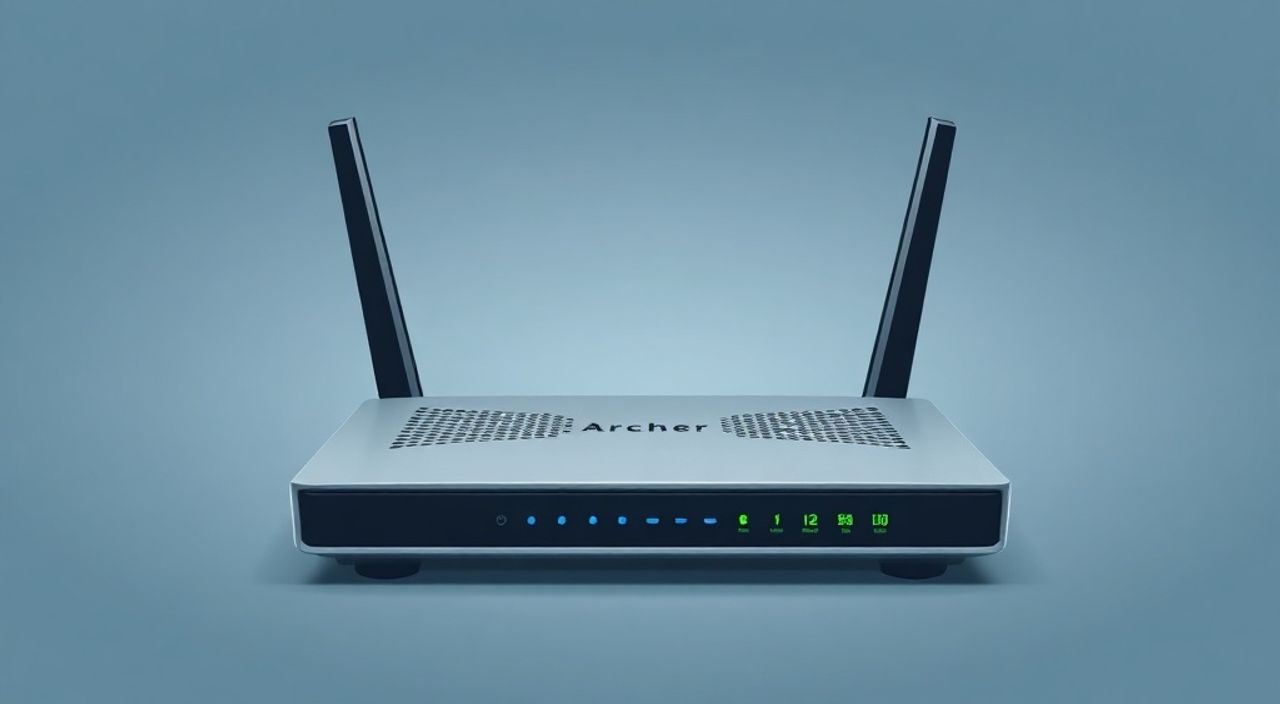
Конфигурация роутера TP-Link Archer AX73 — это процесс, который позволяет настроить высокоскоростное Wi-Fi 6-подключение, обеспечив стабильный интернет для всех устройств в доме или офисе. Устройство поддерживает двухдиапазонную связь (2.4 ГГц и 5 ГГц), MU-MIMO, OFDMA и работает с стандартом 802.11ax, что делает его одним из лучших решений для многопользовательской среды. Настройка может быть выполнена как через веб-интерфейс, так и через мобильное приложение Tether, при этом базовые шаги включают подключение к интернету, настройку беспроводной сети, защиту паролем и обновление прошивки.
Для быстрой настройки роутера TP-Link Archer AX73 подключите его к модему, зайдите в интерфейс управления по адресу tplinklogin.net и следуйте мастеру начальной настройки. Обязательно измените пароль администратора и настройте безопасность Wi-Fi с использованием WPA3.
Содержание статьи:
- Подключение роутера к сети
- Проверка соединения с интернетом
- Доступ к интерфейсу управления
- Использование приложения Tether
- Настройка Wi-Fi сети
- Выбор канала и ширины полосы
- Безопасность и защита сети
- Расширенные настройки роутера
- Режимы работы роутера
- Обновление прошивки
- Резервное копирование настроек
- Экспертное мнение
- Вопросы и ответы
- Заключение
Подключение роутера к сети
Перед началом настройки важно правильно физически подключить роутер TP-Link Archer AX73. Неправильная расстановка или ошибки в подключении кабелей могут привести к отсутствию интернета даже при корректной конфигурации. Убедитесь, что у вас есть активный интернет-кабель от провайдера, сетевой кабель для подключения к роутеру и доступ к электросети.
Подключите WAN-порт роутера (жёлтый порт) к выходу вашего интернет-модема или оптической розетки с помощью Ethernet-кабеля. Остальные LAN-порты (серые) можно использовать для подключения компьютеров, телевизоров или других проводных устройств. После подключения всех кабелей включите роутер в сеть. Индикаторы на передней панели начнут мигать, а затем стабилизируются — это означает, что устройство загрузилось.
Полезно знать: Если индикатор интернета (WAN) не загорается зелёным, проверьте правильность подключения кабеля и убедитесь, что ваш провайдер предоставляет сигнал. Также попробуйте перезагрузить модем и роутер.
Для удобства настройки рекомендуется временно подключиться к роутеру по Wi-Fi. Имя сети (SSID) и пароль указаны на наклейке снизу устройства. По умолчанию сеть называется «TP-Link_XXXX», где XXXX — последние цифры MAC-адреса. Подключитесь с телефона, ноутбука или планшета к этой сети, чтобы получить доступ к настройкам.
Проверка соединения с интернетом
После подключения к Wi-Fi роутера откройте любой браузер и попробуйте перейти на любой сайт, например, yandex.ru. Если страница не загружается, это нормально — роутер ещё не настроен для получения IP-адреса от провайдера. В этом случае нужно войти в интерфейс управления и запустить мастер настройки.
Доступ к интерфейсу управления
Чтобы настроить роутер, необходимо зайти в веб-интерфейс. Это центральный пункт управления всеми функциями устройства. Для этого откройте браузер и введите один из следующих адресов в строку поиска: tplinklogin.net или 192.168.0.1. Оба адреса являются стандартными для оборудования TP-Link.
После перехода вы увидите страницу входа. По умолчанию логин и пароль — admin (в нижнем регистре). Введите эти данные и нажмите «Войти». Если система сообщает о неверном пароле, попробуйте вариант с верхним регистром или проверьте, не был ли роутер ранее настроен другим пользователем. В крайнем случае поможет сброс до заводских настроек кнопкой Reset на задней панели.
«Никогда не используйте стандартные логин и пароль после настройки. Сразу измените их, чтобы предотвратить несанкционированный доступ к вашей сети.» — Алексей Ковалёв, сетевой инженер, 12 лет опыта
После входа вы попадёте на главную страницу интерфейса. Здесь отображается статус подключения, список подключённых устройств, уровень сигнала и другие параметры. Интерфейс переведён на русский язык, что значительно упрощает настройку для пользователей из СНГ.
Использование приложения Tether
Альтернативный способ настройки — использование мобильного приложения TP-Link Tether. Его можно скачать бесплатно в App Store или Google Play. Приложение предлагает более дружелюбный интерфейс, особенно для новичков. Запустите приложение, выберите свой роутер из списка доступных устройств и войдите с теми же данными (admin/admin).
Настройка Wi-Fi сети
Один из самых важных этапов — корректная настройка беспроводной сети. От этого зависит скорость, стабильность и безопасность соединения. Перейдите в раздел «Беспроводная сеть» (Wireless) в веб-интерфейсе. Здесь вы сможете настроить параметры для диапазонов 2.4 ГГц и 5 ГГц отдельно.
Для каждого диапазона задайте уникальное имя сети (SSID). Например, «Home_2.4G» и «Home_5G». Это поможет вам понимать, к какому диапазону подключено устройство. Введите надёжный пароль длиной не менее 12 символов, включающий буквы, цифры и специальные знаки. Рекомендуется использовать WPA3-Personal, если все ваши устройства его поддерживают. Если нет — выберите WPA2/WPA3 Mixed Mode.
Полезно знать: Диапазон 2.4 ГГц имеет большую дальность, но ниже скорость и больше помех. Диапазон 5 ГГц быстрее, но хуже проходит через стены. Используйте 5 ГГц для стриминга и игр, 2.4 ГГц — для IoT-устройств и далёких комнат.
Также можно включить функцию гостевой сети. Она создаёт отдельную сеть с ограниченным доступом, что полезно для посетителей. Гости не смогут видеть ваши основные устройства и файлы в локальной сети.
Выбор канала и ширины полосы
Для максимальной производительности выберите автоматический выбор канала в обоих диапазонах. Однако, если вы замечаете помехи, можно вручную выбрать наименее загруженный канал. В диапазоне 2.4 ГГц оптимальны каналы 1, 6 или 11. В 5 ГГц лучше использовать ширину полосы 80 МГц или 160 МГц (если поддерживается) для достижения скорости до 574+4804 Мбит/с.
Параметр |
2.4 ГГц |
5 ГГц |
|---|---|---|
Макс. скорость (теор.) |
574 Мбит/с |
4804 Мбит/с |
Ширина канала |
20/40 МГц |
80/160 МГц |
Рекоменд. режим шифрования |
WPA2/WPA3 Mixed |
WPA3-Personal |
Тип устройств |
Умные лампы, датчики |
ПК, ТВ, VR-очки |
Безопасность и защита сети
Archer AX73 оснащён встроенным межсетевым экраном (firewall) и функцией родительского контроля. Эти инструменты позволяют контролировать доступ к интернету и защищать сеть от внешних угроз. В разделе «Безопасность» можно включить SPI Firewall, что рекомендуется делать всегда.
Настройте фильтрацию MAC-адресов, если хотите разрешить подключение только определённых устройств. Это повышает безопасность, особенно в малом бизнесе. Также можно заблокировать доступ к определённым сайтам или ограничить время онлайн для детей через «Родительский контроль».
«Используйте функцию QoS (управление полосой пропускания), чтобы приоритизировать трафик для видеозвонков или онлайн-игр. Это особенно актуально при одновременной загрузке торрентов и стриминге 4K.» — Марина Петрова, IT-консультант, эксперт по домашним сетям
Не забудьте отключить удалённый доступ к роутеру из интернета (Remote Management), если он не нужен. Эта функция может стать точкой входа для злоумышленников.
Расширенные настройки роутера
Для продвинутых пользователей Archer AX73 предлагает множество возможностей: настройка DNS, проброс портов, VLAN, DDNS и режим точки доступа. Например, можно указать сторонние DNS-серверы, такие как Google (8.8.8.8) или Cloudflare (1.1.1.1), для ускорения работы интернета и блокировки рекламы.
Если вы запускаете сервер (FTP, игровой, веб), настройте проброс портов (Port Forwarding). Укажите внутренний IP-адрес устройства и номер порта, который должен быть открыт для внешнего доступа. Будьте осторожны: открытые порты увеличивают риски безопасности.
Режимы работы роутера
Archer AX73 поддерживает несколько режимов:
- Роутер — стандартный режим с NAT и DHCP;
- Точка доступа — используется, когда основной роутер уже есть, и вы хотите расширить Wi-Fi;
- Режим клиента — подключение к другой Wi-Fi сети как устройство;
- Мост (Bridge) — объединение двух сетей по Wi-Fi.
Для большинства домашних пользователей подходит режим роутера. Остальные режимы требуются в сложных сетевых конфигурациях.
Обновление прошивки
Регулярное обновление прошивки — ключ к стабильности и безопасности. Производитель выпускает обновления для исправления уязвимостей, улучшения производительности и добавления новых функций. Проверить наличие обновления можно в разделе «Системные инструменты» → «Обновление прошивки».
Вы можете включить автоматическое обновление, чтобы роутер сам скачивал и устанавливал новые версии. Однако, если вы предпочитаете контроль, скачайте прошивку с официального сайта tp-link.com/ru, выбрав модель и регион. Загрузите файл и загрузите его через интерфейс.
Полезно знать: Не прерывайте процесс обновления! Выключенный роутер во время прошивки может «забрутиться» и потребовать восстановления через TFTP.
Резервное копирование настроек
Перед любыми серьёзными изменениями создайте резервную копию текущей конфигурации. Это можно сделать в том же разделе — «Резервное копирование и восстановление». Сохранённый файл позволит быстро восстановить настройки в случае сбоев или сброса.
Экспертное мнение
«TP-Link Archer AX73 — один из наиболее сбалансированных роутеров в своём классе. Он сочетает высокую производительность Wi-Fi 6, качественную антенную систему и простоту настройки. Главное — не игнорировать безопасность. Даже самый мощный роутер будет уязвим, если оставить стандартные пароли и не обновлять прошивку.» — Дмитрий Смирнов, сертифицированный инженер по сетевым технологиям (CCNA, CompTIA Network+)
По его словам, многие пользователи недооценивают значение правильного размещения роутера. Лучше всего располагать его в центре квартиры, на возвышении,远离 крупных металлических предметов и микроволновок. Это минимизирует помехи и улучшает покрытие.
Вопросы и ответы
Как сбросить роутер до заводских настроек?
Удерживайте кнопку Reset на задней панели 8–10 секунд, пока все индикаторы не начнут мигать. После этого роутер перезагрузится с настройками по умолчанию.
Почему Wi-Fi медленный на Archer AX73?
Проверьте, к какому диапазону подключено устройство, выбран ли правильный канал и шифрование. Также убедитесь, что клиентское устройство поддерживает Wi-Fi 6. Старые устройства будут работать на меньшей скорости.
Можно ли использовать Archer AX73 как повторитель?
Да, в режиме точки доступа или моста. Подключите роутер по кабелю или Wi-Fi к основной сети и отключите DHCP-сервер.
Поддерживает ли роутер IPv6?
Да, в настройках WAN можно выбрать тип подключения IPv6, если ваш провайдер его предоставляет.
Как узнать, сколько устройств подключено?
В интерфейсе роутера или в приложении Tether есть раздел «Статистика» или «Подключённые устройства», где отображаются все активные клиенты.
Заключение
Настройка TP-Link Archer AX73 — это простой, но важный процесс, который напрямую влияет на качество интернета в вашем доме. Следуя пошаговым инструкциям, вы сможете быстро настроить высокоскоростное Wi-Fi 6-соединение, обеспечить безопасность и оптимизировать работу сети для всех устройств.
Главное — не останавливаться на базовой настройке. Обновляйте прошивку, меняйте пароли, используйте гостевую сеть и контролируйте доступ через родительский контроль. Это превратит ваш роутер из простого устройства в полноценный центр управления домашней сетью.
- Всегда начинайте с правильного физического подключения роутера.
- Используйте WPA3 или смешанный режим шифрования для максимальной безопасности.
- Обновляйте прошивку и создавайте резервные копии настроек.
- Разделяйте нагрузку между диапазонами 2.4 ГГц и 5 ГГц.
- Не забывайте о резервном копировании и контроле подключённых устройств.
⚠️ Дисклеймер — нажмите, чтобы развернуть
Материалы, опубликованные в разделе «Блог» на сайте RU DESIGN SHOP (rudesignshop.ru), носят исключительно информационный и ознакомительный характер и не являются руководством к действию, финансовой рекомендацией, медицинской услугой, ветеринарным назначением либо рекламой товаров и услуг, включая азартные игры. Публикации не содержат призывов к участию в азартных играх и не направлены на продвижение соответствующих операторов.
Безопасность применения товаров и веществ: при использовании строительных материалов, бытовой химии, пестицидов и агрохимикатов необходимо строго следовать инструкциям производителя и действующему законодательству Российской Федерации, включая Федеральный закон РФ от 19.07.1997 № 109-ФЗ «О безопасном обращении с пестицидами и агрохимикатами».
Упоминание товарных знаков, брендов и организаций носит исключительно информационный характер и не означает наличие партнёрских отношений или одобрения со стороны правообладателей.
Материалы, содержащие сведения о медицинских, ветеринарных или косметических средствах, представлены в справочных целях и не являются медицинской консультацией или назначением. Перед применением рекомендуется обратиться к врачу, ветеринарному специалисту или иному сертифицированному профессионалу.
Возрастные ограничения: материалы, содержащие сведения о продукции категории 18+, включая алкоголь или азартные игры, предназначены исключительно для совершеннолетней аудитории и публикуются в информационных целях.
Правовая ответственность: решения, принятые на основе опубликованной информации, пользователь принимает самостоятельно и на свой риск; редакция и авторы несут ответственность в пределах, установленных законодательством Российской Федерации.
Редакция не допускает публикаций, содержащих пропаганду экстремизма, терроризма, наркотических средств или суицида; подобные материалы подлежат немедленному удалению.
Упоминание организаций с ограниченным статусом: компания Meta Platforms Inc. (социальные сети Facebook и Instagram) признана экстремистской организацией решением суда РФ, её деятельность запрещена на территории Российской Федерации; любые упоминания приводятся исключительно в информационных целях.
Авторские права и источники: информация собирается из открытых источников; её актуальность указывается на дату публикации и может изменяться.
Изображения и иллюстрации используются на условиях, разрешённых правообладателями. При возникновении претензий редакция готова оперативно рассмотреть обращение и внести необходимые изменения.
Персональные данные и cookies: сайт использует cookies и обрабатывает персональные данные пользователей в соответствии с Федеральным законом № 152-ФЗ «О персональных данных» и Политикой конфиденциальности RU DESIGN SHOP.
Мнения авторов могут не совпадать с позицией государственных органов или коммерческих организаций, упомянутых в материалах.
РЕКОМЕНДУЕМ
Товары от российских производителей

-3%
Встраиваемый светильник MAIA 80 SN001
Первоначальная цена составляла 2950 руб..2860 руб.Текущая цена: 2860 руб..