Скидка 5% на первый заказ — RDS5




Как подключить роутер к компьютеру через сетевой кабель и настроить
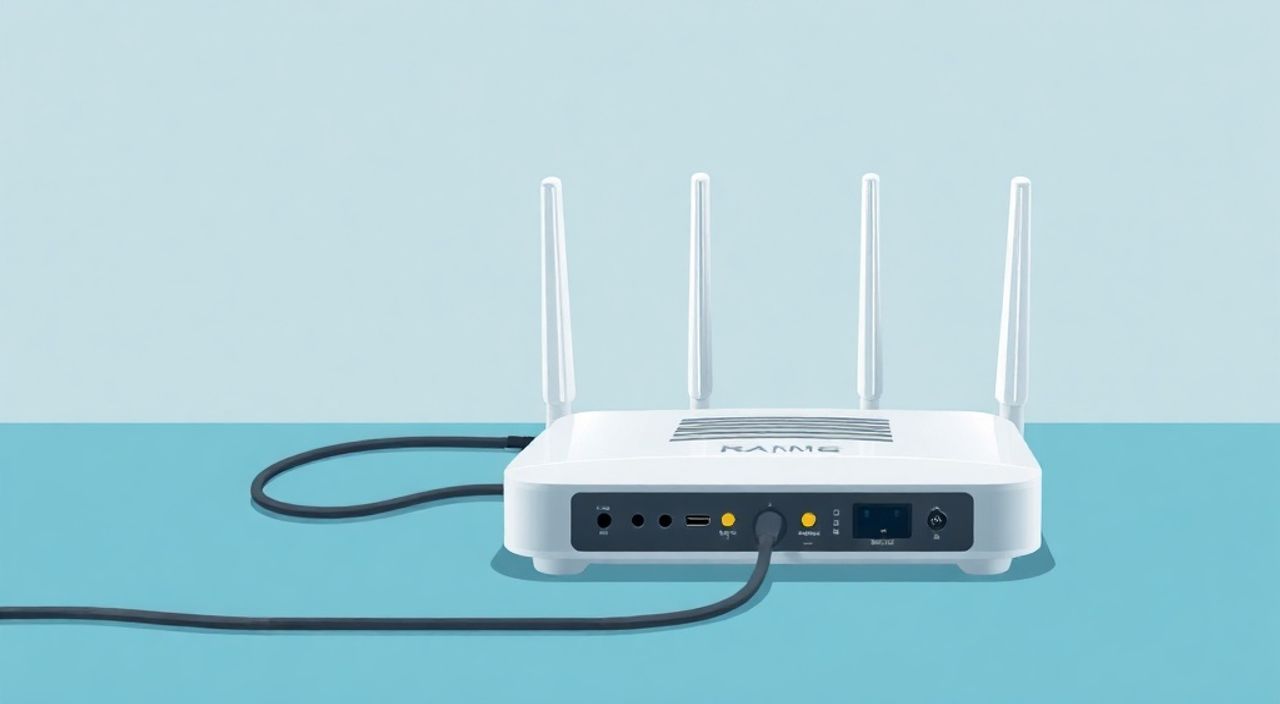
Подключение роутера к компьютеру через сетевой кабель — это один из самых надёжных способов обеспечить стабильное и высокоскоростное интернет-соединение. В отличие от Wi-Fi, проводное подключение минимизирует задержки, исключает помехи и позволяет выжать максимальную производительность от вашего канала. Особенно это важно для онлайн-игр, видеоконференций, загрузки больших файлов или настройки самого роутера.
Для подключения роутера к компьютеру используйте стандартный Ethernet-кабель (UTP). Подключите один конец в LAN-порт роутера, другой — в сетевую карту ПК. После физического соединения настройте сеть через панель управления Windows или терминал macOS/Linux. Главная рекомендация: всегда проверяйте индикаторы активности на портах.
Содержание статьи:
- Подготовка к подключению: что нужно знать и иметь
- Физическое подключение роутера к компьютеру
- Настройка сетевого подключения на компьютере
- Настройка роутера через веб-интерфейс
- Безопасность и Wi-Fi
- Типичные ошибки и как их исправить
- Нет подключения: кабель подключён, но сеть не определяется
- Ошибка «Нет доступа к интернету», хотя кабель подключён
- Не открываются страницы настроек роутера (192.168.1.1)
- Конфликт IP-адресов
- Экспертное мнение
- Вопросы и ответы
- Заключение
Подготовка к подключению: что нужно знать и иметь
Перед тем как приступить к подключению, важно понимать, зачем вы это делаете. Цели могут быть разными: первоначальная настройка нового роутера, восстановление доступа к интернету после сбоев, диагностика сети или организация стабильного проводного соединения для рабочей станции. Знание цели поможет правильно выбрать последовательность действий.
Для успешного подключения вам потребуется минимальный набор оборудования. Это сам роутер, компьютер с работающей сетевой картой (встроенная или USB-адаптер), и качественный Ethernet-кабель категории не ниже Cat 5e. Убедитесь, что кабель имеет RJ-45 разъёмы с обеих сторон и подходит по длине — слишком длинный кабель может снижать скорость сигнала, особенно при использовании старых категорий.
Проверьте маркировку на роутере. Современные модели обычно имеют несколько LAN-портов (обычно жёлтые или серые) и один WAN-порт (часто выделен цветом — синим или красным). Для подключения к компьютеру используется LAN-порт. WAN предназначен для подключения к провайдеру. Перепутав их, вы можете столкнуться с проблемами при настройке.
Полезно знать: Если у вас ноутбук без Ethernet-порта, используйте USB-to-Ethernet адаптер. Выбирайте модели с чипом Realtek или ASIX — они лучше всего совместимы с большинством операционных систем.
Также подготовьте данные от интернет-провайдера: тип подключения (PPPoE, DHCP, статический IP), логин и пароль, если требуется. Без этой информации настройка может затянуться. Если вы только устанавливаете роутер впервые, сохраните заводские настройки — это упростит процесс.
Физическое подключение роутера к компьютеру
Процесс подключения прост, но требует внимания к деталям. Начните с того, что выключите роутер из сети. Хотя современные устройства поддерживают «горячее» подключение, безопаснее соблюдать порядок. Отключите питание, чтобы избежать возможных скачков напряжения и повреждений.
Возьмите Ethernet-кабель и вставьте один конец в любой LAN-порт на роутере. Обычно они пронумерованы от 1 до 4. Не имеет значения, какой именно вы выберете. Другой конец подключите к сетевому интерфейсу на компьютере. При правильном подключении вы услышите характерный щелчок — это фиксатор защёлкнулся внутри разъёма.
Теперь включите роутер. Подождите 1–2 минуты, пока он полностью загрузится. На передней панели должны загореться индикаторы питания, состояния сети и активности порта, к которому подключён кабель. Мигающий свет на LAN-порту означает, что соединение установлено и идёт обмен данными.
- Выключите роутер и компьютер.
- Подключите кабель: один конец — в LAN-порт роутера, другой — в сетевую карту ПК.
- Включите роутер, дождитесь полной загрузки (индикаторы стабилизируются).
- Включите компьютер.
- Проверьте наличие сетевого подключения в системе (иконка сети в трее).
Если индикаторы не горят, проверьте кабель на другом устройстве. Возможно, он повреждён. Также убедитесь, что сетевая карта компьютера активна. Иногда она может быть отключена в BIOS или драйверы не установлены.
«Индикаторы на роутере — ваш главный помощник. Если порт не светится, значит, связь не установлена. Проверяйте кабель, порт и состояние сетевой карты.» — Алексей Петров, сетевой инженер, 12 лет опыта
Настройка сетевого подключения на компьютере
После физического подключения необходимо настроить сетевые параметры на компьютере. Большинство современных ОС автоматически получают настройки по протоколу DHCP. Но в некоторых случаях требуется ручная настройка, особенно если вы настраиваете роутер впервые или сталкиваетесь с конфликтами IP-адресов.
В Windows откройте «Панель управления» → «Сеть и Интернет» → «Центр управления сетями». Найдите активное подключение по Ethernet. Кликните по нему, затем выберите «Свойства». Дважды кликните на «IP версии 4 (TCP/IPv4)». Здесь вы можете выбрать:
- «Получить IP-адрес автоматически» — рекомендуется для большинства случаев.
- «Использовать следующий IP-адрес» — если нужна ручная настройка (например, при диагностике).
Для ручной настройки укажите:
- IP-адрес: 192.168.1.2 (если роутер использует 192.168.1.1)
- Маска подсети: 255.255.255.0
- Шлюз по умолчанию: 192.168.1.1 (стандартный адрес большинства роутеров)
- DNS-сервер: можно указать 8.8.8.8 (Google) или оставить пустым для автоматического получения.
В macOS перейдите в «Системные настройки» → «Сеть». Выберите Ethernet, нажмите «Дополнительно», затем вкладку TCP/IP. Выберите «Использовать DHCP» или «Статический IP» при необходимости. Укажите те же параметры, что и в Windows.
Полезно знать: Если компьютер не видит сеть, попробуйте освободить и обновить IP-адрес через командную строку: выполните команды
ipconfig /release, затем ipconfig /renew.Linux-пользователи могут использовать терминал. Команда sudo dhclient eth0 (или enp3s0, в зависимости от интерфейса) запрашивает IP по DHCP. Для постоянной настройки правят файлы в /etc/netplan/ или /etc/network/interfaces.
Операционная система |
Метод получения IP |
Где настраивать |
|---|---|---|
Windows 10/11 |
DHCP (автоматически) |
Панель управления → Сеть и общий доступ |
macOS |
DHCP или статика |
Системные настройки → Сеть |
Linux (Ubuntu) |
netplan, NetworkManager |
/etc/netplan/*.yaml |
Настройка роутера через веб-интерфейс
Как только компьютер получит IP-адрес из локальной сети роутера, вы сможете войти в его веб-интерфейс. Это ключевой этап настройки. Откройте браузер (Chrome, Firefox, Edge) и введите в адресной строке IP-адрес шлюза — чаще всего это 192.168.1.1 или 192.168.0.1. Адрес указан на наклейке самого роутера.
Вам предложат ввести логин и пароль. Стандартные данные — admin/admin или admin/password. Если вы меняли их ранее и забыли, потребуется сброс роутера кнопкой Reset. Удерживайте её 10–15 секунд, пока индикаторы не начнут мигать.
После входа вы попадёте в панель управления. Интерфейс зависит от производителя: TP-Link, D-Link, ASUS, Keenetic и другие имеют разные дизайны, но основные разделы схожи. Ищите пункт «Настройка интернета» или «WAN-подключение».
Выберите тип подключения:
- DHCP — если провайдер не требует авторизации (чаще в частных домах).
- PPPoE — при наличии логина и пароля (распространено у Ростелеком, МТС и других).
- Статический IP — редко, по инструкции провайдера.
Заполните данные, сохраните настройки. Роутер перезагрузится и попытается подключиться к интернету. Проверьте статус в разделе «Состояние» или «WAN». Если всё успешно — индикатор интернета будет зелёным.
Безопасность и Wi-Fi
Не забудьте изменить пароль администратора роутера. Стандартные логины легко взломать. Также настройте Wi-Fi: задайте имя сети (SSID) и надёжный пароль (WPA2/WPA3). Избегайте простых комбинаций вроде «12345678».
Полезно знать: После настройки роутера можно отключить кабель и работать по Wi-Fi. Проводное подключение остаётся актуальным для серверов, игровых ПК или телевизоров с 4K-стримингом.
Типичные ошибки и как их исправить
Даже при строгом следовании инструкциям могут возникнуть проблемы. Ниже — наиболее частые сценарии и пути решения.
Нет подключения: кабель подключён, но сеть не определяется
Проверьте физические компоненты. Убедитесь, что кабель не повреждён, порты чисты, индикаторы горят. Попробуйте другой кабель или порт на роутере. На компьютере проверьте, включён ли сетевой интерфейс в диспетчере устройств.
Ошибка «Нет доступа к интернету», хотя кабель подключён
Возможно, роутер не получил IP от провайдера. Проверьте настройки WAN-подключения. Убедитесь, что логин и пароль PPPoE введены верно. Перезагрузите роутер. Если проблема сохраняется — свяжитесь с провайдером.
Не открываются страницы настроек роутера (192.168.1.1)
Убедитесь, что компьютер находится в той же подсети. Например, если роутер на 192.168.1.1, ваш ПК должен иметь IP вроде 192.168.1.x. Проверьте настройки TCP/IP. Также попробуйте другой браузер или режим инкогнито.
Конфликт IP-адресов
Если два устройства имеют одинаковый IP, сеть будет нестабильной. Убедитесь, что DHCP включён, а ручные настройки не дублируют адреса. Используйте диапазон 192.168.1.100–192.168.1.200 для автоматической раздачи.
Проблема |
Возможная причина |
Решение |
|---|---|---|
Нет связи с роутером |
Плохой кабель или отключённый интерфейс |
Проверить кабель, заменить, включить адаптер |
Нет интернета |
Ошибка в настройках WAN |
Проверить тип подключения и учётные данные |
Не заходит в интерфейс |
Неверный IP или браузерный кэш |
Очистить кэш, проверить IP-адрес |
Экспертное мнение
«Проводное подключение — основа стабильной сети. Даже при наличии мощного Wi-Fi, критически важные устройства стоит подключать по кабелю. Это снижает нагрузку на роутер и уменьшает задержки. При настройке всегда начинайте с базового подключения: кабель, IP, доступ к интерфейсу. Только потом — сложные функции вроде QoS или VLAN.» — Марина Соколова, системный администратор, 15 лет в IT-инфраструктуре
Современные роутеры поддерживают гигабитные порты, что позволяет использовать интернет на скорости до 1 Гбит/с. Однако многие пользователи до сих пор используют кабели Cat 5, которые рассчитаны максимум на 100 Мбит/с. Обновление инфраструктуры — простой способ повысить производительность.
Вопросы и ответы
Можно ли подключить роутер к компьютеру без интернета?
Да, интернет не обязателен для настройки. Вы можете войти в веб-интерфейс роутера и настроить его локально. Интернет потребуется только для подключения к провайдеру.
Нужно ли отключать Wi-Fi при проводном подключении?
Нет, оба режима могут работать одновременно. Проводное соединение даже может улучшить общую стабильность сети, снижая нагрузку на Wi-Fi.
Почему скорость по кабелю ниже заявленной?
Причины: старый кабель (ниже Cat 5e), перегибы, длина более 100 метров, или роутер/компьютер с 100-мегабитными портами. Проверьте спецификации оборудования.
Что делать, если роутер не реагирует на сброс?
Убедитесь, что вы удерживаете кнопку Reset достаточно долго (10–15 секунд). Если не помогает — возможно, аппаратная неисправность. Обратитесь в сервис.
Можно ли использовать один кабель для нескольких устройств?
Нет, каждый кабель рассчитан на одно соединение. Для объединения устройств используйте коммутатор (switch) или Wi-Fi.
Заключение
Подключение роутера к компьютеру через сетевой кабель — простая, но фундаментальная процедура, лежащая в основе любой домашней или офисной сети. Она обеспечивает надёжный канал для настройки, диагностики и стабильной работы в интернете. Следуя пошаговой инструкции, вы можете быстро установить связь и настроить роутер без помощи специалистов.
Главное — не спешить. Проверяйте каждое соединение, сверяйтесь с документацией и используйте качественные компоненты. Проводное подключение остаётся самым предсказуемым и быстрым способом выхода в сеть.
- Используйте кабель не ниже Cat 5e для скоростей выше 100 Мбит/с.
- LAN-порт роутера — для подключения ПК, WAN — для провайдера.
- Адрес 192.168.1.1 — стандартный для доступа к интерфейсу роутера.
- Всегда меняйте стандартные логин и пароль после настройки.
- Проводное соединение — выбор для стабильности и производительности.
⚠️ Дисклеймер — нажмите, чтобы развернуть
Материалы, опубликованные в разделе «Блог» на сайте RU DESIGN SHOP (rudesignshop.ru), носят исключительно информационный и ознакомительный характер и не являются руководством к действию, финансовой рекомендацией, медицинской услугой, ветеринарным назначением либо рекламой товаров и услуг, включая азартные игры. Публикации не содержат призывов к участию в азартных играх и не направлены на продвижение соответствующих операторов.
Безопасность применения товаров и веществ: при использовании строительных материалов, бытовой химии, пестицидов и агрохимикатов необходимо строго следовать инструкциям производителя и действующему законодательству Российской Федерации, включая Федеральный закон РФ от 19.07.1997 № 109-ФЗ «О безопасном обращении с пестицидами и агрохимикатами».
Упоминание товарных знаков, брендов и организаций носит исключительно информационный характер и не означает наличие партнёрских отношений или одобрения со стороны правообладателей.
Материалы, содержащие сведения о медицинских, ветеринарных или косметических средствах, представлены в справочных целях и не являются медицинской консультацией или назначением. Перед применением рекомендуется обратиться к врачу, ветеринарному специалисту или иному сертифицированному профессионалу.
Возрастные ограничения: материалы, содержащие сведения о продукции категории 18+, включая алкоголь или азартные игры, предназначены исключительно для совершеннолетней аудитории и публикуются в информационных целях.
Правовая ответственность: решения, принятые на основе опубликованной информации, пользователь принимает самостоятельно и на свой риск; редакция и авторы несут ответственность в пределах, установленных законодательством Российской Федерации.
Редакция не допускает публикаций, содержащих пропаганду экстремизма, терроризма, наркотических средств или суицида; подобные материалы подлежат немедленному удалению.
Упоминание организаций с ограниченным статусом: компания Meta Platforms Inc. (социальные сети Facebook и Instagram) признана экстремистской организацией решением суда РФ, её деятельность запрещена на территории Российской Федерации; любые упоминания приводятся исключительно в информационных целях.
Авторские права и источники: информация собирается из открытых источников; её актуальность указывается на дату публикации и может изменяться.
Изображения и иллюстрации используются на условиях, разрешённых правообладателями. При возникновении претензий редакция готова оперативно рассмотреть обращение и внести необходимые изменения.
Персональные данные и cookies: сайт использует cookies и обрабатывает персональные данные пользователей в соответствии с Федеральным законом № 152-ФЗ «О персональных данных» и Политикой конфиденциальности RU DESIGN SHOP.
Мнения авторов могут не совпадать с позицией государственных органов или коммерческих организаций, упомянутых в материалах.
РЕКОМЕНДУЕМ
Товары от российских производителей