Скидка 5% на первый заказ — RDS5




Как настроить роутер без интернета
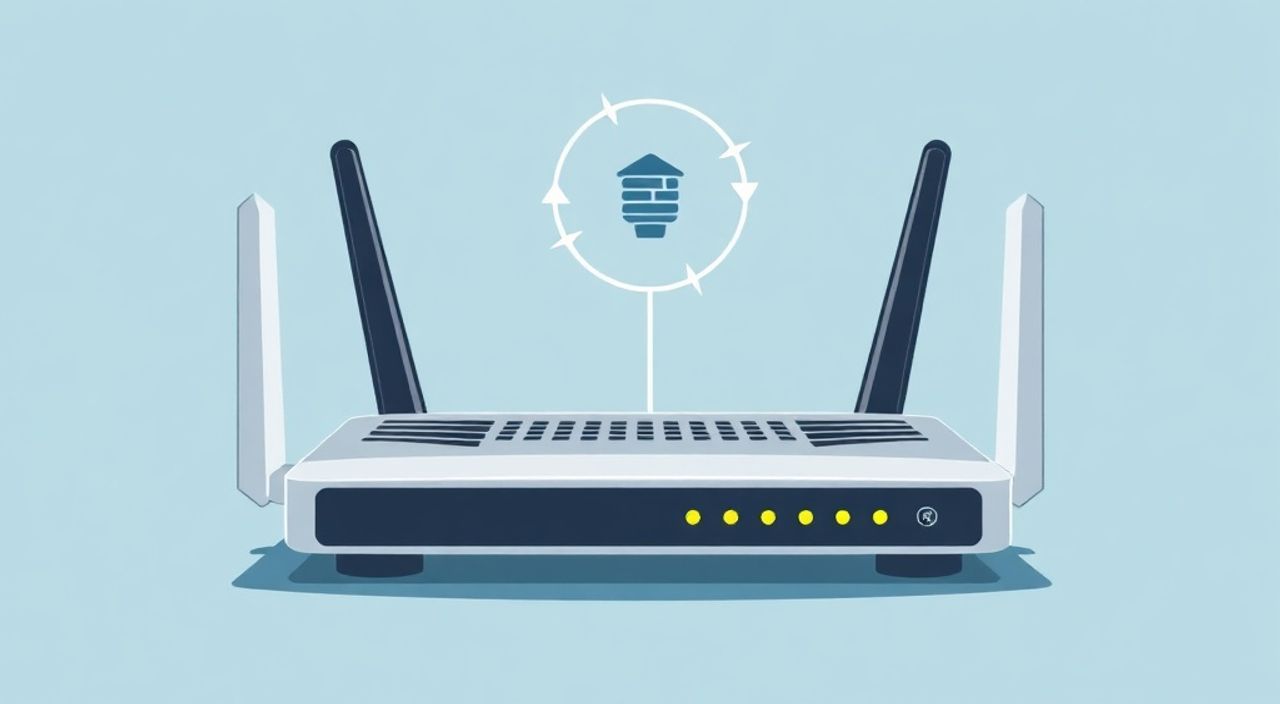
Настроить роутер без интернета возможно и даже необходимо в большинстве случаев, так как первоначальная настройка маршрутизатора происходит именно в автономном режиме. Для этого используется локальное подключение по кабелю или Wi-Fi, а доступ к интерфейсу управления осуществляется через специальный IP-адрес в браузере. Главное — правильно подключить устройство, войти в панель управления и задать нужные параметры сети.
Настройка роутера возможна без интернета: подключитесь к нему через кабель или Wi-Fi, откройте веб-интерфейс по адресу 192.168.1.1 или 192.168.0.1 и выполните базовую конфигурацию. Это стандартная процедура, которую можно проделать полностью автономно.
Содержание статьи:
- Основные причины для настройки без интернета
- Подготовка к подключению роутера
- Проверка индикаторов
- Доступ к веб-интерфейсу
- Логин и пароль по умолчанию
- Базовая настройка сети и Wi-Fi
- Выбор типа подключения
- Настройка Wi-Fi
- Расширенные функции и опции
- Изменение пароля администратора
- Настройка родительского контроля
- Проброс портов и DMZ
- Гостевая сеть
- Типичные ошибки и их решение
- Не открывается страница 192.168.1.1
- Забыл пароль от роутера
- Wi-Fi не виден или не подключается
- Экспертное мнение
- Вопросы и ответы
- Заключение
Основные причины для настройки без интернета
Многие пользователи ошибочно полагают, что для настройки роутера обязательно нужно подключение к интернету. На самом деле это не так. Роутер — это устройство, которое *создаёт* локальную сеть и раздаёт интернет, но сам по себе может работать и без внешнего соединения. Первоначальная настройка всегда происходит в офлайне, потому что интернет ещё не настроен.
Процесс настройки роутера включает в себя установку пароля, названия Wi-Fi, выбор канала, настройку безопасности и других параметров. Все эти действия выполняются через локальный интерфейс устройства, который доступен сразу после его включения. Интернет-провайдер предоставляет доступ к глобальной сети, но только после того, как роутер будет корректно сконфигурирован.
Представьте ситуацию: вы купили новый роутер, принесли его домой, подключили к питанию. В этот момент он уже работает, но ещё не знает, как выходить в интернет. Вам нужно «рассказать» ему, как подключаться к провайдеру, какой тип соединения использовать (PPPoE, DHCP, статический IP) и какие данные вводить. Этот процесс возможен исключительно в автономном режиме.
Полезно знать: Даже если у вас нет активного интернет-подключения от провайдера, вы всё равно можете настроить роутер, создать локальную сеть и проверить работу Wi-Fi между устройствами.
Подготовка к подключению роутера
Перед тем как начать настройку, важно правильно подключить роутер физически. Неправильное подключение — одна из самых частых причин, почему пользователи не могут зайти в интерфейс управления.
Вам понадобится:
- Сам роутер;
- Источник питания (блок питания);
- LAN-кабель (обычно идёт в комплекте);
- Компьютер, ноутбук или смартфон для настройки.
Шаги подключения:
- Установите роутер на устойчивую поверхность в хорошо проветриваемом месте.
- Подключите блок питания и включите роутер. Дождитесь, пока загорятся основные индикаторы (питание, системный LED).
- Подключите один конец LAN-кабеля к порту WAN (часто выделен другим цветом, например жёлтым) на роутере.
- Другой конец кабеля подключите к сетевой карте компьютера или ноутбука.
Если вы используете Wi-Fi, можно подключиться к сети роутера по беспроводной связи. Имя сети (SSID) и пароль обычно указаны на наклейке снизу устройства. Однако для первоначальной настройки рекомендуется использовать проводное подключение — оно стабильнее и позволяет избежать проблем с авторизацией.
«Всегда начинайте настройку роутера с проводного подключения. Это снижает вероятность потери связи при изменении сетевых параметров.» — Алексей Ковалёв, сетевой инженер, 12 лет опыта
Проверка индикаторов
Состояние светодиодов на роутере даёт важную информацию:
- Горит зелёный свет на WAN — возможно, есть сигнал от провайдера (но не обязательно);
- Горят LAN-порты — кабель подключён корректно;
- Wi-Fi индикатор мигает — беспроводная сеть активна.
Если ни один индикатор не горит, проверьте питание и кабели. Если свет есть, но компьютер не видит сеть, перейдите к следующему этапу.
Доступ к веб-интерфейсу
После физического подключения следующий шаг — вход в веб-интерфейс роутера. Это центр управления всеми его функциями: от Wi-Fi до родительского контроля.
Чтобы попасть в интерфейс:
- Убедитесь, что ваш компьютер получил IP-адрес от роутера. Обычно это происходит автоматически через DHCP.
- Откройте любой браузер (Chrome, Firefox, Edge и т.д.).
- Введите в адресную строку один из стандартных IP-адресов: 192.168.1.1, 192.168.0.1 или 10.0.0.1.
- Нажмите Enter.
Если страница не загружается, возможны проблемы с IP-адресацией. Проверьте, какой IP назначен вашему компьютеру:
- На Windows: откройте командную строку и введите
ipconfig. Найдите строку «IPv4-адрес». Он должен начинаться с 192.168.x.x или 10.0.0.x. - На macOS: зайдите в «Системные настройки» → «Сеть» → выберите подключение → посмотрите IP.
Если IP начинается с 169.254.x.x — это означает, что DHCP не работает. Попробуйте перезагрузить роутер или вручную назначить IP (например, 192.168.1.100), указав маску 255.255.255.0 и шлюз 192.168.1.1.
Логин и пароль по умолчанию
После перехода по IP-адресу откроется окно входа. У каждого производителя свои стандартные данные:
Производитель |
Логин |
Пароль |
|---|---|---|
TP-Link |
admin |
admin |
ASUS |
admin |
admin |
Netgear |
admin |
password |
D-Link |
admin |
(пусто) |
Keenetic |
admin |
admin |
Если вы не помните пароль и меняли его ранее, потребуется сброс роутера кнопкой Reset (удерживать 10 секунд).
Полезно знать: После сброса все настройки вернутся к заводским, включая имя Wi-Fi и пароль. Не забудьте записать новые данные после настройки.
Базовая настройка сети и Wi-Fi
После входа в интерфейс можно приступить к основным настройкам. Большинство роутеров предлагают мастер настройки (Setup Wizard), который проведёт вас по шагам.
Выбор типа подключения
На этапе настройки WAN (глобальной сети) выберите тип подключения:
- DHCP — если провайдер не требует логина/пароля (чаще в офисах и гостиницах);
- PPPoE — если провайдер дал вам логин и пароль (распространено у Ростелеком, МТС, Билайн);
- Статический IP — редко, когда провайдер выдал постоянный IP-адрес.
Даже если интернета ещё нет, выберите правильный тип — это критично для будущего подключения.
Настройка Wi-Fi
Перейдите в раздел Wireless (Wi-Fi) и задайте:
- Имя сети (SSID) — например, «Home_Network»;
- Пароль — не менее 8 символов, желательно с цифрами и буквами;
- Режим безопасности — выберите WPA2-PSK или WPA3, если поддерживается;
- Канал — лучше оставить «Auto», чтобы роутер сам выбрал наименее загруженный.
Сохраните настройки. Роутер может перезагрузиться.
«Используйте разные SSID для 2.4 ГГц и 5 ГГц диапазонов, если хотите контролировать, к какой сети подключаются устройства. Например: Home_2G и Home_5G.» — Ольга Петрова, специалист по сетевой безопасности
Расширенные функции и опции
После базовой настройки можно включить дополнительные функции, которые улучшат безопасность и удобство использования.
Изменение пароля администратора
Один из важнейших шагов — смена пароля от веб-интерфейса. Стандартные логины легко взломать. Зайдите в раздел System Tools → Password и задайте надёжный пароль.
Настройка родительского контроля
Вы можете ограничить доступ к интернету для определённых устройств по времени. Укажите MAC-адрес устройства и расписание. Полезно для семей с детьми.
Проброс портов и DMZ
Если вы запускаете сервер (игровой, медиа, FTP), может потребоваться проброс портов. Укажите внутренний IP устройства и номера портов, которые должны быть открыты извне.
Гостевая сеть
Активируйте гостевую сеть (Guest Network), чтобы друзья и соседи могли пользоваться Wi-Fi без доступа к вашим файлам и устройствам. Гостевая сеть изолирована от основной.
Полезно знать: Гостевая сеть может работать даже без подключения роутера к интернету — устройства будут видеть друг друга, но не выходить в глобальную сеть.
Типичные ошибки и их решение
Даже при следовании инструкциям могут возникнуть трудности. Ниже — самые распространённые проблемы и способы их устранения.
Не открывается страница 192.168.1.1
- Проверьте, подключены ли вы к роутеру (по кабелю или Wi-Fi);
- Убедитесь, что IP-адрес вашего компьютера в той же подсети;
- Попробуйте другой браузер или режим инкогнито;
- Отключите VPN и антивирус на время настройки.
Забыл пароль от роутера
Если вы меняли пароль и не помните его — единственный способ восстановить доступ — сброс до заводских настроек. Нажмите и удерживайте кнопку Reset на задней панели роутера 10–15 секунд, пока индикаторы не начнут мигать.
Wi-Fi не виден или не подключается
- Проверьте, включена ли беспроводная сеть в интерфейсе;
- Убедитесь, что SSID не скрыт (не стоит галочка Hide SSID);
- Попробуйте перезагрузить роутер и устройство;
- Обновите прошивку, если проблема сохраняется.
«Перед обновлением прошивки обязательно сделайте резервную копию настроек. Сбой при обновлении может привести к необходимости повторной настройки.» — Дмитрий Смирнов, технический консультант TP-Link
Экспертное мнение
«Настройка роутера без интернета — абсолютно нормальная практика. Более того, 90% всех роутеров в мире настраиваются именно так. Главное — понимать разницу между локальной сетью и глобальным интернетом. Локальная сеть работает автономно, и её можно тестировать, даже если провайдер ещё не подключил услугу.» — Елена Васильева, руководитель отдела технической поддержки провайдера «СитиЛинк», 15 лет в телекоме
По её словам, многие клиенты звонят в поддержку с вопросом: «Почему не работает интернет?», хотя на самом деле роутер вообще не настроен. Она рекомендует перед вызовом мастера проверить базовые шаги: подключение кабеля, вход в интерфейс, правильный тип соединения.
Также эксперт отмечает, что современные роутеры с поддержкой Mesh и Wi-Fi 6 требуют более тщательной настройки каналов и совместимости устройств, но базовый принцип остаётся прежним.
Вопросы и ответы
Можно ли использовать роутер как точку доступа без интернета?
Да, роутер может работать как точка доступа, создавая локальную сеть. Устройства смогут обмениваться файлами, играть в локальные игры, использовать AirPrint или Chromecast, даже если интернет отсутствует.
Нужно ли подключать кабель провайдера для настройки?
Нет, для первоначальной настройки кабель от провайдера не обязателен. Вы можете настроить Wi-Fi, пароли и другие параметры, а кабель провайдера подключить позже, когда будет готова услуга.
Как проверить, что настройки сохранились?
После сохранения изменений роутер часто перезагружается. Подключитесь к Wi-Fi с нового имени и пароля. Если соединение устанавливается — настройки применены.
Что делать, если роутер не включается?
Проверьте блок питания, розетку, кабели. Убедитесь, что индикаторы не горят. Если ничего не помогает — возможно, повреждён блок питания или сам роутер. Обратитесь в сервис.
Можно ли настроить роутер с телефона?
Да, большинство современных роутеров поддерживают настройку через мобильные приложения (например, Tether от TP-Link). Достаточно подключиться к Wi-Fi роутера и открыть приложение.
Заключение
Настройка роутера без интернета — не только возможна, но и является стандартной процедурой при первом запуске. Процесс включает физическое подключение, доступ к веб-интерфейсу, настройку Wi-Fi и параметров безопасности. Все эти действия выполняются в локальной сети, независимо от наличия подключения к провайдеру.
Главное — не бояться экспериментировать. Даже если что-то пойдёт не так, сброс до заводских настроек вернёт всё к исходному состоянию. Современные роутеры интуитивно понятны, а помощь доступна как в интерфейсе, так и через приложения.
- Настройка роутера всегда начинается без интернета.
- Используйте проводное подключение для стабильности.
- Вход в интерфейс — через 192.168.1.1 или аналогичный IP.
- Не забывайте менять стандартные пароли.
- Гостевая сеть и родительский контроль — полезные функции для безопасности.
⚠️ Дисклеймер — нажмите, чтобы развернуть
Материалы, опубликованные в разделе «Блог» на сайте RU DESIGN SHOP (rudesignshop.ru), носят исключительно информационный и ознакомительный характер и не являются руководством к действию, финансовой рекомендацией, медицинской услугой, ветеринарным назначением либо рекламой товаров и услуг, включая азартные игры. Публикации не содержат призывов к участию в азартных играх и не направлены на продвижение соответствующих операторов.
Безопасность применения товаров и веществ: при использовании строительных материалов, бытовой химии, пестицидов и агрохимикатов необходимо строго следовать инструкциям производителя и действующему законодательству Российской Федерации, включая Федеральный закон РФ от 19.07.1997 № 109-ФЗ «О безопасном обращении с пестицидами и агрохимикатами».
Упоминание товарных знаков, брендов и организаций носит исключительно информационный характер и не означает наличие партнёрских отношений или одобрения со стороны правообладателей.
Материалы, содержащие сведения о медицинских, ветеринарных или косметических средствах, представлены в справочных целях и не являются медицинской консультацией или назначением. Перед применением рекомендуется обратиться к врачу, ветеринарному специалисту или иному сертифицированному профессионалу.
Возрастные ограничения: материалы, содержащие сведения о продукции категории 18+, включая алкоголь или азартные игры, предназначены исключительно для совершеннолетней аудитории и публикуются в информационных целях.
Правовая ответственность: решения, принятые на основе опубликованной информации, пользователь принимает самостоятельно и на свой риск; редакция и авторы несут ответственность в пределах, установленных законодательством Российской Федерации.
Редакция не допускает публикаций, содержащих пропаганду экстремизма, терроризма, наркотических средств или суицида; подобные материалы подлежат немедленному удалению.
Упоминание организаций с ограниченным статусом: компания Meta Platforms Inc. (социальные сети Facebook и Instagram) признана экстремистской организацией решением суда РФ, её деятельность запрещена на территории Российской Федерации; любые упоминания приводятся исключительно в информационных целях.
Авторские права и источники: информация собирается из открытых источников; её актуальность указывается на дату публикации и может изменяться.
Изображения и иллюстрации используются на условиях, разрешённых правообладателями. При возникновении претензий редакция готова оперативно рассмотреть обращение и внести необходимые изменения.
Персональные данные и cookies: сайт использует cookies и обрабатывает персональные данные пользователей в соответствии с Федеральным законом № 152-ФЗ «О персональных данных» и Политикой конфиденциальности RU DESIGN SHOP.
Мнения авторов могут не совпадать с позицией государственных органов или коммерческих организаций, упомянутых в материалах.
Читайте также

РЕКОМЕНДУЕМ
Товары от российских производителей

-3%
Настенный светильник SUBRA-L 60 SN015
Первоначальная цена составляла 5500 руб..5340 руб.Текущая цена: 5340 руб..
Торшер Halo Table GLODE
59900 руб.