Скидка 5% на первый заказ — RDS5




Как настроить роутер без компьютера через телефон
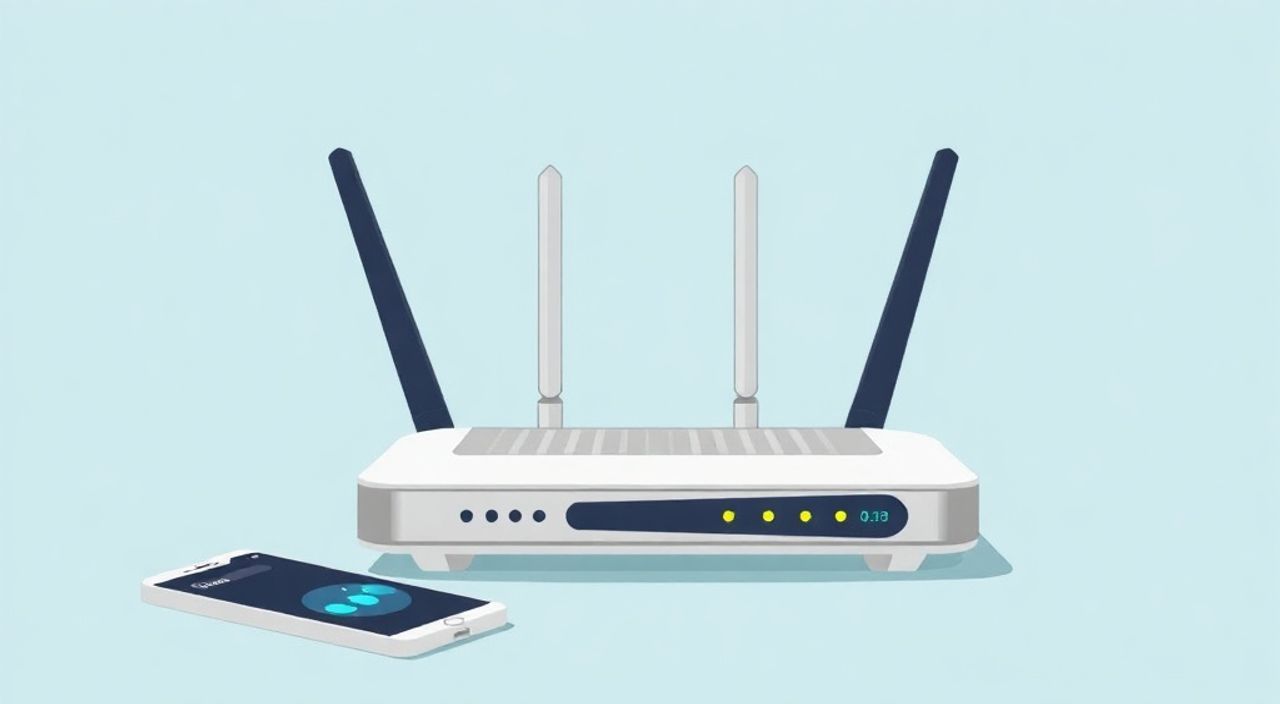
Современные роутеры можно настроить полностью с мобильного телефона — достаточно подключиться к сети Wi-Fi устройства и открыть веб-интерфейс или воспользоваться специальным приложением от производителя. Главное — знать IP-адрес роутера, иметь доступ к паролю администратора и следовать пошаговой инструкции в зависимости от модели.
Настроить роутер через телефон без компьютера легко: подключитесь к Wi-Fi роутера, откройте его IP-адрес в браузере или используйте фирменное приложение, затем задайте имя сети, пароль и интернет-настройки. Убедитесь, что у вас есть данные от провайдера и актуальные логин/пароль для входа.
Содержание статьи:
- Как работает настройка роутера через телефон
- Как определить IP-адрес роутера
- Подготовка к настройке: что нужно знать и проверить
- Необходимые данные и инструменты
- Пошаговая настройка роутера через браузер телефона
- Где найти настройки Wi-Fi и безопасности
- Альтернатива браузеру: приложения от производителей роутеров
- Типичные ошибки и как их избежать
- Страница входа не открывается
- Неверный логин или пароль
- Нет интернета после настройки
- Экспертное мнение: советы сетевого инженера
- Почему мобильная настройка — будущее домашних сетей
- Частые вопросы и ответы
- Заключение
Как работает настройка роутера через телефон
Настройка роутера без компьютера возможна благодаря встроенному в любое современное сетевое устройство веб-серверу. Как только вы включаете роутер, он начинает раздавать собственную сеть Wi-Fi (часто с заводским названием) и назначает себе внутренний IP-адрес, например 192.168.0.1 или 192.168.1.1. Через этот адрес становится доступен интерфейс управления — панель, где можно менять настройки сети, безопасности, интернета и других параметров.
Поскольку смартфон поддерживает полноценный веб-браузер, вы можете подключиться к Wi-Fi роутера и открыть его IP-адрес в Chrome, Safari или другом браузере. Это даст доступ к тем же функциям, что и с компьютера. Кроме того, многие производители выпускают мобильные приложения, которые упрощают процесс — они автоматически находят роутер в сети и предлагают интуитивный интерфейс.
Важно понимать, что роутер не требует подключения к интернету для первоначальной настройки. Он работает автономно в локальной сети, а интернет появляется позже, когда вы введёте данные от провайдера. Таким образом, даже если у вас нет активного интернета, вы всё равно сможете настроить оборудование через телефон.
Полезно знать: Большинство роутеров работают в режиме точки доступа «из коробки», то есть сразу после включения готовы принимать подключения. Вам не нужно ни чего дополнительно активировать — просто подключитесь к их сети.
Как определить IP-адрес роутера
IP-адрес шлюза — ключевой элемент для входа в настройки. Чаще всего это один из стандартных адресов: 192.168.0.1, 192.168.1.1 или 10.0.0.1. Точный адрес указан на наклейке самого роутера — на задней или нижней стороне. Также он может быть указан в инструкции или на сайте производителя.
Если вы не уверены, какой адрес использовать, можно найти его через настройки телефона. В Android зайдите в «Настройки» → «Wi-Fi», выберите сеть роутера, нажмите «Дополнительно» и найдите пункт «Шлюз». На iPhone: «Настройки» → «Wi-Fi» → значок «i» рядом с сетью → «Маршрутизатор». Это и есть IP-адрес роутера.
Подготовка к настройке: что нужно знать и проверить
Перед началом настройки важно выполнить несколько подготовительных шагов, чтобы избежать задержек и ошибок. Даже если вы делаете это впервые, правильная подготовка сэкономит время и нервы.
Во-первых, убедитесь, что роутер правильно подключён к электросети и кабелю от провайдера. WAN-порт (обычно выделен цветом — жёлтый или синий) должен быть соединён с кабелем интернета. Роутер должен быть включён не менее чем за 2 минуты до начала настройки, чтобы система успела загрузиться.
Во-вторых, заранее узнайте данные от вашего интернет-провайдера. Это может быть PPPoE-логин и пароль, статический IP или режим DHCP. Эти данные часто приходят по SMS или на email после подключения услуги. Без них вы не сможете получить доступ в интернет, даже если Wi-Fi будет работать.
В-третьих, проверьте, включён ли Wi-Fi на вашем телефоне, и убедитесь, что он видит сеть роутера. Имя сети (SSID) обычно указано на корпусе устройства — например, «TP-Link_XXXX» или «D-Link_XXXX». Пароль также может быть указан на наклейке, но на первом этапе он вам не нужен, так как вы будете заходить в настройки без интернета.
«Всегда начинайте с полного сброса роутера, особенно если он б/у. Нажмите кнопку Reset на задней панели на 10 секунд — это вернёт заводские настройки и устранит конфликты предыдущих конфигураций.» — Алексей Миронов, сетевой инженер, 12 лет опыта
Необходимые данные и инструменты
- Смартфон с Android или iOS — с установленным браузером (Chrome, Safari и др.).
- IP-адрес роутера — обычно 192.168.0.1 или 192.168.1.1.
- Логин и пароль администратора — чаще всего admin/admin или admin/пароль, указаны на наклейке.
- Данные от провайдера — PPPoE, IP, DNS или MAC-адрес, если требуется клонирование.
- Фирменное приложение — если производитель предлагает его (например, Tether App, ASUS Router).
Пошаговая настройка роутера через браузер телефона
Процесс настройки универсален для большинства брендов: TP-Link, D-Link, Zyxel, Keenetic, Asus и других. Ниже — подробная инструкция, которую можно адаптировать под любую модель.
- Подключите роутер к питанию и интернет-кабелю. Убедитесь, что все индикаторы горят стабильно. Ждите 1–2 минуты.
- Включите Wi-Fi на телефоне и найдите сеть роутера. Подключитесь к ней, используя пароль с наклейки или оставьте поле пустым, если сеть открыта.
- Откройте браузер и введите IP-адрес роутера. Например, http://192.168.0.1. Если страница не загружается, проверьте подключение и попробуйте другой адрес (192.168.1.1).
- Войдите в интерфейс управления. Введите логин и пароль (admin/admin или указанные на устройстве).
- Запустите мастер настройки (WPS Setup или Quick Setup). Обычно он запускается автоматически при первом входе.
- Выберите тип подключения к интернету. Чаще всего это PPPoE (логин/пароль), DHCP (автоматически) или Static IP.
- Введите данные от провайдера. Сохраните настройки. Роутер перезагрузится и попытается подключиться к интернету.
- Настройте Wi-Fi сеть. Задайте имя (SSID) и надёжный пароль (WPA2/WPA3, длина не менее 8 символов).
- Сохраните изменения и переподключитесь к новой сети. Теперь вы можете пользоваться интернетом.
Полезно знать: После смены имени Wi-Fi вы автоматически отключитесь. Зайдите в настройки телефона и подключитесь к новой сети, используя заданный пароль.
Где найти настройки Wi-Fi и безопасности
После базовой настройки рекомендуется зайти в раздел Wireless (Беспроводная сеть) и проверить:
- Режим шифрования — выбирайте WPA2-PSK или WPA3, если поддерживается.
- Канал — автоматический режим (Auto) лучше всего подходит для домашнего использования.
- Частота — если роутер двухдиапазонный, настройте отдельно 2.4 ГГц (дальность) и 5 ГГц (скорость).
- Гостевую сеть — можно включить для гостей, чтобы они не имели доступа к основной сети.
Альтернатива браузеру: приложения от производителей роутеров
Многие производители давно отказались от сложных веб-интерфейсов в пользу мобильных приложений. Они значительно упрощают настройку, особенно для новичков. Приложения работают по тому же принципу — находят роутер в сети, подключаются и предлагают пошаговый мастер.
Например:
- TP-Link Tether — поддерживает весь ассортимент TP-Link, включая Archer и Deco. Позволяет настраивать Wi-Fi, контролировать устройства, обновлять прошивку.
- ASUS Router — удобный интерфейс, родительский контроль, мониторинг трафика, поддержка AiMesh.
- Keenetic — одно из самых продвинутых приложений, с поддержкой облачного управления и автоматических резервных копий.
- D-Link Wi-Fi — простое приложение для базовой настройки и диагностики.
Преимущества приложений:
- Автоматическое обнаружение роутера в сети.
- Интуитивный интерфейс с подсказками.
- Возможность управлять сетью удалённо (через облачный сервис).
- Быстрое обновление прошивки и диагностика проблем.
Метод |
Преимущества |
Недостатки |
|---|---|---|
Через браузер |
Универсальный способ, подходит для всех моделей |
Интерфейс может быть неудобным на маленьком экране |
Через приложение |
Простота, подсказки, дополнительные функции |
Зависит от производителя, не все модели поддерживаются |
«Приложения — лучший выбор для новичков. Они минимизируют риск ошибок и ведут пользователя по безопасному сценарию. Но для тонкой настройки (например, проброс портов) всё ещё удобнее веб-интерфейс.» — Екатерина Соколова, технический директор IT-стартапа, 8 лет в сфере сетевых технологий
Типичные ошибки и как их избежать
Даже при чётком следовании инструкции могут возникнуть проблемы. Знание частых ошибок поможет быстро их устранить.
Страница входа не открывается
Самая распространённая проблема. Причины:
- Телефон не подключён к сети роутера.
- Введён неверный IP-адрес.
- Роутер не загрузился (перезагрузите его).
- Браузер блокирует HTTP-сайт (попробуйте ввести http:// явно).
Решение: проверьте подключение, уточните IP через настройки Wi-Fi, попробуйте другой браузер.
Неверный логин или пароль
Если вы не можете войти, возможно:
- Роутер уже был настроен ранее, и пароль изменён.
- Вы используете старые данные.
- Клавиатура вводит символы с ошибкой (особенно на маленьком экране).
Решение: выполните hard reset (удерживайте кнопку Reset 10 секунд), чтобы вернуть заводские настройки.
Нет интернета после настройки
Проверьте:
- Правильно ли выбран тип подключения (PPPoE, DHCP и т.д.).
- Верно ли введены логин и пароль от провайдера.
- Подключён ли кабель к WAN-порту.
- Активирован ли интернет у провайдера (звонок в поддержку).
Полезно знать: Некоторые провайдеры привязывают интернет к MAC-адресу первого устройства. Если вы меняете роутер, включите функцию «Клонирование MAC-адреса» в настройках и укажите адрес старого роутера или компьютера.
Экспертное мнение: советы сетевого инженера
Почему мобильная настройка — будущее домашних сетей
Смартфоны стали центральным устройством в жизни пользователей. По данным StatCounter (2024), более 60% доступа в интернет происходит с мобильных устройств. Логично, что производители адаптируют процессы под этот тренд.
«Я рекомендую использовать приложения от производителей — они не только упрощают настройку, но и повышают безопасность. Например, Keenetic и ASUS автоматически проверяют уязвимости и предлагают обновления.» — Дмитрий Ковалёв, системный администратор, сертифицированный специалист по сетевой безопасности
Также эксперт отмечает важность регулярного обновления прошивки: «Многие пользователи устанавливают роутер и забывают о нём. А между тем, новые уязвимости появляются ежемесячно. Хорошее приложение напомнит о доступном обновлении и поможет установить его одним касанием».
Частые вопросы и ответы
- Можно ли настроить роутер без интернета?
Да, интернет не требуется для первоначальной настройки. Роутер работает в локальной сети, и вы можете заходить в его интерфейс без подключения к глобальной сети. Интернет появится позже, после ввода данных провайдера. - Что делать, если я забыл пароль от роутера?
Выполните сброс до заводских настроек с помощью кнопки Reset. Удерживайте её 10 секунд. После этого можно будет войти с паролем по умолчанию, указанным на корпусе устройства. - Подойдёт ли любой смартфон для настройки?
Да, любой современный телефон с Android 6+ или iOS 12+ справится. Главное — наличие Wi-Fi и браузера. Экран может быть маленьким, но все основные функции доступны. - Безопасно ли настраивать роутер через публичный Wi-Fi?
Нет. Настройка должна выполняться только в доверенной сети. Подключение к чужому Wi-Fi для доступа к роутеру невозможно и небезопасно. - Можно ли управлять роутером после настройки с телефона?
Да, большинство роутеров позволяют управлять сетью удалённо через приложение или веб-интерфейс. Например, отключить Wi-Fi, заблокировать устройство или перезагрузить роутер.
Заключение
Настройка роутера через телефон — простой и эффективный способ организовать домашнюю сеть без компьютера. Современные технологии позволяют выполнить всю работу за 10–15 минут, используя только смартфон, браузер или фирменное приложение. Главное — следовать пошаговой инструкции, иметь под рукой данные от провайдера и не пропускать этап проверки подключения.
Настройка роутера без ПК — не исключение, а норма. Благодаря мобильным приложениям и адаптивным интерфейсам, даже новичок может самостоятельно настроить интернет и Wi-Fi, не прибегая к помощи специалиста.
- Подключитесь к Wi-Fi роутера и откройте его IP-адрес в браузере телефона.
- Используйте логин и пароль по умолчанию, указанные на корпусе устройства.
- Введите данные от провайдера и настройте имя и пароль Wi-Fi сети.
- Предпочтительнее использовать фирменные приложения — они проще и безопаснее.
- При возникновении проблем выполните сброс и начните заново.
⚠️ Дисклеймер — нажмите, чтобы развернуть
Материалы, опубликованные в разделе «Блог» на сайте RU DESIGN SHOP (rudesignshop.ru), носят исключительно информационный и ознакомительный характер и не являются руководством к действию, финансовой рекомендацией, медицинской услугой, ветеринарным назначением либо рекламой товаров и услуг, включая азартные игры. Публикации не содержат призывов к участию в азартных играх и не направлены на продвижение соответствующих операторов.
Безопасность применения товаров и веществ: при использовании строительных материалов, бытовой химии, пестицидов и агрохимикатов необходимо строго следовать инструкциям производителя и действующему законодательству Российской Федерации, включая Федеральный закон РФ от 19.07.1997 № 109-ФЗ «О безопасном обращении с пестицидами и агрохимикатами».
Упоминание товарных знаков, брендов и организаций носит исключительно информационный характер и не означает наличие партнёрских отношений или одобрения со стороны правообладателей.
Материалы, содержащие сведения о медицинских, ветеринарных или косметических средствах, представлены в справочных целях и не являются медицинской консультацией или назначением. Перед применением рекомендуется обратиться к врачу, ветеринарному специалисту или иному сертифицированному профессионалу.
Возрастные ограничения: материалы, содержащие сведения о продукции категории 18+, включая алкоголь или азартные игры, предназначены исключительно для совершеннолетней аудитории и публикуются в информационных целях.
Правовая ответственность: решения, принятые на основе опубликованной информации, пользователь принимает самостоятельно и на свой риск; редакция и авторы несут ответственность в пределах, установленных законодательством Российской Федерации.
Редакция не допускает публикаций, содержащих пропаганду экстремизма, терроризма, наркотических средств или суицида; подобные материалы подлежат немедленному удалению.
Упоминание организаций с ограниченным статусом: компания Meta Platforms Inc. (социальные сети Facebook и Instagram) признана экстремистской организацией решением суда РФ, её деятельность запрещена на территории Российской Федерации; любые упоминания приводятся исключительно в информационных целях.
Авторские права и источники: информация собирается из открытых источников; её актуальность указывается на дату публикации и может изменяться.
Изображения и иллюстрации используются на условиях, разрешённых правообладателями. При возникновении претензий редакция готова оперативно рассмотреть обращение и внести необходимые изменения.
Персональные данные и cookies: сайт использует cookies и обрабатывает персональные данные пользователей в соответствии с Федеральным законом № 152-ФЗ «О персональных данных» и Политикой конфиденциальности RU DESIGN SHOP.
Мнения авторов могут не совпадать с позицией государственных органов или коммерческих организаций, упомянутых в материалах.
РЕКОМЕНДУЕМ
Товары от российских производителей




