Скидка 5% на первый заказ — RDS5




Как настроить телефон как пульт для телевизора
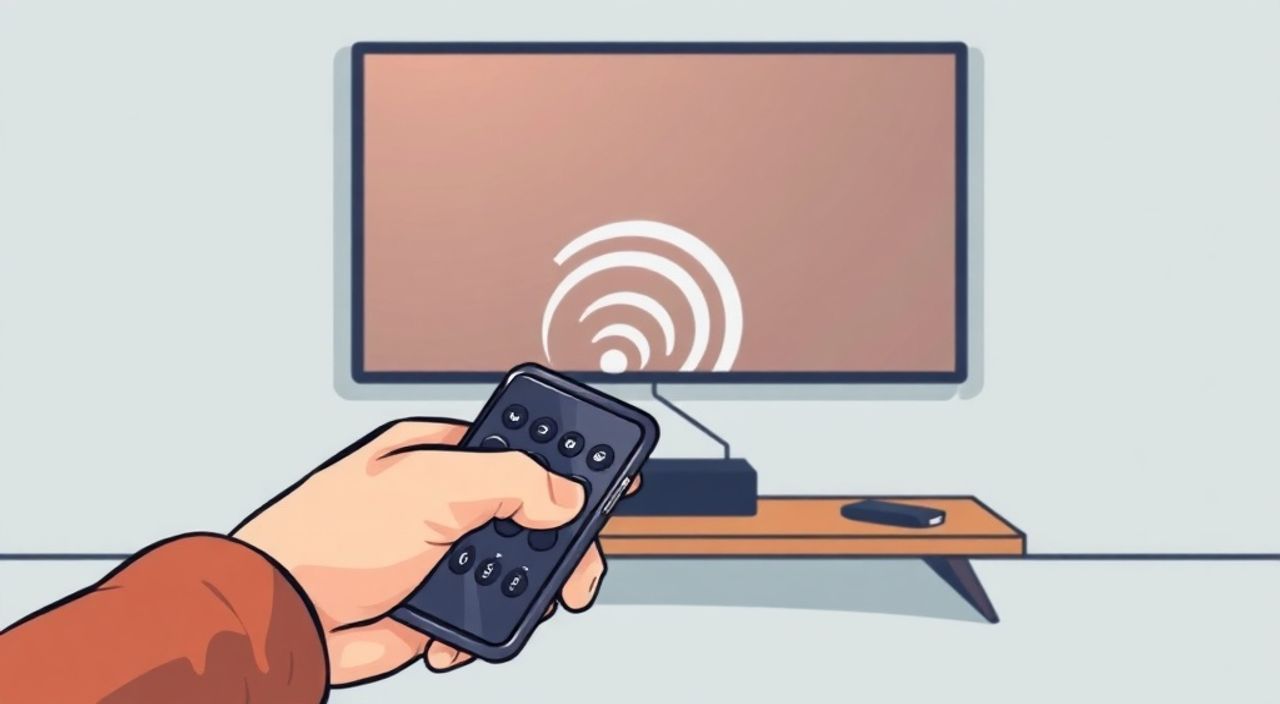
Смартфон может стать универсальным пультом для телевизора — достаточно установить приложение и настроить подключение по Wi-Fi или Bluetooth. Главное условие: ТВ и телефон должны быть в одной сети, а телевизор — поддерживать технологию Smart TV или иметь совместимый интерфейс управления.
Превратить смартфон в пульт от телевизора можно за несколько минут с помощью официальных приложений производителей (Samsung, LG, Sony) или универсальных решений вроде Google TV и Yandex.ТВ. Убедитесь, что оба устройства подключены к одной Wi-Fi-сети.
Содержание статьи:
- Требования к устройствам: что нужно для работы
- Проверка совместимости
- Официальные приложения от производителей телевизоров
- Как установить и подключить официальное приложение
- Универсальные решения: когда нет фирменного приложения
- Альтернативы: HDMI-приставки и стриминговые устройства
- Пошаговая инструкция: как настроить телефон как пульт
- Дополнительные настройки для удобства
- Распространённые ошибки и как их исправить
- Экспертное мнение
- Вопросы и ответы
- Заключение
Требования к устройствам: что нужно для работы
Чтобы использовать смартфон как пульт от телевизора, необходимо выполнить несколько базовых условий. Прежде всего, телевизор должен поддерживать функцию Smart TV или иметь встроенный модуль Wi-Fi. Это обеспечивает возможность удалённого управления через локальную сеть. Современные модели от Samsung, LG, Sony, Philips и других брендов обычно оснащены этой функцией «из коробки». Если у вас старая модель без Smart TV, но есть HDMI-приставка (например, Apple TV, Xiaomi Mi Box, Amazon Fire Stick), то управление также возможно через приложения, привязанные к этим устройствам.
Смартфон должен работать на актуальной версии операционной системы — Android 8.0+ или iOS 13+. Желательно, чтобы он был обновлён до последних патчей безопасности. Приложения для управления ТВ активно используют сетевые протоколы и могут некорректно работать на устаревших ОС. Также важно, чтобы на телефоне была стабильная работа Wi-Fi. Bluetooth в большинстве случаев не используется напрямую для передачи команд, но может понадобиться для сопряжения дополнительных устройств, таких как гарнитуры или клавиатуры.
Оба устройства — телефон и телевизор — должны находиться в одной домашней Wi-Fi-сети. Это ключевое условие для обнаружения устройств друг другом. Если они подключены к разным роутерам или гостевой сети, связь не установится. В некоторых случаях помогает перезагрузка роутера или принудительное обновление IP-адресов.
Полезно знать: Некоторые приложения требуют входа в аккаунт производителя (например, Samsung Account или Google Аккаунт). Заранее подготовьте логин и пароль, чтобы не тратить время на регистрацию в процессе настройки.
Проверка совместимости
Перед установкой приложения проверьте модель телевизора. Обычно это делается в меню «Настройки» → «Об устройстве» или «Информация о системе». Запишите точное название модели (например, LG OLED55C1RLA или Sony KD-65X90J). Далее зайдите в магазин приложений (Google Play или App Store) и введите запрос: «пульт для [название бренда]». Большинство производителей указывают список поддерживаемых моделей прямо в описании приложения.
Если ваша модель слишком старая (выпущена до 2014 года), шансы найти совместимое приложение снижаются. Однако выход есть — можно использовать ИК-порт на телефоне (если он есть) или внешний ИК-адаптер, который подключается через USB-C или Lightning.
Официальные приложения от производителей телевизоров
Самый надёжный способ — использовать приложение от того же бренда, что и ваш телевизор. Такие программы оптимизированы под конкретную прошивку и обеспечивают полный функционал: от простого переключения каналов до голосового поиска и управления приложениями.
- Samsung SmartThings — универсальный центр управления для всех устройств Samsung, включая телевизоры серии The Frame, QLED и Neo QLED. Приложение позволяет не только управлять ТВ, но и запускать приложения, регулировать яркость экрана и даже отображать фото с телефона на экране.
- LG ThinQ — заменил собой старое приложение LG TV Plus. Поддерживает все современные модели LG с webOS. Интерфейс интуитивный, есть сенсорная панель, имитирующая движение курсора, и полноценная QWERTY-клавиатура для ввода текста.
- BRAVIA Connect (Sony) — работает с телевизорами Sony на платформе Android TV. Позволяет управлять воспроизведением, делать скриншоты экрана и передавать медиа по AirPlay или Chromecast.
- Philips TV Remote — легковесное приложение для Smart TV на Saphi OS. Поддерживает голосовой поиск через Google Assistant и быстрый доступ к любимым каналам.
«Официальные приложения почти всегда безопаснее и стабильнее сторонних аналогов. Они регулярно обновляются и интегрируются с экосистемой бренда.» — Алексей Миронов, руководитель отдела цифровых продуктов, SmartHome Lab
Как установить и подключить официальное приложение
Процесс подключения стандартен для большинства брендов:
- Установите приложение из Google Play или App Store.
- Откройте его и дождитесь автоматического поиска телевизора в сети.
- Если устройство не найдено, нажмите «Добавить устройство» и выберите модель вручную.
- На экране ТВ появится код подтверждения — введите его в приложении.
- Готово: пульт активирован.
Бренд |
Название приложения |
Поддержка голоса |
Дополнительные функции |
|---|---|---|---|
Samsung |
SmartThings |
Да (Bixby, Google Assistant) |
Управление светом, кондиционером, показ фото |
LG |
LG ThinQ |
Да (Google Assistant) |
Сенсорная панель, клавиатура, персонализированные рекомендации |
Sony |
BRAVIA Connect |
Да (Google Assistant) |
Chromecast, скриншоты, передача музыки |
Philips |
Philips TV Remote |
Да |
Режим энергосбережения, быстрый доступ к настройкам |
Универсальные решения: когда нет фирменного приложения
Если телевизор не поддерживается официальным приложением или вы используете менее известный бренд, на помощь придут универсальные пульты. Они работают по протоколам UPnP, DLNA или Miracast и могут управлять большинством Smart TV, даже если производитель не выпустил собственное приложение.
Одним из лучших решений является Google TV (бывший Android TV). Если ваш телевизор работает на базе Android TV или Google TV, установите приложение Google TV на смартфон. После входа в тот же Google-аккаунт, что и на ТВ, вы получите полный контроль: от переключения каналов до поиска фильмов по голосу. Приложение также показывает историю просмотров и рекомендации.
Другой популярный вариант — Yandex.ТВ. Он поддерживает не только Яндекс Станции и ТВ-приставки, но и многие сторонние Smart TV через режим «Умный дом». Особенно удобен для пользователей экосистемы Яндекса: можно управлять ТВ голосом через Алису, запускать фильмы из Кинопоиска, слушать музыку в «Музыке».
Для старых моделей с ИК-портом подойдут приложения вроде IR Universal Remote (Android) или AnyMote. Они превращают телефон в классический ИК-пульт, отправляя сигналы через встроенный инфракрасный излучатель. Работает это так же, как обычный пульт, но с более удобным интерфейсом и возможностью сохранять профили.
Полезно знать: Не все смартфоны имеют ИК-порт. Уточните характеристики модели — он есть у некоторых устройств Xiaomi, Huawei, Sony, но отсутствует у большинства iPhone и флагманов Samsung после 2017 года.
Альтернативы: HDMI-приставки и стриминговые устройства
Если сам телевизор «тупой», но имеет HDMI-вход, подключите к нему приставку: Apple TV, Chromecast, Roku или AFTV Stick. Эти устройства добавляют функционал Smart TV и позволяют управлять контентом с телефона. Например:
- Apple TV + приложение Remote — идеально для владельцев iPhone.
- Chromecast с Google TV — управляется через Google TV, поддерживает голосовой поиск.
- Fire TV Stick — использует приложение Amazon Fire TV Remote.
Такой подход часто оказывается дешевле, чем покупка нового телевизора, и даёт доступ к Netflix, YouTube, Disney+ и другим сервисам.
Пошаговая инструкция: как настроить телефон как пульт
Ниже — универсальный алгоритм настройки, который подойдёт для 95% случаев. Мы возьмём в качестве примера Samsung Smart TV и приложение SmartThings, но принцип одинаков для всех брендов.
- Подключите ТВ и телефон к одной Wi-Fi-сети. Зайдите в настройки каждого устройства и убедитесь, что они используют один SSID и пароль. Лучше временно отключить гостевую сеть.
- Включите функцию удалённого управления на телевизоре. Для Samsung: Настройки → Сеть → Удалённое управление по Wi-Fi (включить). Для LG: Настройки → Все настройки → Сеть → Открыть порты для связи с приложениями.
- Установите приложение SmartThings. Скачайте его из Google Play или App Store. Откройте и пройдите авторизацию через Samsung Account или Google.
- Добавьте телевизор в список устройств. Нажмите «+» → «Устройство» → «Телевизор» → выберите Samsung. Приложение начнёт поиск.
- Подтвердите подключение на экране ТВ. Когда появится код (например, 1234), введите его в приложении. Через несколько секунд статус изменится на «Подключено».
- Протестируйте основные функции. Попробуйте включить/выключить ТВ, переключить канал, изменить громкость. Убедитесь, что сенсорная панель и клавиатура работают.
«Если приложение не видит телевизор, попробуйте временно отключить брандмауэр на роутере. Иногда он блокирует служебные пакеты SSDP, необходимые для обнаружения устройств.» — Екатерина Волкова, сетевой инженер, провайдер «Дом.ru»
Дополнительные настройки для удобства
- Добавьте виджет пульта на главный экран телефона для быстрого доступа.
- Настройте голосовое управление: в SmartThings можно говорить «Включи Netflix» или «Повысь громкость на 10%».
- Создайте сценарии: например, «Вечер кино» — включает ТВ, затемнение света и закрытие штор (если есть умные устройства).
- Используйте режим «Тихой ночи» — приложение будет управлять ТВ без звука уведомлений.
Распространённые ошибки и как их исправить
Даже при соблюдении всех условий могут возникнуть проблемы. Ниже — частые сбои и способы их устранения.
- Телевизор не обнаруживается в приложении. Проверьте, включён ли Wi-Fi на обоих устройствах. Перезагрузите роутер и телевизор. Убедитесь, что на ТВ активирована функция удалённого управления. Иногда помогает сброс сетевых настроек на ТВ.
- Подключение прерывается через несколько секунд. Возможна нехватка IP-адресов в сети (особенно при большом количестве устройств). Перейдите в настройки роутера и увеличьте диапазон DHCP или назначьте статические IP для ТВ и телефона.
- Пульт работает с задержкой. Это происходит при высокой нагрузке на Wi-Fi. Отключите другие устройства, скачивающие данные, или переведите роутер на диапазон 5 ГГц (если поддерживается).
- Не работает голосовой ввод. Убедитесь, что в приложении разрешён доступ к микрофону. Также проверьте, включён ли язык распознавания (русский или английский) в настройках голосового помощника.
- Приложение вылетает при запуске. Очистите кэш приложения или переустановите его. Убедитесь, что у вас последняя версия ОС и обновления установлены.
Полезно знать: Некоторые антивирусы и «оптимизаторы батареи» могут блокировать фоновую работу приложений. Добавьте пульт в список исключений, чтобы он всегда оставался активным.
Экспертное мнение
«Управление телевизором через смартфон — это не просто удобство, а часть концепции единой умной среды. Современные пульты на телефоне позволяют интегрировать ТВ в систему «умного дома»: включать его вместе со светом, настраивать сценарии просмотра и даже управлять с помощью жестов или голоса. В будущем мы увидим ещё больше автоматизации — например, телевизор будет включаться сам, когда вы входите в комнату, а пульт — адаптироваться под предпочтения пользователя.» — Дмитрий Петров, эксперт по IoT, участник конференции Smart Home Russia
Вопросы и ответы
Можно ли использовать телефон как пульт без Wi-Fi?
Да, но с ограничениями. Если у телефона есть ИК-порт, можно использовать приложения типа IR Remote. Они работают как обычный пульт, но требуют прямой видимости. Без ИК и Wi-Fi управление невозможно.
Безопасно ли использовать смартфон вместо пульта?
Да, официальные приложения шифруют соединение и не передают личные данные. Избегайте сторонних приложений с плохими отзывами и запросами на лишние разрешения.
Почему приложение требует вход в аккаунт?
Это нужно для синхронизации устройств, защиты от несанкционированного доступа и предоставления персонализированных функций (например, рекомендации).
Работает ли это с кабельным ТВ или приставкой провайдера?
Да, если приставка поддерживает Smart TV или подключена к Wi-Fi. Например, Триколор, Ростелеком и МТС предлагают свои приложения для удалённого управления.
Можно ли управлять несколькими телевизорами с одного телефона?
Да, большинство приложений позволяют добавлять несколько устройств. Вы сможете быстро переключаться между ними в интерфейсе.
Заключение
Превращение смартфона в пульт от телевизора — простая, но мощная возможность, которая повышает комфорт использования домашнего кинотеатра. Современные технологии позволяют отказаться от лишних пультов, объединив управление в одном устройстве, которое всегда под рукой. Главное — выбрать правильное приложение, проверить совместимость и правильно настроить сеть.
Использование телефона как пульта — это не временное решение, а естественное развитие интерфейсов. Со временем такие функции станут стандартом, как сенсорные экраны или голосовой ввод.
- Проверьте, поддерживает ли ваш телевизор Smart TV и находится ли он в одной Wi-Fi-сети с телефоном.
- Приоритет — официальные приложения (SmartThings, LG ThinQ, BRAVIA Connect).
- Для старых моделей подойдут универсальные пульты или HDMI-приставки.
- При ошибках проверяйте настройки сети, обновления и разрешения приложений.
- Интеграция с умным домом открывает новые возможности: сценарии, голосовое управление, автоматизация.
⚠️ Дисклеймер — нажмите, чтобы развернуть
Материалы, опубликованные в разделе «Блог» на сайте RU DESIGN SHOP (rudesignshop.ru), носят исключительно информационный и ознакомительный характер и не являются руководством к действию, финансовой рекомендацией, медицинской услугой, ветеринарным назначением либо рекламой товаров и услуг, включая азартные игры. Публикации не содержат призывов к участию в азартных играх и не направлены на продвижение соответствующих операторов.
Безопасность применения товаров и веществ: при использовании строительных материалов, бытовой химии, пестицидов и агрохимикатов необходимо строго следовать инструкциям производителя и действующему законодательству Российской Федерации, включая Федеральный закон РФ от 19.07.1997 № 109-ФЗ «О безопасном обращении с пестицидами и агрохимикатами».
Упоминание товарных знаков, брендов и организаций носит исключительно информационный характер и не означает наличие партнёрских отношений или одобрения со стороны правообладателей.
Материалы, содержащие сведения о медицинских, ветеринарных или косметических средствах, представлены в справочных целях и не являются медицинской консультацией или назначением. Перед применением рекомендуется обратиться к врачу, ветеринарному специалисту или иному сертифицированному профессионалу.
Возрастные ограничения: материалы, содержащие сведения о продукции категории 18+, включая алкоголь или азартные игры, предназначены исключительно для совершеннолетней аудитории и публикуются в информационных целях.
Правовая ответственность: решения, принятые на основе опубликованной информации, пользователь принимает самостоятельно и на свой риск; редакция и авторы несут ответственность в пределах, установленных законодательством Российской Федерации.
Редакция не допускает публикаций, содержащих пропаганду экстремизма, терроризма, наркотических средств или суицида; подобные материалы подлежат немедленному удалению.
Упоминание организаций с ограниченным статусом: компания Meta Platforms Inc. (социальные сети Facebook и Instagram) признана экстремистской организацией решением суда РФ, её деятельность запрещена на территории Российской Федерации; любые упоминания приводятся исключительно в информационных целях.
Авторские права и источники: информация собирается из открытых источников; её актуальность указывается на дату публикации и может изменяться.
Изображения и иллюстрации используются на условиях, разрешённых правообладателями. При возникновении претензий редакция готова оперативно рассмотреть обращение и внести необходимые изменения.
Персональные данные и cookies: сайт использует cookies и обрабатывает персональные данные пользователей в соответствии с Федеральным законом № 152-ФЗ «О персональных данных» и Политикой конфиденциальности RU DESIGN SHOP.
Мнения авторов могут не совпадать с позицией государственных органов или коммерческих организаций, упомянутых в материалах.
РЕКОМЕНДУЕМ
Товары от российских производителей

Люстра Nimbus GLODE
15048 руб.


