Скидка 5% на первый заказ — RDS5




Как настроить роутер без компьютера
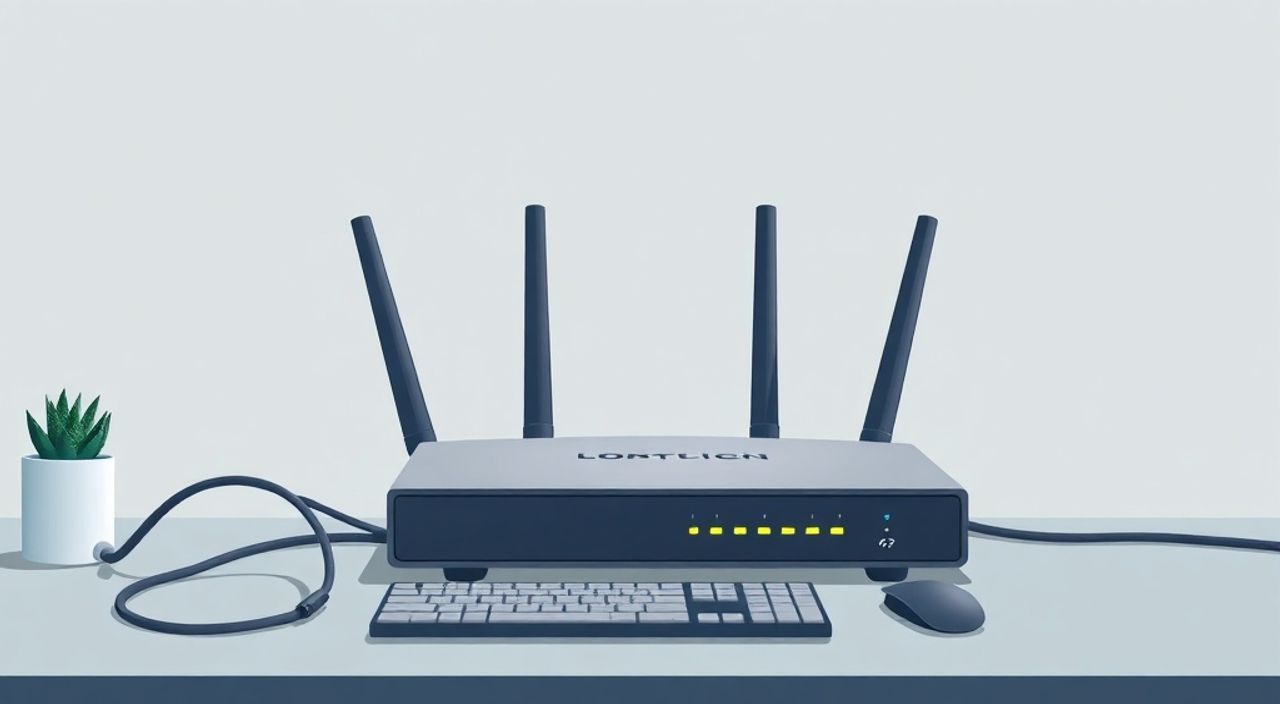
Настроить роутер без компьютера вполне возможно — современные технологии позволяют выполнить настройку с помощью смартфона или планшета через Wi-Fi и мобильное приложение либо браузер. Главное — подключиться к сети роутера, зайти в его интерфейс управления и ввести данные от интернет-провайдера.
Вы можете настроить роутер без компьютера, используя только смартфон или планшет. Подключитесь к Wi-Fi роутера, откройте его веб-интерфейс или мобильное приложение и следуйте инструкциям по настройке соединения.
Содержание статьи:
- Основные причины использовать смартфон для настройки
- Подготовка к подключению: что нужно знать и проверить
- Пошаговая настройка роутера через браузер на смартфоне
- Что делать, если не открывается страница входа?
- Использование мобильного приложения: быстрый способ
- Типичные ошибки и как их избежать
- Ошибка 1: Подключение к чужой сети
- Ошибка 2: Неправильный IP-адрес
- Ошибка 3: Неверные данные провайдера
- Ошибка 4: Забытый пароль от роутера
- Ошибка 5: Роутер не получает интернет
- Экспертное мнение
- Вопросы и ответы
- Заключение
Основные причины использовать смартфон для настройки
Многие пользователи считают, что для настройки роутера обязательно нужен компьютер. Это заблуждение, оставшееся с прошлого десятилетия. Сегодня более 95% домашних маршрутизаторов поддерживают полную настройку через мобильные устройства. Благодаря развитию веб-интерфейсов и специализированных приложений, процесс стал доступнее и удобнее.
Смартфон — это не просто телефон, а полноценный инструмент управления сетью. Он позволяет подключаться к Wi-Fi, открывать веб-панель роутера, вводить логины и пароли провайдера, настраивать имя сети и шифрование. Всё, что раньше делалось через ноутбук, теперь можно выполнить за 10–15 минут на устройстве, которое всегда под рукой.
Рост популярности мобильной настройки связан с тем, что у большинства людей нет стационарных ПК или ноутбуков дома. Особенно актуально это в небольших квартирах, временных жилищах или при переезде. Смартфон становится центром цифровой жизни — от оплаты ЖКХ до запуска нового интернета.
Полезно знать: Большинство современных роутеров (TP-Link, ASUS, Keenetic, D-Link, Zyxel) имеют адаптивный веб-интерфейс, который корректно отображается на экранах смартфонов.
Подготовка к подключению: что нужно знать и проверить
Перед началом настройки важно правильно подготовить оборудование и собрать необходимую информацию. От этого зависит скорость и успех процесса. Даже если вы не используете компьютер, подготовительный этап остаётся ключевым.
Во-первых, убедитесь, что роутер исправен и правильно подключён к электросети. После включения все индикаторы должны загореться — особенно важен сигнал LAN/WAN. Кабель от провайдера должен быть вставлен в порт WAN (часто выделен другим цветом). Если роутер новый, он обычно работает в режиме точки доступа «из коробки».
Во-вторых, найдите данные для входа в панель управления. Обычно они указаны на наклейке снизу или сзади устройства. Это IP-адрес (например, 192.168.0.1), логин и пароль. Распространённые комбинации: admin/admin, admin/1234, admin/пароль с наклейки.
В-третьих, узнайте параметры подключения у вашего интернет-провайдера. Вам могут понадобиться:
- Тип подключения (PPPoE, DHCP, L2TP, статический IP);
- Логин и пароль (если используется PPPoE);
- IP-адрес, маска подсети, шлюз, DNS-серверы (при статической настройке).
Если вы не знаете эти данные, позвоните в техподдержку провайдера. Назовите свой адрес и договор — оператор быстро предоставит нужную информацию. Храните её в заметках телефона на будущее.
«Всегда начинайте с проверки физического подключения. Многие “проблемы с настройкой” на самом деле решаются переподключением кабеля.” — Алексей Миронов, сетевой инженер, 12 лет опыта
Пошаговая настройка роутера через браузер на смартфоне
Этот метод универсален и подходит для любого роутера, даже если у него нет фирменного приложения. Вам понадобится только смартфон с Wi-Fi и любой браузер (Chrome, Safari, Яндекс.Браузер).
- Включите роутер и дождитесь готовности. Обычно это занимает 1–2 минуты. Загорятся индикаторы питания, Wi-Fi и WAN.
- Подключитесь к сети роутера. Откройте настройки Wi-Fi на смартфоне. Найдите сеть с названием, указанным на корпусе (например, TP-Link_XXXX). Подключитесь к ней. Пароль также может быть на наклейке.
- Откройте браузер и введите IP-адрес роутера. Чаще всего это 192.168.0.1, 192.168.1.1 или router.asus.com. Адрес указан на наклейке устройства.
- Войдите в панель управления. Введите логин и пароль (admin/admin или другие данные с наклейки).
- Пройдите мастер настройки. Современные прошивки предлагают автоматическое определение типа подключения. Выберите «Далее» и дождитесь сканирования.
- Введите данные провайдера. Если требуется PPPoE — впишите логин и пароль. При DHCP — ничего вводить не нужно.
- Настройте Wi-Fi сеть. Укажите новое имя (SSID) и надёжный пароль (не менее 8 символов, лучше 12+ с цифрами и буквами).
- Сохраните настройки и перезагрузите роутер. После перезагрузки подключитесь к своей новой сети.
Если после настройки интернет не работает, проверьте:
- Правильность логина/пароля от провайдера;
- Физическое подключение WAN-кабеля;
- Статус индикатора интернета на роутере.
Что делать, если не открывается страница входа?
Если браузер пишет «Сайт не найден» или «Нет подключения», проверьте:
- Подключены ли вы к правильной Wi-Fi сети (именно к роутеру, а не к соседскому);
- Правильно ли введён IP-адрес (попробуйте 192.168.1.1 или 192.168.0.1);
- Не блокирует ли доступ антивирус или VPN-приложение (временно отключите их).
Полезно знать: Некоторые роутеры (например, от Ростелекома) используют вместо IP-адреса доменное имя вроде user.router или my.keenetic.com. Вводите его строго без http://
Использование мобильного приложения: быстрый способ
Многие производители выпускают фирменные приложения, которые значительно упрощают настройку. Они работают интуитивно, как обычные мобильные сервисы, и не требуют знания сетевых терминов.
Популярные приложения:
- Tether (TP-Link) — одно из самых стабильных и простых;
- Keenetic (Keenetic) — полностью на русском, с поддержкой всех функций;
- ASUS Router — мощное приложение с расширенными настройками;
- My D-Link — базовый функционал, подходит для новичков.
Процесс настройки через приложение:
- Установите приложение из App Store или Google Play.
- Запустите его и выберите «Добавить устройство».
- Подключитесь к Wi-Fi роутера (если не подключились автоматически).
- Приложение само найдёт роутер и предложит начать настройку.
- Следуйте шагам: ввод данных провайдера, настройка Wi-Fi, установка пароля.
- Готово — роутер перезагрузится, и вы сможете подключиться к новой сети.
Преимущества приложений:
- Нет необходимости запоминать IP-адреса;
- Автоматическое обнаружение устройства;
- Подсказки и визуальные подсказки;
- Удалённое управление после настройки.
Метод |
Скорость |
Сложность |
Универсальность |
|---|---|---|---|
Через браузер |
7–10 мин |
Средняя |
Высокая (любой роутер) |
Через приложение |
3–5 мин |
Низкая |
Зависит от модели |
«Приложения от производителей — лучший выбор для новичков. Они минимизируют риск ошибок и делают процесс похожим на настройку умной колонки.” — Ольга Петрова, UX-дизайнер сетевых интерфейсов, 8 лет в Huawei
Типичные ошибки и как их избежать
Даже при использовании смартфона можно допустить ошибки, которые приведут к отсутствию интернета или потере доступа к роутеру. Вот наиболее частые проблемы и способы их решения.
Ошибка 1: Подключение к чужой сети
Пользователи часто путают сеть роутера с уже действующей домашней Wi-Fi. Убедитесь, что вы подключились именно к той сети, которая создана роутером «из коробки». Её название обычно начинается с названия бренда.
Ошибка 2: Неправильный IP-адрес
Если страница не открывается, попробуйте альтернативные адреса: 192.168.1.1, 192.168.0.1, 10.0.0.1. Или воспользуйтесь приложением — оно само определит адрес.
Ошибка 3: Неверные данные провайдера
Особенно актуально для PPPoE. Логин и пароль чувствительны к регистру. Вводите их точно так, как прислал провайдер. Не используйте пробелы в начале и конце.
Ошибка 4: Забытый пароль от роутера
Если вы меняли пароль и забыли его — поможет только сброс до заводских настроек. Нажмите и удерживайте кнопку Reset на задней панели 10–15 секунд. После этого войдите с данными по умолчанию.
Ошибка 5: Роутер не получает интернет
Проверьте:
- Подключён ли кабель в правильный порт (WAN, а не LAN);
- Активирован ли ваш договор у провайдера;
- Не блокирует ли MAC-адрес (иногда нужно клонировать MAC с предыдущего устройства).
Полезно знать: Перед сбросом роутера сделайте фото текущих настроек, если есть доступ. Это ускорит повторную настройку.
Экспертное мнение
«Сегодня около 70% пользователей настраивают роутеры исключительно через смартфоны. Это не временный тренд, а устойчивое изменение поведения. Производители адаптируются: интерфейсы становятся проще, приложения — умнее. Через 3–5 лет настройка через ПК станет редкостью.” — Дмитрий Ковалёв, директор по продуктам в TP-Link Россия
По его словам, будущее — за облачными сервисами и голосовым управлением. Уже сейчас некоторые роутеры поддерживают интеграцию с Алисой и Google Assistant. Можно будет сказать: «Алиса, перезагрузи роутер» — и всё будет сделано без единого касания экрана.
Также эксперты отмечают рост популярности систем Mesh. Они состоят из нескольких устройств, но настраиваются как единая сеть через одно приложение. Пользователь просто добавляет новые точки в приложение — и зона покрытия расширяется без сложных манипуляций.
Вопросы и ответы
Можно ли настроить роутер без интернета на смартфоне?
Да, можно. Для настройки не нужен мобильный интернет. Вы подключаетесь к локальной сети роутера через Wi-Fi. Все действия выполняются в оффлайне. Интернет появится после ввода данных провайдера.
Что делать, если не помню пароль от Wi-Fi роутера?
Если вы забыли пароль от Wi-Fi, попробуйте подключиться по кабелю (если есть) или найти его в настройках другого устройства, которое уже подключено. Если не помогает — сбросьте роутер. После этого подключитесь к сети по умолчанию (название и пароль на наклейке).
Подойдёт ли Android-телефон для настройки роутера Apple или ASUS?
Да, абсолютно. Настройка роутера не зависит от операционной системы смартфона. Вы можете использовать Android, iOS, HarmonyOS — главное, чтобы был браузер или подходящее приложение.
Нужно ли обновлять прошивку роутера при первом запуске?
Желательно, но не обязательно сразу. Современные приложения и веб-интерфейсы уведомляют о наличии обновления. Обновление улучшает безопасность и стабильность. Делайте это после успешной настройки интернета.
Можно ли настроить гостевую сеть без компьютера?
Да, гостевую сеть легко настроить через приложение или веб-интерфейс на смартфоне. Обычно раздел «Wi-Fi» → «Гостевая сеть». Активируйте и задайте отдельное имя и пароль.
Заключение
Настройка роутера без компьютера — не просто возможна, а часто удобнее и быстрее. Смартфон позволяет выполнить все необходимые действия: подключиться к сети, войти в интерфейс, ввести данные провайдера и настроить Wi-Fi. Современные технологии сделали этот процесс доступным даже для пользователей без технического опыта.
Главное — следовать пошаговой инструкции, проверять подключение и использовать правильные данные. Будь то веб-интерфейс или мобильное приложение, результат будет одинаковым: стабильный и безопасный домашний интернет.
Не бойтесь настраивать роутер без ПК. Это стандартная задача, которую решают миллионы людей каждый день. Достаточно смартфона, немного времени и внимательности.
- Для настройки роутера не нужен компьютер — достаточно смартфона с Wi-Fi.
- Используйте либо веб-интерфейс, либо официальное приложение от производителя.
- Подготовьтесь заранее: узнайте данные провайдера и проверьте подключение кабелей.
- Типичные ошибки — неверный IP, неправильный пароль, подключение к чужой сети.
- Мобильные приложения упрощают процесс и сокращают время настройки до 5 минут.
⚠️ Дисклеймер — нажмите, чтобы развернуть
Материалы, опубликованные в разделе «Блог» на сайте RU DESIGN SHOP (rudesignshop.ru), носят исключительно информационный и ознакомительный характер и не являются руководством к действию, финансовой рекомендацией, медицинской услугой, ветеринарным назначением либо рекламой товаров и услуг, включая азартные игры. Публикации не содержат призывов к участию в азартных играх и не направлены на продвижение соответствующих операторов.
Безопасность применения товаров и веществ: при использовании строительных материалов, бытовой химии, пестицидов и агрохимикатов необходимо строго следовать инструкциям производителя и действующему законодательству Российской Федерации, включая Федеральный закон РФ от 19.07.1997 № 109-ФЗ «О безопасном обращении с пестицидами и агрохимикатами».
Упоминание товарных знаков, брендов и организаций носит исключительно информационный характер и не означает наличие партнёрских отношений или одобрения со стороны правообладателей.
Материалы, содержащие сведения о медицинских, ветеринарных или косметических средствах, представлены в справочных целях и не являются медицинской консультацией или назначением. Перед применением рекомендуется обратиться к врачу, ветеринарному специалисту или иному сертифицированному профессионалу.
Возрастные ограничения: материалы, содержащие сведения о продукции категории 18+, включая алкоголь или азартные игры, предназначены исключительно для совершеннолетней аудитории и публикуются в информационных целях.
Правовая ответственность: решения, принятые на основе опубликованной информации, пользователь принимает самостоятельно и на свой риск; редакция и авторы несут ответственность в пределах, установленных законодательством Российской Федерации.
Редакция не допускает публикаций, содержащих пропаганду экстремизма, терроризма, наркотических средств или суицида; подобные материалы подлежат немедленному удалению.
Упоминание организаций с ограниченным статусом: компания Meta Platforms Inc. (социальные сети Facebook и Instagram) признана экстремистской организацией решением суда РФ, её деятельность запрещена на территории Российской Федерации; любые упоминания приводятся исключительно в информационных целях.
Авторские права и источники: информация собирается из открытых источников; её актуальность указывается на дату публикации и может изменяться.
Изображения и иллюстрации используются на условиях, разрешённых правообладателями. При возникновении претензий редакция готова оперативно рассмотреть обращение и внести необходимые изменения.
Персональные данные и cookies: сайт использует cookies и обрабатывает персональные данные пользователей в соответствии с Федеральным законом № 152-ФЗ «О персональных данных» и Политикой конфиденциальности RU DESIGN SHOP.
Мнения авторов могут не совпадать с позицией государственных органов или коммерческих организаций, упомянутых в материалах.
Читайте также

РЕКОМЕНДУЕМ
Товары от российских производителей


Люстра Nimbus GLODE
15048 руб.
Светильник DIAMOND Forstlight
Диапазон цен: 10910 руб. – 37100 руб.